


 Video Converter Ultimate
 Enregistreur d'écran
 Réparation vidéo
 Téléchargement sécurisé
Un guide complet sur la façon d'extraire l'audio d'un DVD avec 4 assistants
Achetez-vous encore des DVD ou appréciez-vous des films et de la musique sur votre lecteur DVD domestique ? Le format DVD devient progressivement méconnaissable et lointain pour les jeunes d’aujourd’hui. Les gens préfèrent regarder des vidéos en ligne sur des plateformes de streaming ou télécharger des épisodes dans la mémoire de leur appareil pour en profiter tranquillement. De moins en moins de personnes se rendent dans les magasins audio‑vidéo. Mais cela ne signifie pas que les DVD ne sont plus nécessaires ou largement utilisés. De nombreux studios de cinéma et de musique choisissent encore de publier leurs contenus de la plus haute qualité sur DVD. Certains amateurs de films et de musique continuent également de collectionner des DVD contenant des fichiers vidéo et audio de haute qualité. Comme nous le savons tous, nous ne pouvons ouvrir le contenu d’un disque qu’à l’aide d’un lecteur dédié ou d’un lecteur optique. Si nous voulons profiter de la musique du disque à tout moment et en tout lieu, nous devons utiliser un outil professionnel pour extraire l’audio du DVD. Alors, comment faire, et quel outil choisir ? Dans cet article, nous vous fournirons le guide le plus détaillé.

Partie 1. Extraire l'audio d'un DVD
Pour extraire la bande son d'un DVD, la première solution consiste à utiliser un logiciel de montage vidéo professionnel afin d'exporter les fichiers du DVD et de les convertir en format audio numérique. Nous vous recommandons un convertisseur vidéo professionnel comme AnyMP4 DVD Ripper. Ce logiciel prend en charge la conversion vidéo vers plus de 500 formats avec une vitesse d'extraction 50 fois supérieure, et plus de 1 000 formats de fichiers. Il permet également d'exporter les fichiers convertis 30 fois plus rapidement. Il peut extraire la bande son de n'importe quel DVD, quelle que soit sa région, sans perte de qualité. L'interface d'AnyMP4 DVD Ripper est intuitive et facile à utiliser pour l'extraction audio. Vous trouverez également dans cette section un guide d'utilisation complet.
Téléchargement gratuitPour Windows 7 ou version ultérieureTéléchargement sécurisé
Téléchargement gratuitPour macOS 10.7 ou version ultérieureTéléchargement sécurisé
Pour extraire/récupérer l'audio d'un DVD à l'aide de FVC Video Converter Ultimate, voici ce que vous devez faire.
Étape 1. Tout d’abord, vous devez télécharger et installer l’outil sur votre appareil, puis insérer votre DVD dans le lecteur de disque.
Téléchargement gratuitPour Windows 7 ou version ultérieureTéléchargement sécurisé
Téléchargement gratuitPour macOS 10.7 ou version ultérieureTéléchargement sécurisé
Étape 2. Il détectera et analysera automatiquement votre DVD. Si ce n’est pas le cas, vous pouvez cliquer sur le bouton “ Charger DVD ” pour ajouter le DVD manuellement.

Étape 3. Ensuite, cliquez sur le bouton " Format de sortie " en bas et choisissez le format audio de sortie souhaité sous l’onglet “ Audio ”.
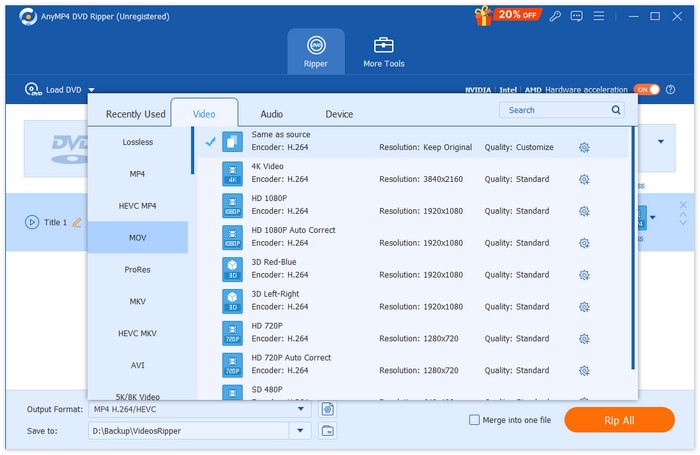
Étape 4. Vous pouvez également couper et fusionner votre piste audio selon vos préférences. Une fois terminé, vous pouvez cliquer sur le bouton “ Extraire tout ” pour extraire la piste audio de votre DVD.

Si vous devez modifier l’audio, cliquez sur Couper ou Éditer.
Étape 5. Enfin, cliquez sur Tout convertir pour exporter votre audio.

Partie 2. Extraire la bande sonore du DVD
Si vous cherchez un logiciel gratuit pour extraire des chansons d'un DVD, VLC Media Player est fait pour vous. Sa fonction principale est de lire des vidéos, de la musique, etc., mais il est également compatible avec le format DVD et peut être utilisé pour lire le contenu de DVD. De plus, cet outil multiplateforme permet d'extraire des fichiers vidéo ou audio de DVD. Son interface propose également des outils de montage audio simples. VLC Media Player offre une compatibilité étendue, ce qui permet aux utilisateurs Windows et Mac de l'utiliser comme extracteur.
Voici ce que vous devez faire pour extraire la bande son/musique du DVD avec VLC Media Player.
Étape 1. Téléchargez et installez la dernière version de VLC Media Player sur votre ordinateur.
Étape 2. Insérez votre DVD dans le lecteur de votre appareil.
Étape 3. Lancez VLC Media Player et cliquez sur Média > Convertir/Enregistrer en haut de l’interface.
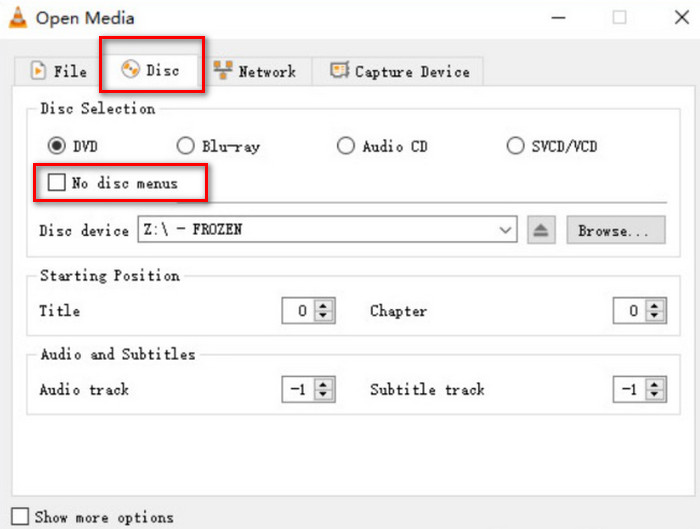
Étape 4. Une fenêtre Ouvrir un média s’ouvrira. Allez dans l’onglet Disque.
Étape 5. Cochez l’option Pas de menus de disque et sélectionnez votre DVD dans la section Périphérique de disque.
Étape 6. Cliquez sur Convertir/Enregistrer en bas.
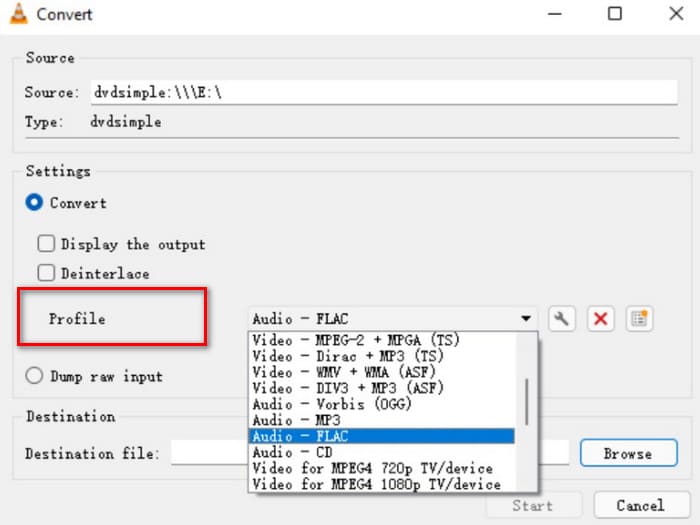
Étape 7. Accédez à la fenêtre Convertir et choisissez un Profil. Sélectionnez un format audio pour votre fichier extrait, puis cliquez sur Démarrer.
Partie 3. Extraire des chansons d'un DVD
Si vous possédez un ordinateur Windows, nous vous recommandons XMedia Recode, un logiciel d'extraction de DVD de haute qualité. Conçu pour les ordinateurs Windows, ce service est entièrement gratuit. Outre l'extraction audio sans perte de vos DVD, cette plateforme vous permet de régler divers paramètres, notamment les canaux, le débit binaire, la fréquence d'échantillonnage, etc. Vous pouvez ainsi obtenir une musique de qualité optimale et l'écouter sur différents appareils.
Voici ce que vous devez faire pour extraire l'audio d'un DVD sur XMedia Recode.
Étape 1. Téléchargez sur l’ordinateur la version de XMedia Recode que vous souhaitez utiliser.
Étape 2. Insérez votre DVD, puis cliquez sur Ouvrir disque pour le charger.
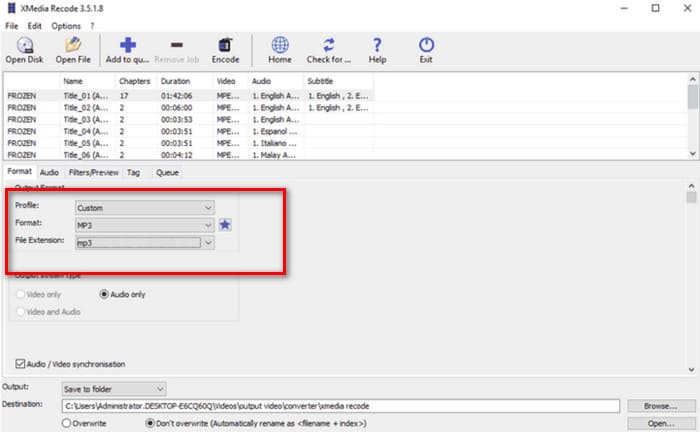
Étape 3. Allez dans l’onglet Format, activez Audio uniquement et choisissez un format audio numérique.
Étape 4. Sélectionnez un dossier pour conserver votre audio sous Destination. Enfin, cliquez sur Ajouter à la file d’attente > Encoder.
Partie 4. Comment extraire l'audio d'un DVD
Outre VLC Media Player, il existe une autre excellente option parmi les outils gratuits : HandBrake. C’est un logiciel libre de montage audio et vidéo, dont le plus grand avantage est sa large compatibilité et sa gratuité totale. Vous pouvez utiliser HandBrake pour exporter des fichiers à partir de DVD et les convertir dans divers formats courants, tels que MKV et MP4. Vous pouvez personnaliser l’ensemble du processus selon vos habitudes d’utilisation, ce qui le rend très convivial. Le style de la page de HandBrake est plus traditionnel, mais son fonctionnement est très fluide.
Si vous souhaitez obtenir l'audio d'un DVD avec HandBrake, suivez le guide ci-dessous.
Étape 1. Téléchargez HandBrake sur votre ordinateur depuis son site officiel.
Étape 2. Insérez votre DVD dans le lecteur connecté. HandBrake le détectera automatiquement. Tous les fichiers s’afficheront à l’écran. Vous pouvez ajuster les canaux, le codec audio, etc.
Étape 3. Allez dans Résumé > Format pour sélectionner un format de sortie. Cliquez sur Parcourir pour choisir un chemin d’enregistrement pour votre audio extrait.
Étape 4. Enfin, cliquez sur Démarrer l’encodage pour lancer le processus.

Partie 5. FAQ sur l'extraction audio d'un DVD
Puis-je extraire uniquement l'audio d'un DVD ?
Bien sûr, c'est possible. Vous pouvez d'abord extraire le fichier et sélectionner un format audio lors de l'exportation. De nombreux extracteurs permettent également de sélectionner uniquement le fichier audio à exporter.
Quel est le meilleur logiciel pour extraire l'audio d'un DVD ?
Le convertisseur vidéo FVC Ultimate est le meilleur choix à tous égards. Il est non seulement extrêmement polyvalent, mais aussi extrêmement simple d'utilisation.
Est-il légal d’extraire des DVD audio ?
Vous pouvez extraire le contenu du DVD et en profiter avec un lecteur DVD, cette opération étant sans difficulté. Toutefois, vous ne pouvez pas utiliser ce contenu à des fins commerciales.
Conclusion
Dans cet article, nous vous présentons quatre outils aux fonctionnalités différentes pour vous aider à extraire facilement l'audio de vos DVD. Ils sont tous relativement simples d'utilisation et accessibles à tous. Nous vous proposons également un guide pas à pas complet pour vous accompagner. Pour une solution optimale, nous vous recommandons AnyMP4 DVD Ripper.
Téléchargement gratuitPour Windows 7 ou version ultérieureTéléchargement sécurisé
Téléchargement gratuitPour macOS 10.7 ou version ultérieureTéléchargement sécurisé
-
 3 méthodes pour graver des vidéos TS sur DVD sous Windows et Mac
 Si vous avez le fichier TS sous la main et souhaitez l'enregistrer sur DVD, lisez ce guide. Nous vous expliquerons en détail comment graver Video_TS sur DVD sous Windows ou Mac.
-
 Comment supprimer facilement le filigrane de Wondershare DVD Creator
 Cet article contient des informations sur la façon de supprimer le filigrane de Wondershare DVD Creator. Pour obtenir toutes les informations dont vous avez besoin, il est indispensable de lire ceci.
-
 Examen et analyse approfondis de My Bloody Valentine 3D
 Êtes-vous à la recherche d’une revue approfondie de My Bloody Valentine 3D ? Consultez cet article qui dévoile chaque aspect du film.
