


 Video Converter Ultimate
 Enregistreur d'écran
 Réparation vidéo
 Téléchargement sécurisé
4 méthodes alternatives pour extraire le contenu d'un DVD depuis Windows Media Player
Windows Media Player est un lecteur multimédia conçu par Microsoft. Il a été développé pour lire des fichiers audio et vidéo, et ouvrir d'autres fichiers multimédias. Mais vous êtes-vous déjà demandé s'il pouvait également extraire le contenu de DVD ? Bien qu'il offre diverses fonctionnalités de lecture multimédia, ses capacités d'extraction de DVD ne sont peut-être pas aussi simples qu'il n'y paraît.
Si vous cherchez un moyen d’extraire le contenu de DVD sous Windows, plusieurs méthodes s’offrent à vous. Dans ce guide, nous verrons si Windows Media Player peut extraire des DVD ou, à défaut, nous vous présenterons d’autres solutions qui vous aideront à extraire des DVD via Windows Media Player. Curieux d’en savoir plus ? Faites défiler pour découvrir la suite !

Partie 1. Windows Media Player peut-il extraire le contenu d'un DVD ?
Bien que Windows Media Player semble être un lecteur multimédia prometteur, tout comme VLC, il ne propose pas de fonction permettant d'extraire le contenu des DVD. En effet, il est impossible d'extraire des DVD directement depuis Windows Media Player. La meilleure solution pour extraire des DVD sans utiliser Windows Media Player est donc d'utiliser un logiciel d'extraction de DVD dédié. Ce dernier vous permettra d'extraire facilement vos DVD dans les formats de votre choix et d'assurer leur compatibilité avec divers appareils et lecteurs multimédias. Grâce à un logiciel d'extraction de DVD fiable, vous pourrez sauvegarder efficacement vos DVD sans dépendre de Windows Media Player.
Partie 2. Extraire le contenu d'un DVD à l'aide d'une alternative à Windows Media Player
Maintenant que vous savez qu'il est impossible d'extraire le contenu de DVD avec Windows Media Player, voici les outils alternatifs d'extraction de DVD que vous pouvez utiliser.
FVC a choisi AnyMP4 DVD Ripper
En tête de notre liste, AnyMP4 DVD Ripper, sélectionné par FVC. Cet outil complet est idéal pour tous vos besoins, car il prend en charge la quasi-totalité des formats d'entrée et de sortie, y compris les DVD. Avec AnyMP4, il suffit de charger le DVD, de sélectionner le format de sortie, puis de le convertir.
Fonctionnalités principales :
• Convertissez vos DVD en vidéo numérique pour la lecture sur PC, Mac et appareils iOS/Android.
• Prend en charge plus de 1000 formats et appareils, tels que MP4, MKV, MOV, FLV, AVI, MP3, AAC, GIF, iPhone, Samsung et Apple TV.
• Utilise une technologie d'encodage avancée pour améliorer la qualité de la vidéo extraite.
• Prend en charge la conversion par lots pour convertir plusieurs DVD à la fois.
• Dispose de fonctionnalités d'édition vidéo intégrées telles que le rognage, le recadrage, les filigranes et les effets.
• Paramètres de sortie personnalisables tels que l'encodeur, la fréquence d'échantillonnage, le canal et le débit binaire.
• L’interface utilisateur est très simple.
Voici comment extraire un DVD via Windows Media Player en utilisant AnyMP4 DVD Ripper, sélectionné par FVC :
Étape 1. Téléchargez AnyMP4 DVD Ripper et installez-le sur votre ordinateur. Puis lancez-le.
Téléchargement gratuitPour Windows 7 ou version ultérieureTéléchargement sécurisé
Téléchargement gratuitPour MacOS 10.7 ou version ultérieureTéléchargement sécurisé
Étape 2. Depuis l’interface principale, cliquez sur la zone Commencer pour charger votre disque.
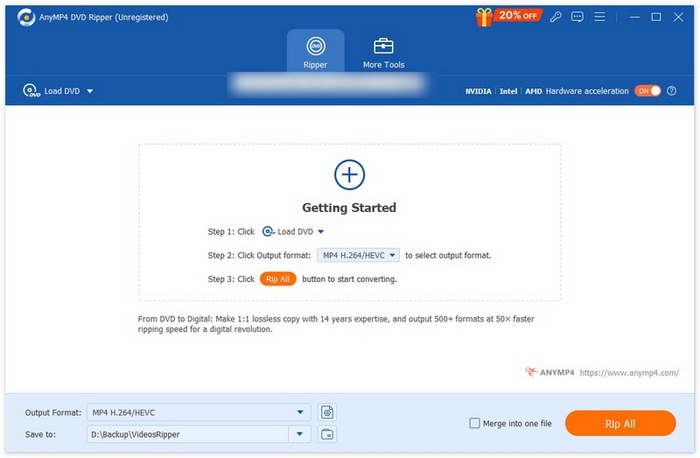
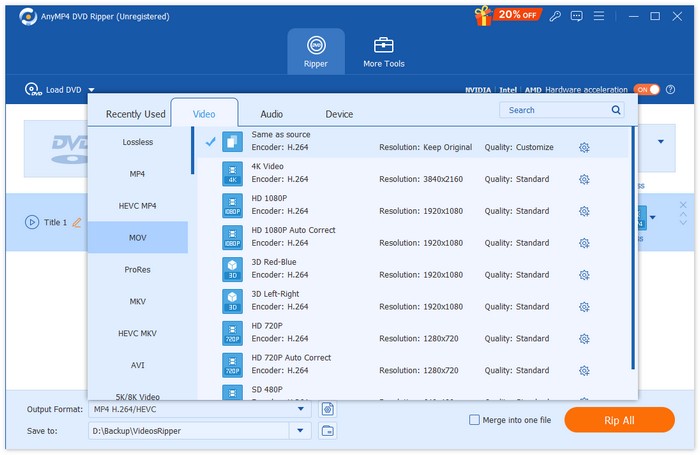
Étape 3. Ensuite, rendez-vous dans la section Format de sortie en bas et choisissez le format que vous préférez dans l’onglet Vidéo. Quand tout est correctement réglé, cliquez simplement sur le bouton Tout extraire pour commencer l’extraction de votre DVD.
Ce qui est formidable avec AnyMP4 DVD Ripper, sélectionné par FVC, c'est son interface utilisateur simple qui le rend facile à utiliser, surtout pour les débutants. De plus, il offre d'excellentes fonctionnalités comme la conversion par lots, et sa technologie d'encodage de pointe garantit la préservation, voire l'amélioration, du contenu DVD extrait.
WinX DVD Ripper
Un autre outil que vous pouvez utiliser comme alternative à l’extraction de DVD via Windows Media Player est WinX DVD Ripper. Ce logiciel d’extraction de DVD vous permet de convertir vos DVD vers divers formats vidéo. En plus des DVD, il peut également traiter les images ISO et les dossiers DVD.
Voici comment extraire un DVD via Windows Media Player en utilisant WinX DVD Ripper :
Étape 1. Sur votre ordinateur, téléchargez puis installez d’abord WinX DVD Ripper.
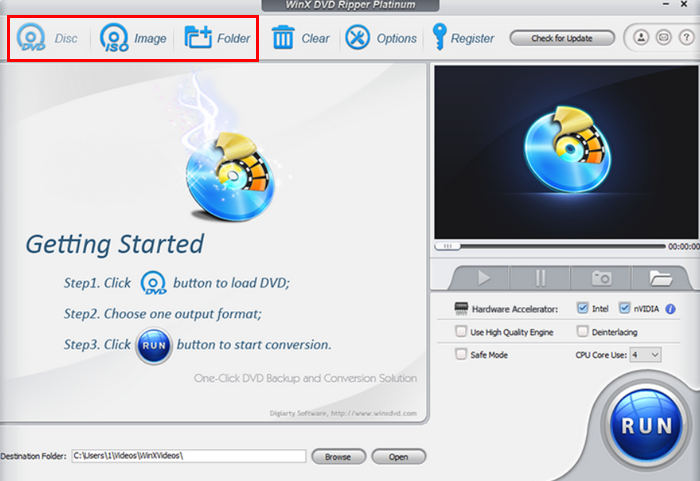
Étape 2. Ensuite, chargez le DVD que vous souhaitez extraire. Vous aurez trois options pour le charger. Cliquez sur le bouton DVD Disc si vous avez inséré un DVD physique dans le lecteur de votre ordinateur, sélectionnez ISO Image si vous avez un fichier ISO de DVD enregistré sur votre appareil, ou choisissez DVD Folder si vos fichiers DVD sont enregistrés dans un dossier spécifique. Après cela, cliquez sur OK pour continuer.
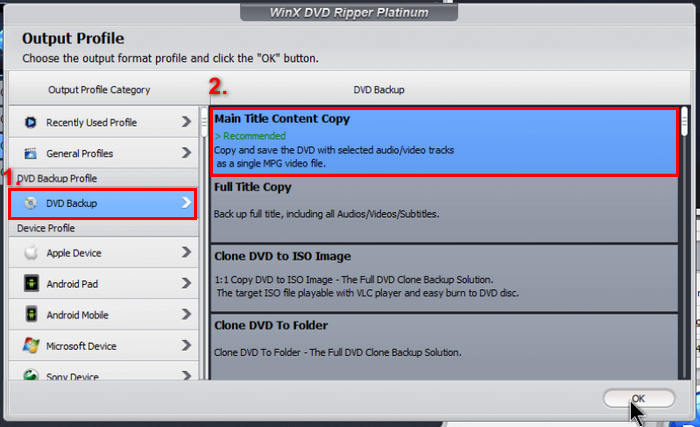
Étape 3. Ensuite, dans le menu de gauche du Profil de sortie, cliquez sur DVD Backup, puis sélectionnez Main Title Content Copy.
Étape 4. Enfin, cliquez sur le Dossier de destination en bas pour choisir le dossier dans lequel vous souhaitez enregistrer votre DVD extrait. Ensuite, cliquez sur le bouton Run pour commencer l’extraction de votre DVD.
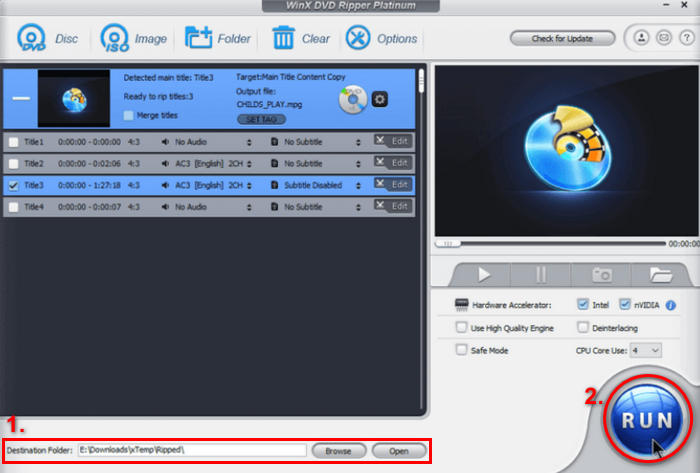
En effet, WinX DVD Ripper est une excellente alternative pour extraire le contenu de DVD depuis Windows Media Player, car il offre des vitesses de conversion rapides et prend en charge de nombreux formats. De plus, il peut contourner les protections DVD courantes.
VLC Media Player
VLC est un autre outil à considérer comme alternative à Windows Media Player pour extraire le contenu des DVD. Bien que les deux logiciels offrent la même fonction, VLC se distingue par sa capacité à lire les DVD et à les extraire à la demande.
Voici comment extraire un DVD via Windows Media Player en utilisant VLC Media Player :
Étape 1. Tout d’abord, vous devez télécharger et installer VLC sur votre appareil. Après cela, chargez le DVD.
Étape 2. Ensuite, dans l’onglet Médias, sélectionnez l’option Convertir / Enregistrer dans le menu.
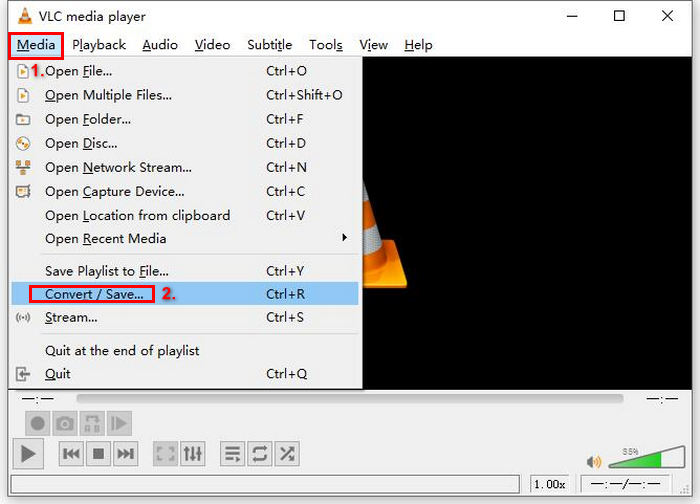
Étape 3. Après cela, cliquez sur Disque dans l’onglet supérieur, activez l’option DVD et sélectionnez le DVD que vous souhaitez extraire dans Périphérique de disque.
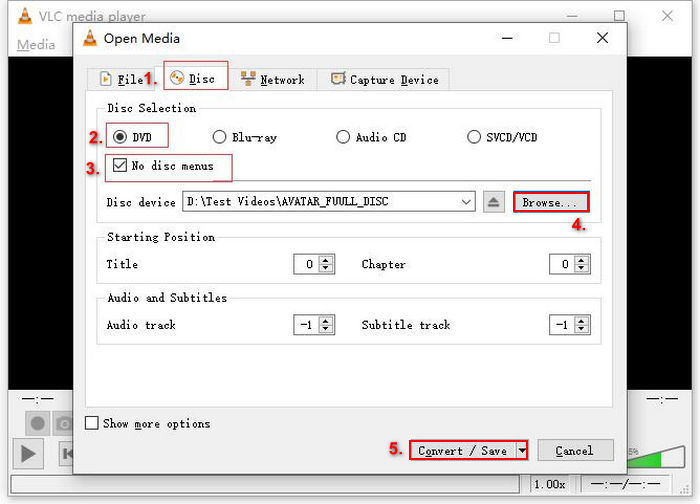
Étape 4. Maintenant, cliquez sur le bouton Convert/ Save et définissez le format de sortie en cliquant sur le menu déroulant du profil ci‑dessous.
Étape 5. Par défaut, VLC choisira d’extraire les DVD en Video - H.264 + MP3 (MP4). Si vous souhaitez d’autres formats, faites simplement défiler la liste.
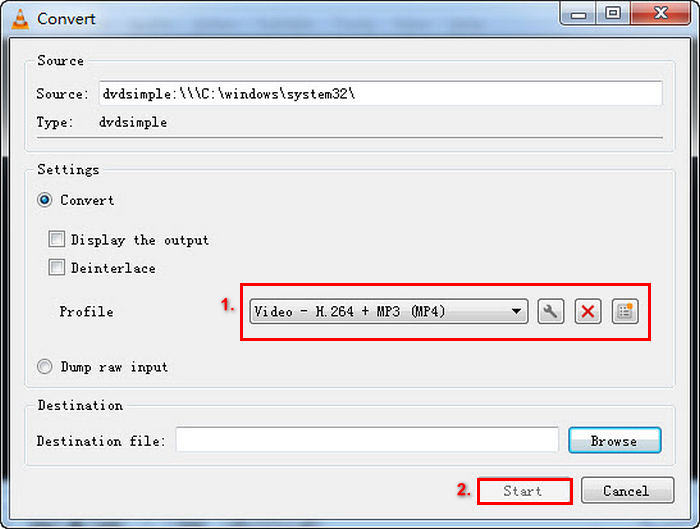
Étape 6. Ensuite, dans la section Destination ci‑dessous, cliquez sur Browse, sélectionnez un dossier et donnez un nom au fichier de sortie.
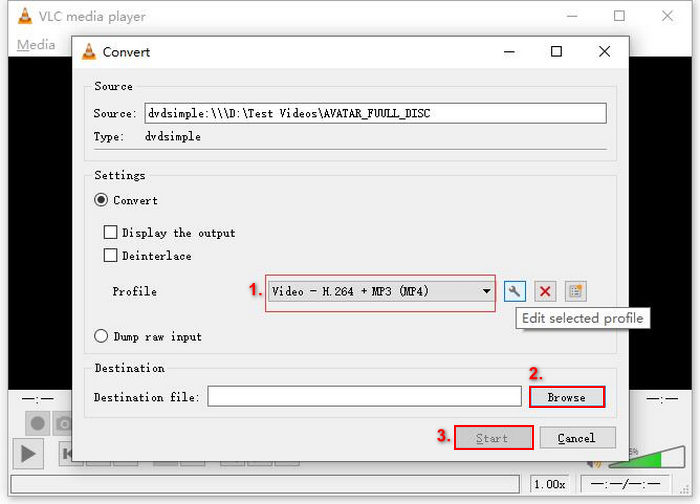
Étape 7. Lorsque tout est prêt, cliquez sur le bouton Start pour extraire le DVD avec VLC.
Bien que VLC puisse extraire efficacement les DVD de Windows Media Player par rapport à d'autres logiciels d'extraction de DVD dédiés, celui-ci est un peu plus complexe et nécessite plus d'étapes.
Frein à main
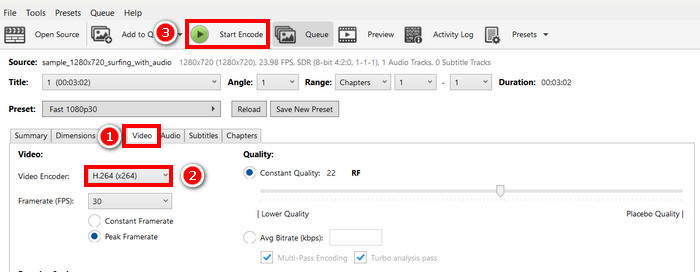
La dernière solution pour extraire le contenu de DVD depuis Windows Media Player est d'essayer HandBrake. Cet outil gratuit et libre de droits est réputé pour sa capacité à convertir les DVD en différents formats de sortie.
Voici comment extraire un DVD via Windows Media Player en utilisant HandBrake :
Étape 1. Tout d’abord, vous devez télécharger et installer HandBrake sur votre ordinateur.
Étape 2. Ensuite, lancez l’outil, insérez votre DVD dans le lecteur DVD-ROM, puis sélectionnez votre DVD dans la section Source Selection. L’outil commencera alors à analyser les titres du film sur le DVD.
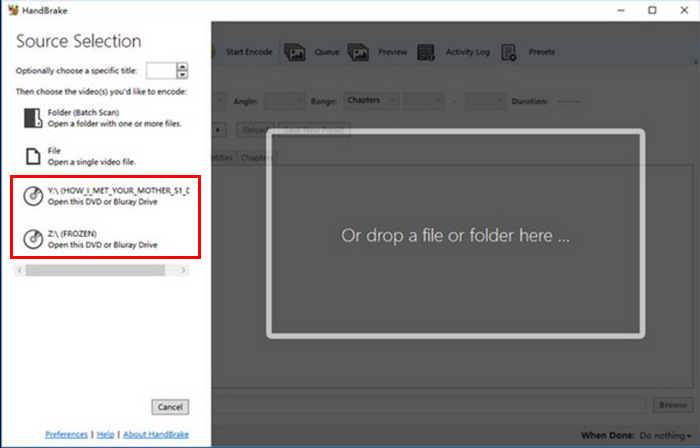
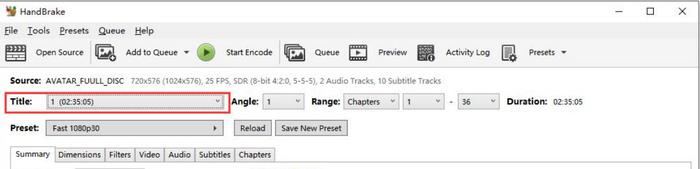
Étape 3. Après cela, sélectionnez le titre que vous souhaitez extraire en allant dans le menu déroulant Title’s.
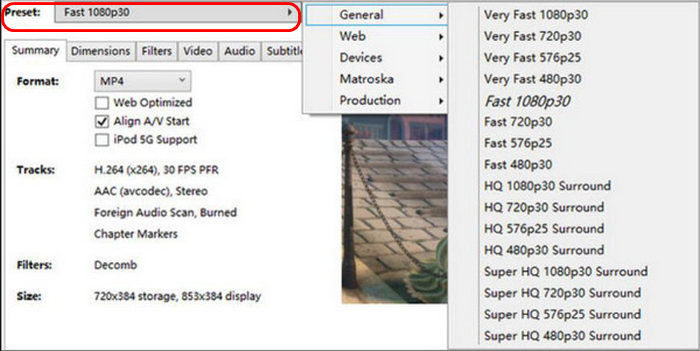
Étape 4. Ensuite, vous devrez décider de la qualité de votre fichier de sortie. Il vous suffit de cliquer sur le bouton Preset et de personnaliser vos paramètres. En dessous, vous verrez le Format : cliquez dessus et choisissez le format que vous préférez.
Étape 5. Ensuite, cliquez sur le bouton Start Encode en haut de la fenêtre pour convertir votre DVD en MKV.
Si vous souhaitez extraire le contenu d'un DVD protégé contre la copie, vous devez installer un plug-in qui vous permettra de contourner le cryptage.
Partie 3. FAQ sur l'extraction de DVD à partir de Windows Media Player
VLC peut-il extraire le contenu de DVD que Windows Media Player ne peut pas prendre en charge ?
Oui. VLC Media Player peut extraire des DVD en utilisant sa fonction Convertir/Enregistrer. Cependant, pour les DVD protégés contre la copie, des modules complémentaires comme libdvdcss peuvent être nécessaires.
Quel format dois-je utiliser pour ripper un DVD ?
Les formats les plus courants pour les DVD rippés sont MP4, MKV et AVI. Le format MP4 est largement compatible avec la plupart des appareils, tandis que le format MKV offre une meilleure qualité et des fonctionnalités telles que les sous-titres et plusieurs pistes audio.
Windows 10/11 possède-t-il un logiciel intégré d'extraction de DVD ?
Non. Windows 10 et 11 n’intègrent pas de fonction d’extraction de DVD. Vous devez utiliser un logiciel tiers comme Video Converter Ultimate, sélectionné par FVC.
Conclusion
Il existe différentes alternatives que vous pouvez utiliser pour extraire le contenu de DVD via Windows Media Player. Tout ce que vous avez à faire, c’est choisir l’outil qui correspond à vos besoins et à vos ressources. Avec le bon outil, vous pouvez facilement extraire vos DVD. Qu’attendez-vous ? C’est parti !
-
 Que sont les codes régionaux des DVD et pourquoi sont-ils utilisés ? [Expliqué]
 Vous vous interrogez sur les codes régionaux des DVD ? Dans cet article, découvrez leur origine et comment les débloquer pour profiter de contenus internationaux sans restrictions.
-
 Les 5 meilleurs extracteurs de DVD gratuits pour Windows/MacOS/Linux [Test]
 Vous cherchez un outil gratuit pour extraire vos DVD ? Dans cet article, découvrez cinq outils qui vous permettront de réaliser des économies sur vos conversions.
-
 4 meilleurs lecteurs CD/DVD externes : analyse complète
 Si vous cherchez le meilleur lecteur CD/DVD externe, vous êtes au bon endroit. Cet article a sélectionné trois des meilleurs et les a soigneusement évalués.
