


 Video Converter Ultimate
 Enregistreur d'écran
 Réparation vidéo
 Téléchargement sécurisé
Extracteur de DVD pour Linux : 3 méthodes pour numériser facilement des DVD
L'extraction de DVD ne devrait pas être une tâche stressante et fastidieuse. C'est pourquoi il existe des extracteurs de DVD pour accélérer et simplifier le processus. Si l'extraction de vos DVD sous Linux vous inquiète, c'est peut-être que vous vous y prenez mal ou que l'outil que vous utilisez n'est pas adapté à vos besoins.
Dans cet article, découvrez trois façons simples de ripper des DVD sous Linux. Chaque méthode vous guidera étape par étape, afin que vous sachiez exactement quoi faire pour extraire vos DVD de manière efficace et performante. De plus, une partie bonus vous attend à la fin de l’article. Donc, si vous êtes prêt à tout apprendre, poursuivez votre lecture !!

Partie 1. Pourquoi convertir un DVD en numérique
Si le DVD reste un support idéal pour regarder des films et autres contenus multimédias, l'essor de la numérisation et des plateformes de streaming en ligne en efface progressivement l'usage. Pourtant, toutes ces raisons justifient de jeter tous vos disques. Vous pouvez encore y remédier : numérisez-les avec DVD Ripper pour Linux. Voici les raisons pour lesquelles vous devriez convertir vos DVD au format numérique sous Linux :
• Lors de la numérisation d'un DVD, les utilisateurs peuvent s'assurer qu'ils disposent d'une sauvegarde du contenu multimédia de leurs DVD au cas où le disque physique se casserait.
• Les utilisateurs peuvent facilement accéder et lire la version numérique de leurs DVD sur divers appareils sans avoir besoin d’un lecteur DVD.
• Autre raison à prendre en compte : la conversion de DVD peut résoudre les problèmes de compatibilité. Ainsi, si vous souhaitez lire votre contenu DVD sur différents appareils, il est préférable de le convertir au format numérique.
• Une fois vos DVD numérisés, vous pouvez les regarder où vous voulez. Sinon, vous devrez vous charger d'apporter les disques physiques.
• Enfin, la numérisation des DVD n’est qu’une réponse moderne à la tendance croissante des médias numériques par rapport aux formats physiques.
Partie 2. Extraire un DVD sous Linux
Extraire des DVD sous Linux n'est pas difficile si vous utilisez les bons outils et savez les utiliser correctement. Voici trois outils d'extraction de DVD pour Linux que vous pouvez essayer et apprendre à utiliser pour numériser facilement vos DVD :
Frein à main
HandBrake est un outil de conversion vidéo open source populaire qui prend en charge un large éventail de formats vidéo courants. Grâce à sa prise en charge étendue de nombreux formats audio et vidéo, cet outil d'extraction de DVD permet de numériser facilement et efficacement des DVD sous Linux.
Voici comment vous pouvez convertir un DVD avec HandBrake :
Étape 1. Commencez par télécharger et installer HandBrake sur votre ordinateur Linux.
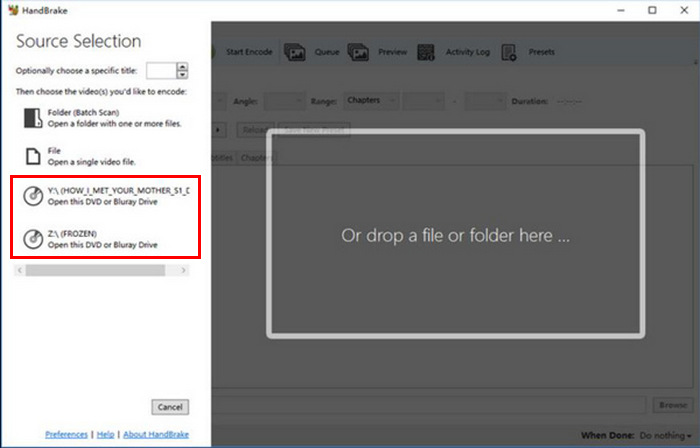
Étape 2. Ensuite, lancez l’outil et insérez votre DVD. Après cela, sélectionnez votre DVD dans la section Source Selection. L’outil commencera alors à analyser les titres vidéo du DVD.
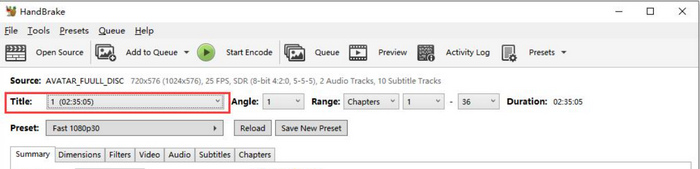
Étape 3. Une fois le DVD ouvert, sélectionnez le titre que vous souhaitez extraire en allant dans le menu déroulant Title.
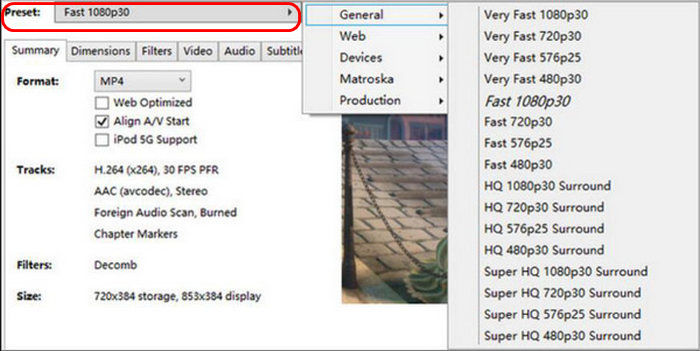
Étape 4. Ensuite, vous devrez choisir la qualité de votre fichier de sortie. Il vous suffit de cliquer sur le bouton Preset et de personnaliser vos paramètres. Juste en dessous, vous verrez le champ Format : cliquez dessus et choisissez le format de sortie de votre choix.
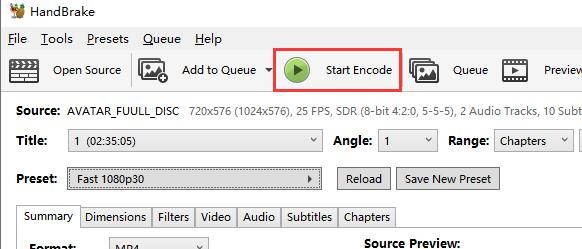
Étape 5. Ensuite, cliquez sur le bouton Start Encode en haut de la fenêtre pour convertir votre DVD en MKV.
VLC Media Player
VLC est également un excellent ripper de DVD pour Linux. Bien qu'il soit généralement utilisé pour lire et visionner des fichiers multimédias numériques, il permet également d'extraire des DVD. VLC peut lire les DVD et les disques Blu-ray, et bien qu'il soit lisible, il permet d'extraire le contenu du disque et de le convertir au format vidéo numérique.
Voici comment vous pouvez convertir un DVD avec VLC :
Étape 1. Tout d’abord, vous devez télécharger et installer VLC sur votre appareil. Après cela, chargez le DVD.
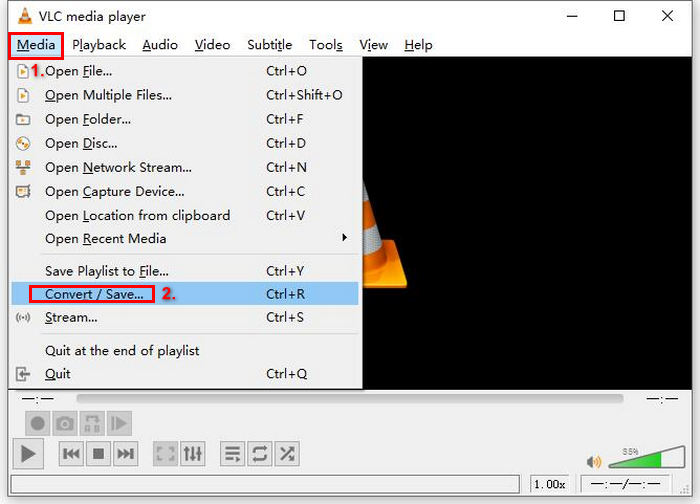
Étape 2. Ensuite, allez dans l’onglet Média et sélectionnez l’option Convertir/ Enregistrer dans la liste.
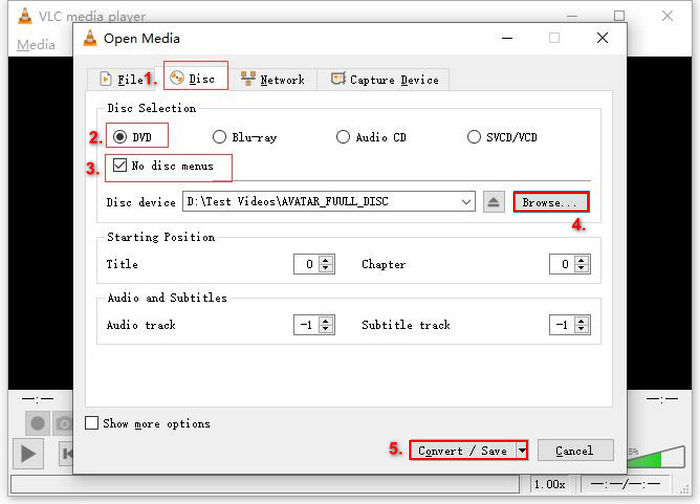
Étape 3. Après cela, cliquez sur Disque dans l’onglet supérieur, activez l’option DVD et sélectionnez le DVD que vous souhaitez extraire dans Périphérique de disque.
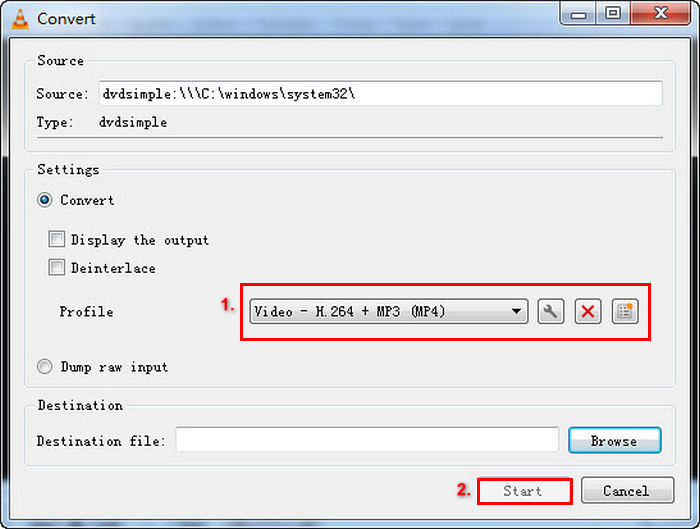
Étape 4. Maintenant, cliquez sur le bouton Convert/ Save et définissez le format de sortie en cliquant sur le menu déroulant du profil ci‑dessous.
Étape 5. Par défaut, VLC choisira d’extraire les DVD en Video - H.264 + MP3 (MP4).
Étape 6. Ensuite, dans la section Destination ci‑dessous, cliquez sur Browse, sélectionnez un dossier et donnez un nom au fichier de sortie.
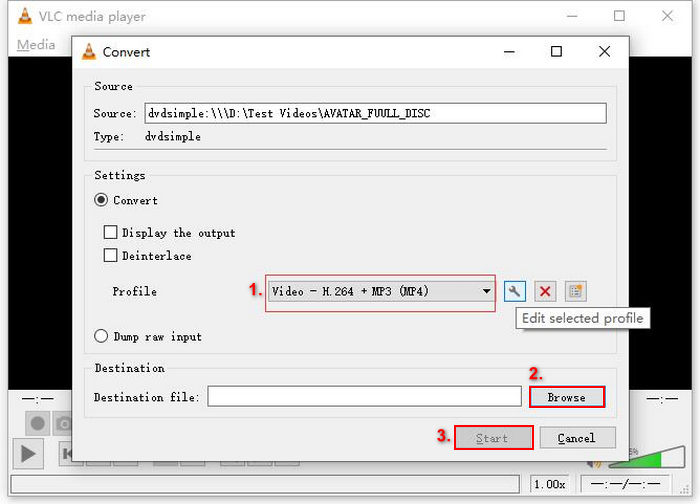
Étape 7. Lorsque tout est prêt, cliquez sur le bouton Start pour extraire le DVD avec VLC.
VLC peut extraire des DVD sous Linux. Cependant, le processus semble complexe comparé à d'autres outils d'extraction de DVD. Cette méthode n'est donc peut-être pas idéale pour les débutants, mais elle constitue une excellente alternative pour convertir vos DVD.
dvd::rip
Si vous recherchez un ripper DVD plus avancé pour Linux, dvd::rip est fait pour vous. Cet outil est gratuit et open source et utilise un moteur de transcodage pour prendre en charge une large sélection de codecs vidéo. Il permet de convertir ses DVD en formats numériques.
Voici comment vous pouvez convertir un DVD avec dvd:rip :
Étape 1. Vous devez d’abord installer dvd::rip sur votre ordinateur Linux.
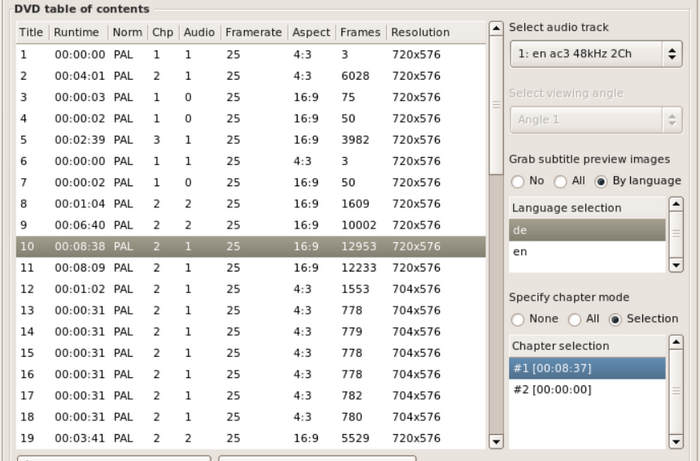
Étape 2. Après cela, insérez votre DVD et cliquez sur Read DVD Table of Contents.

Remarque : L’outil analysera le DVD et en listera les titres.
Étape 3. Sélectionnez le titre et le chapitre que vous souhaitez convertir.
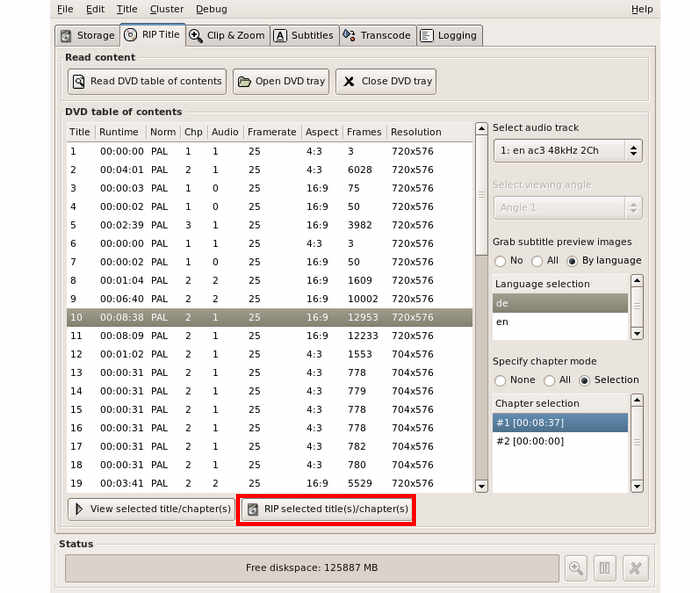
Étape 4. Utilisez ensuite RIP selected title(s)/chapter(s) ci‑dessous pour lancer le processus d’extraction.
Partie 3. Bonus : Comment extraire efficacement un DVD sous Windows et macOS
Voici une petite astuce : si vous utilisez Windows ou macOS, vous pouvez utiliser AnyMP4 DVD Ripper, un logiciel sélectionné par FVC, pour extraire le contenu de vos DVD. Ce logiciel est réputé pour sa compatibilité avec de nombreux formats vidéo, y compris les DVD. Grâce à lui, les utilisateurs peuvent facilement extraire le contenu de leurs DVD et les convertir en formats numériques. Enfin, AnyMP4 DVD Ripper offre une excellente vitesse d'extraction grâce à son moteur de conversion performant, combinant traitement GPU et CPU.
Étape 1. Téléchargez ce ripper DVD professionnel et installez‑le sur votre appareil à partir du bouton ci‑dessous.
Téléchargement gratuitPour Windows 7 ou version ultérieureTéléchargement sécurisé
Téléchargement gratuitPour MacOS 10.7 ou version ultérieureTéléchargement sécurisé
Remarque : Avant l’étape suivante, vous devez insérer le DVD dans le lecteur DVD de votre Mac et attendre quelques minutes jusqu’à ce qu’il soit détecté.
Étape 2. Cliquez sur l’icône + au centre de l’interface principale pour charger votre disque.
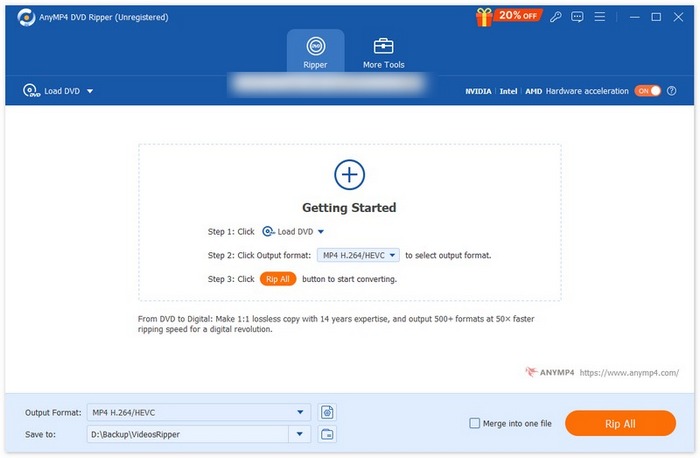
Étape 3. Ensuite, allez dans la section Format de sortie ci‑dessous et choisissez le format dans lequel vous voulez convertir votre DVD. Une fois terminé, cliquez sur le bouton Rip All pour transformer votre DVD en fichier numérique.
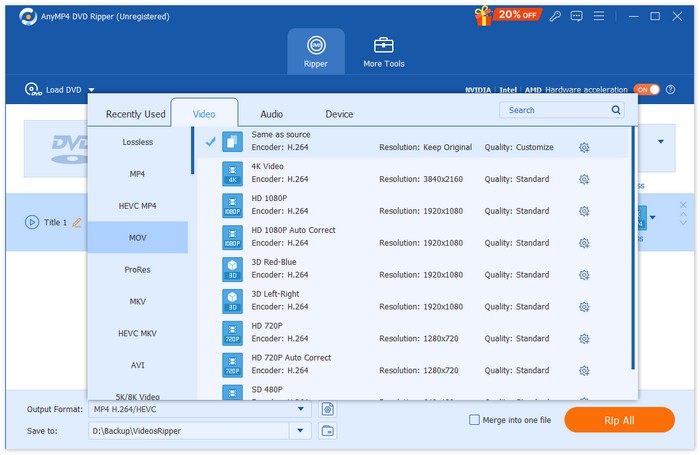
FVC‑sélectionné, AnyMP4 DVD Ripper est vraiment l’un des meilleurs rippers DVD du moment. Le processus d’extraction des DVD et de conversion en format numérique est rapide et simple. De plus, il dispose d’excellentes fonctionnalités pour améliorer le rendu final. Enfin, les utilisateurs peuvent être sûrs que la qualité de leur vidéo numérisée est préservée, voire améliorée.
Partie 4. FAQ sur l'extraction de DVD sous Linux
Puis-je extraire des DVD protégés contre la copie sous Linux ?
Oui. Cependant, avec HandBrake, les utilisateurs doivent utiliser des plugins et libdvdcss pour gérer les DVD protégés contre la copie. En revanche, des rippers de DVD comme MakeMKV peuvent gérer les DVD protégés contre la copie grâce à leur fonctionnalité intégrée.
Quel est le meilleur format de sortie pour extraire des DVD sous Linux ?
Le format le plus adapté dépend des besoins de l'utilisateur. Cependant, le MP4 est un choix populaire pour l'extraction de DVD, car il est largement pris en charge par de nombreux appareils et lecteurs multimédias.
Puis-je extraire des DVD pour conserver les sous-titres et les pistes audio sous Linux ?
Oui. La plupart des outils d'extraction, comme HandBrake et dvd::rip, permettent d'inclure des sous-titres et de sélectionner des pistes audio spécifiques pendant l'extraction.
Que dois-je prendre en compte lors du choix d’un extracteur de DVD pour Linux ?
Lors du choix d’un ripper DVD pour Linux, plusieurs points doivent être pris en compte. Tout d’abord, les utilisateurs doivent considérer la facilité d’utilisation de l’outil. Ensuite, il est important de tenir compte des formats d’entrée et de sortie pris en charge, car cela indiquera si l’outil est flexible et polyvalent. Il faut également vérifier si le ripper DVD pour Linux peut gérer les DVD protégés contre la copie et, pour finir, regarder les fonctionnalités supplémentaires comme le montage ou la conversion par lots.
Conclusion
Maintenant que vous connaissez les différents outils que vous pouvez utiliser pour ripper des DVD sous Linux, ainsi que les étapes pour les extraire et les convertir, vous pouvez choisir la méthode qui convient le mieux à vos besoins. De plus, si vous utilisez macOS ou Windows, vous pouvez également essayer le Video Converter Ultimate, sélectionné par FVC, pour extraire facilement vos DVD. Alors, qu’attendez‑vous ? Commençons à ripper vos DVD sous Linux dès aujourd’hui !
-
 5 méthodes pour convertir efficacement un DVD en MKV [Guide]
 Vous cherchez un moyen de convertir vos DVD en MKV ? Vous êtes au bon endroit. Découvrez ces 5 meilleurs convertisseurs de format MKV et convertissez vos vidéos en un clin d'œil.
-
 Qu'est-ce qu'Aimersoft DVD Ripper ? [Ce que vous devez savoir]
 Vous vous demandez ce qu'est Aimersoft ? Dans cet article, découvrez-en plus sur cet outil, ses fonctionnalités, ses avantages et ses inconvénients, ainsi que les étapes d'utilisation.
-
 Comment convertir un DVD en ISO sur macOS/Windows/Linux
 Vous cherchez des moyens de créer un fichier ISO ? Lisez cet article et laissez-vous guider, en fonction du système d'exploitation de votre ordinateur, pour trouver le convertisseur DVD vers ISO le plus adapté à vos besoins.
