


 Video Converter Ultimate
 Enregistreur d'écran
 Réparation vidéo
 Téléchargement sécurisé
Liste des outils et plates-formes disponibles sur le Web pour l'enregistreur vocal/vidéo 3GP
Un format de conteneur normalisé ISO, connu pour sa petite taille, qui est très adapté au transfert de données sur les réseaux 3G et similaires. Certains enregistreurs d’appels 3GP avancés l’utilisent comme format standardisé. À un moment donné, la naissance du format 3GP nous a permis de visionner de gros fichiers sur nos smartphones même avec une connexion Internet lente. La plupart des utilisateurs emploient ce fichier puisqu’il prend en charge les formats vidéo, audio et texte. Ainsi, les utilisateurs souhaitent encore enregistrer des vidéos 3GP ou enregistrer un fichier audio 3GP dans un nouveau format, comme le MP3. Dans ce cas, un enregistreur vidéo 3GP ou un enregistreur vocal 3GP devient un outil indispensable. Alors, continuez sur votre lancée et passez aux détails ci‑dessous.

Partie 1. Meilleur enregistreur 3GP en ligne pour capturer des vidéos 3GP gratuitement
FVC Enregistreur d’Écran Gratuit
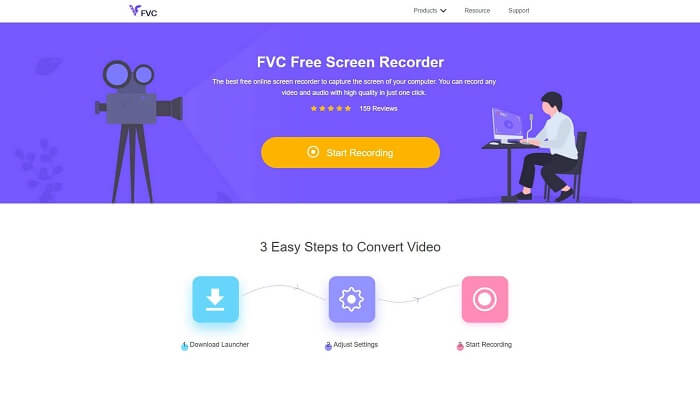
Un outil idéal pour l’utilisateur qui ne veut télécharger aucun fichier et qui dispose d’une connexion stable pour faire l’enregistrement. Si vous êtes ce type d’utilisateur, voici le meilleur enregistreur d’écran en ligne gratuit développé par FVC : il s’agit du FVC Free Screen Recorder. Un outil qui permet à l’utilisateur de capturer toutes les actions affichées à l’écran de son ordinateur. Si vous souhaitez enregistrer des sessions de jeu, des réunions professionnelles, des discussions, etc., c’est la solution idéale. Pour des informations et des étapes plus détaillées, lisez attentivement et suivez les instructions indiquées.
Étape 1. Cliquez sur ce lien pour accéder à l’interface principale du site. Cliquez sur « Start Recording » et lancez l’outil.
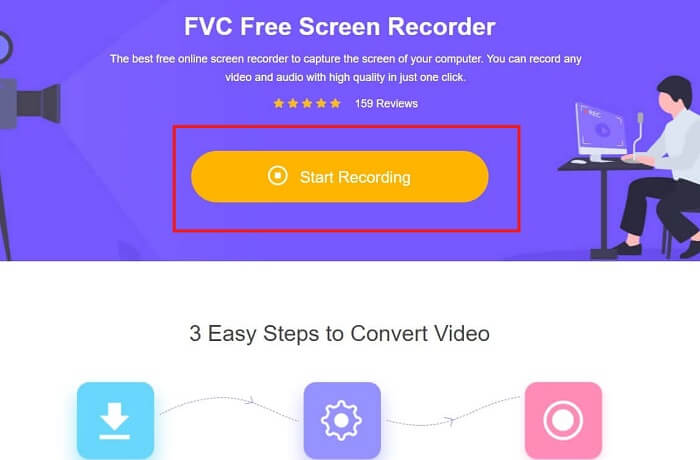
Étape 2. Si l’outil est déjà ouvert, vous remarquerez un écran flottant comme celui‑ci.

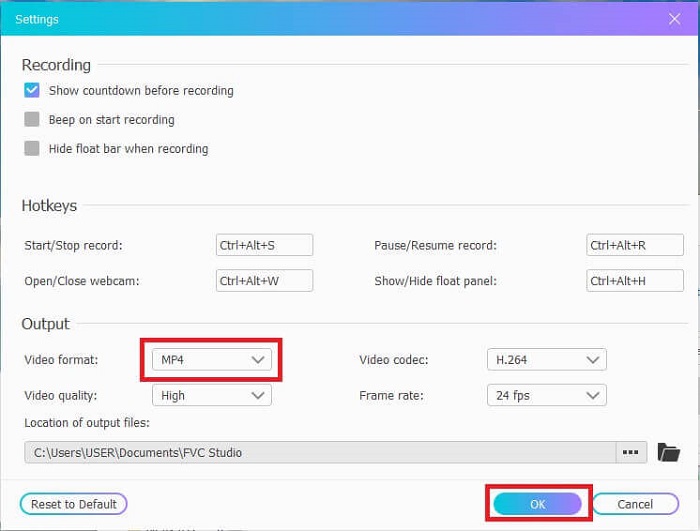
Étape 3. Appuyez sur Settings pour ajuster le format et les autres paramètres que vous souhaitez, puis cliquez sur OK pour enregistrer.
Étape 4. Dans la barre d’outils flottante, vous pouvez ajuster la taille du cadre ou cliquer sur Full Screen pour un affichage en plein écran. À côté de la taille du cadre se trouve la Webcam pour ajouter votre visage pendant l’enregistrement, Speaker pour le son du système, et enfin le Mic pour ajouter votre voix. Lorsque vous êtes prêt, cliquez sur le bouton en forme de disque pour démarrer l’enregistrement.
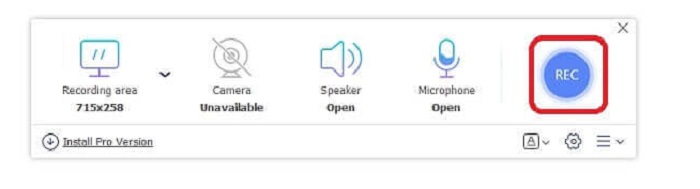
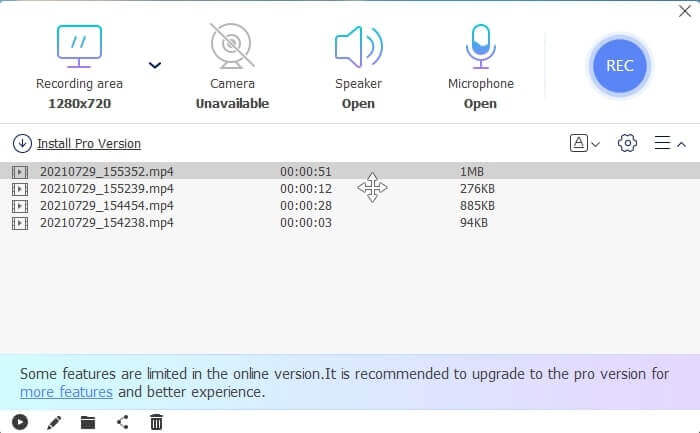
Étape 5. Lorsque l’enregistrement est terminé, cliquez sur le bouton en forme de carré. Une liste History apparaîtra sous la barre d’outils flottante, classée du plus récent au plus ancien.
Avantages
- Meilleur outil gratuit en ligne disponible sur toutes les plateformes.
- Contrairement à tout autre outil en ligne, il est facile à utiliser et aucune publicité ne s'affichera soudainement pendant l'enregistrement.
- Pour vous inscrire, vous deviez utiliser l'outil.
Les inconvénients
- Dépendant d'Internet, il ne fonctionnera pas sans connexion Internet ou sans données.
- Il n'a pas de fonction d'écran de verrouillage. Il n'est disponible que dans la version premium de l'outil.
Partie 2. Autres enregistreurs vidéo et vocaux 3GP populaires pour Windows et Mac
1. Enregistreur d'écran FVC
Avez-vous déjà entendu parler de l'un des meilleurs enregistreurs d'écran choisis par l'utilisateur dans le monde ? Alors si ce n'est pas le cas, c'est pour vous. Enregistreur d'écran FVC Cet enregistreur d'écran est disponible sur toutes les différentes plateformes connues. Problèmes les plus courants que vous pouvez rencontrer avec l'autre enregistreur d'écran, certains enregistreurs vocaux Android 3gp sans sortie sonore. Lors de l'utilisation de l'outil, vous ne rencontrerez jamais ce type de problème tant que vous n'éteignez pas le haut-parleur pour le son du système et le micro pour ajouter votre voix. Si vous voulez savoir comment utiliser cet outil polyvalent, lisez attentivement et suivez les instructions ci-dessous.
Étape 1. Téléchargez l’outil. Choisissez l’un des deux systèmes d’exploitation que vous utilisez actuellement. Installez l’outil puis réglez les Preferences selon vos besoins, cliquez sur Finish pour continuer.
Téléchargement gratuitPour Windows 7 ou version ultérieureTéléchargement sécurisé
Téléchargement gratuitPour macOS 10.7 ou version ultérieureTéléchargement sécurisé
Étape 2. Après l’installation, une barre d’outils flottante comme celle‑ci apparaîtra sur votre écran. Cela indique que l’application que vous utilisez fonctionne déjà via le programme. Cliquez sur Video Recorder.

Étape 3. Après avoir cliqué dessus, réglez l’affichage en plein écran ou sélectionnez une région. Appuyez sur System Sound pour ajouter le son de votre ordinateur. Les autres options dépendent uniquement de votre souhait de les utiliser ou non. Vous pouvez également ajouter votre visage et votre voix en activant la Webcam et le Microphone.

Étape 4. Avant de commencer, cliquez sur le bouton en forme d’engrenage et ajustez les paramètres si nécessaire, puis cliquez sur OK pour sauvegarder les réglages. Après toute la préparation, cliquez sur le bouton de forme ronde pour démarrer l’enregistrement.

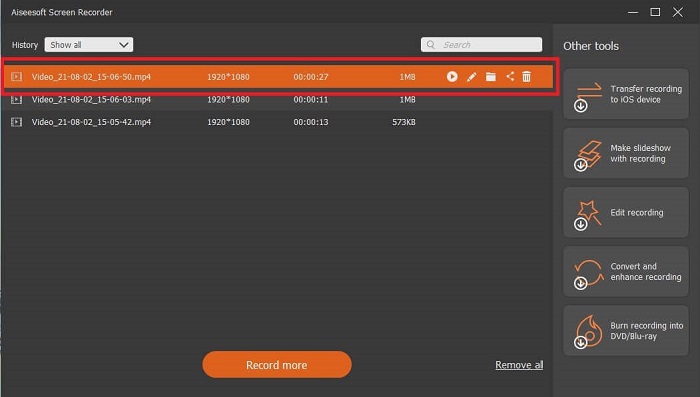
Étape 5. Si vous souhaitez mettre fin à l’enregistrement, cliquez sur le petit bouton en forme de carré dans la barre d’outils pour Stop. Cliquez sur Save et choisissez l’emplacement d’enregistrement. Une liste s’affichera alors sur votre écran. Elle est classée du plus récent au plus ancien. Cliquez sur la première vidéo en haut pour revoir le film.
Avantages
- Il n'est pas dépendant d'Internet. Enregistrez autant que vous le souhaitez, n'importe quand et n'importe où.
- Il est convivial et le meilleur choix pour les débutants qui veulent une sortie professionnelle ou pour les professionnels qui recherchent un enregistreur d'écran facile à utiliser.
- Il a cette caractéristique unique, l'écran de verrouillage.
Les inconvénients
- Outil payant et pourtant les utilisateurs l'utilisent toujours.
- Il nécessite 2,4 Mo de votre stockage pour être téléchargé.
2. ScreenFlow
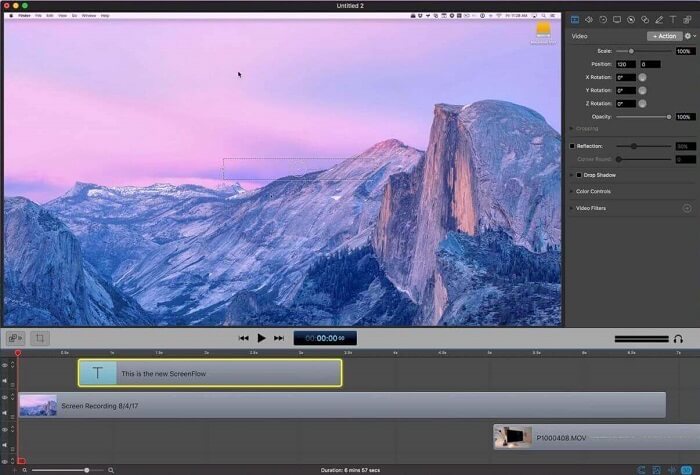
Un autre meilleur outil pour les utilisateurs de Mac. Screenflow est un outil considéré comme le meilleur outil d'enregistrement d'écran dans le système d'exploitation mac. C'est un outil payant. Donc, si vous pensez que cet outil est bon marché, la réponse ne l'est pas. Cet outil coûte presque au-dessus de la limite qu'un enregistreur d'écran peut offrir. Il peut offrir ce que d'autres enregistreurs d'écran payants peuvent offrir. Et pour une raison quelconque, les utilisateurs de Mac préfèrent cela comme enregistreur d'écran de leur choix personnel.
Avantages
- Outil facile à utiliser qui est disponible pour mac.
- Outil à jour.
- Aucun problème de malware.
Les inconvénients
- Uniquement disponible sur Mac.
- Cela peut être aussi coûteux que votre choix.
3. Fraps
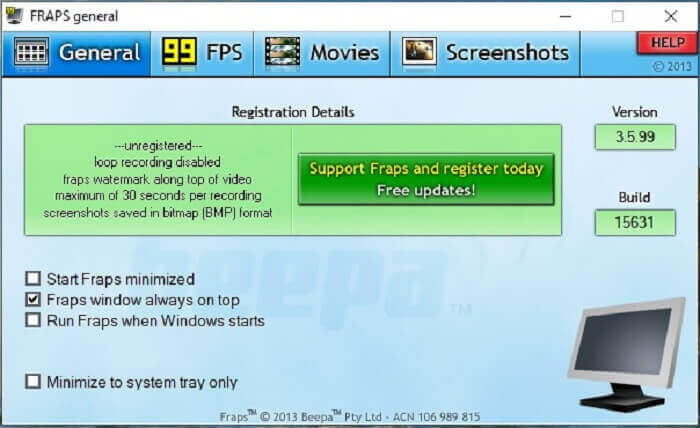
Comme l'autre outil, Fraps peut facilement être placé dans le top 10 des meilleurs enregistreurs d'écran. Cet outil rend votre enregistrement d'écran aussi simple que possible. En raison de son instruction sur le point de l'outil. Mais cet outil n'est pas dans la mise à jour. En raison du moins grand nombre de mises à jour apportées à l'outil, sa popularité est devenue de moins en moins importante, mais certains utilisateurs le préfèrent néanmoins tel quel.
Avantages
- Un outil unique qui prend en charge le format de fichier AVI.
- Interface conviviale avec des instructions détaillées.
- Prend en charge les résolutions jusqu'à 7680x4800.
Les inconvénients
- L'interface est ennuyeuse à regarder.
- En raison du format de fichier AVI. Si vous enregistrez 20 minutes de vidéo, cela prendrait jusqu'à près de 4gib de stockage. Pas le meilleur choix pour un enregistrement long.
Partie 3. Tableau de comparaison
| FCaractéristiques | FVC Enregistreur d’Écran Gratuit | Enregistreur d'écran FVC | Flux d'écran | Fraps |
| Enregistrement d'écran vidéo/audio |  | | | |
| Annoter | | | | |
| Malware Safe | | | | |
| Accélération matérielle |  | | | |
| Écran de verrouillage | | | | |
| Taille du fichier | Peu de kbps pour le lanceur | 2,1 Mo | 85,3 Mo | 2,4 Mo |
| Système d'exploitation disponible | Dans toutes les plateformes | Dans toutes les plateformes | Mac OS | Windows XP, 2003, Vista et Windows 7 |
| Échelle des prix | Un enregistreur en ligne gratuit et open source | Pour 1 mois : $25.00 Pour un an : $31.20 Pour la licence à vie : $55.20 | SCRENFLOW (prix discount volume) : $149 ÉCRAN SUPER Pak : $209 SCRENFLOWSuper Pak + Support Premium : $239 | C'est gratuit, mais vous pouvez aussi vous inscrire au $37 |
Partie 4. FAQ sur l'enregistreur 3GP
Pourquoi ne puis-je pas lire mon format de fichier multimédia 3GP sur mon lecteur multimédia ?
Cela vient peut‑être du fait que votre lecteur multimédia ne prend pas en charge ce type de codec. Si vous voulez regarder votre fichier au format 3GP, vous pouvez utiliser le FVC Free Video Player. Ce lecteur multimédia est gratuit et prend en charge différents formats audio et vidéo. Tant que vous avez une connexion Internet, vous pouvez également profiter de la version premium qui offre plus d’options et de fonctionnalités que la version gratuite. Vous pouvez aussi consulter Best 3GP Players pour trouver celui qui vous convient.
Comment enregistrer un fichier audio .3gp d'un enregistreur vocal Android en mp3 ?
Utilisez un convertisseur capable de convertir le 3GP en MP3. Un excellent exemple est le FVC Free Online Video Converter. Il peut convertir plus de 200 formats de fichiers multimédias et est disponible sur toutes les plates‑formes.
Est-il possible de fusionner différents fichiers 3GP dans une seule sortie multimédia ?
Oui, c’est possible grâce au FVC Free Online Merger. Cet outil en ligne rend possible de fusionner 2 fichiers 3GP ou plus en un seul. C’est un autre excellent outil proposé par FVC. Cliquez sur le module de fusion pour continuer.
Conclusion
Nous concluons que la plupart des utilisateurs effectuent toujours l'enregistrement pour différents types de finalités. Qu'ils l'utilisent comme enregistreur pour le montage, les réunions d'affaires, les discussions des enseignants et bien d'autres. Mais encore, quelle que soit la raison pour laquelle vous enregistrez ou quel que soit le format que vous voulez être la sortie du produit final. Tous les enregistreurs peuvent faire le travail comme vous pouvez le demander.
Mais avec tous les différents enregistreurs disponibles sur le web et dans cette liste, vous vous demandez peut‑être encore lequel vous conviendra le mieux. Avant de vous faire une idée de ce que vous devez choisir, vous devez bien y réfléchir. Demandez‑vous si votre enregistreur d’écran pourra répondre à vos besoins actuels et peut‑être futurs. FVC Screen Recorder est l’outil idéal pour vous. Contrairement à tout autre outil mentionné ici, celui‑ci est tellement unique qu’il se démarque de tous les enregistreurs d’écran disponibles en ligne. Et pourtant, il reste toujours simple à utiliser tout en offrant les meilleures performances qu’un débutant ou un professionnel puisse attendre. Alors, qu’attendez‑vous ? Ne vous contentez pas d’un outil gratuit ou trop cher si vous pouvez acheter une version abordable qui en fait bien plus que ces outils.
-
 4 meilleurs enregistreurs de lancement Web gratuits pour capturer une vidéo à l'écran
 Vous recherchez la meilleure façon d'enregistrer les activités à l'écran sur votre bureau sans payer un centime? Voici les 4 enregistreurs de lancement Web gratuits les plus fréquemment utilisés.
-
 L'enregistreur audio impartial Cinch Review et la meilleure alternative
 Cinch Audio Recorder est le meilleur moyen de télécharger de la musique à partir de sites de streaming. Apprenez-en plus sur la critique impartiale et la meilleure alternative à partir de l'article.
-
 Top 5 des meilleurs enregistreurs de souris et de clavier pour Windows et Mac
 Voici les cinq meilleurs programmes d'enregistreurs de souris et de clavier qui peuvent enregistrer vos mouvements de souris et vos clics de clavier, et répéter les événements.
