


 Video Converter Ultimate
 Enregistreur d'écran
 Réparation vidéo
Examen exhaustif du logiciel d'enregistrement audio pour enregistrer efficacement l'audio
Que vous soyez un expert ou un amateur, vous devez disposer d’un logiciel d’enregistrement audio pour manipuler et peaufiner le son en fonction de l’usage prévu. De plus, choisir un enregistreur audio adapté à votre appareil peut être difficile, car il existe de très nombreuses options sur le marché. Au lieu de tester plusieurs programmes d’enregistrement audio, nous vous présentons quatre enregistreurs que nous avons jugés adaptés à vos besoins, afin d’éviter que vous ne téléchargiez ou n’utilisiez des logiciels malveillants. La liste d’enregistreurs audio ci‑dessous a été minutieusement filtrée pour ne vous proposer que le meilleur, et non des enregistreurs de mauvaise qualité.

Partie 1. 4 meilleurs logiciels d'enregistrement audio sur Windows et macOS
1. Enregistreur d'écran FVC
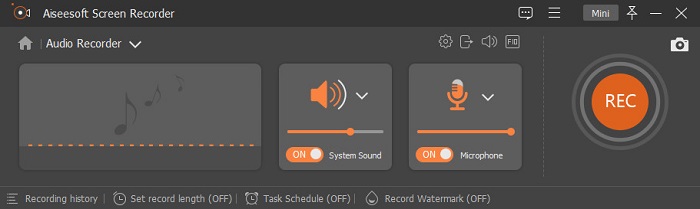
Vous devez enregistrer le son de l’ordinateur mais vous ne savez pas quoi utiliser ? Dans ce cas, nous vous présentons le meilleur enregistreur et, de loin, le plus choisi sur le marché, le FVC Screen Recorder. Il dispose d’une interface utilisateur remarquable qui permet d’interagir avec le logiciel sans avoir à effectuer des opérations compliquées. En outre, les utilisateurs rencontrent souvent des problèmes de bruits de fond ; grâce à sa nouvelle fonction supplémentaire de réduction du bruit, vous pouvez enregistrer sans être gêné par les petits bruits ambiants. De plus, il offre de multiples fonctionnalités qui vous aideront à enregistrer efficacement. Vous voulez savoir lesquelles ? Dans ce cas, passons en revue les principales fonctionnalités de FVC Screen Recorder.

Enregistreur d'écran
4 988 518+ téléchargements- Il enregistre les sons avec une qualité audio ultra-élevée.
- Enregistrez de l'audio 24h/24 et 7j/7 tant que vous disposez de suffisamment d'espace de stockage sur le lecteur de votre ordinateur.
- Vous pouvez enregistrer le son du système avec un micro en même temps.
- L'amélioration du microphone est disponible pour une bien meilleure expérience d'enregistrement de votre voix.
- Vous pouvez vérifier l'audio du micro si vous en avez besoin.
Téléchargement gratuitPour Windows 7 ou version ultérieureTéléchargement sécurisé
Téléchargement gratuitPour macOS 10.7 ou version ultérieureTéléchargement sécurisé
Avantages
- Le programme permet aux utilisateurs de vivre une expérience passionnante pour enregistrer de l'audio sur Mac ou Windows.
- Des fonctions d'édition de base sont disponibles, comme couper ou rogner l'audio.
- Il a un historique d'enregistrement intégré pour trouver facilement l'audio enregistré.
Les inconvénients
- Il ne prend pas en charge l'ajout d'effets sur l'audio pendant l'enregistrement.
- Achetez avant d'utiliser.
2. Audace
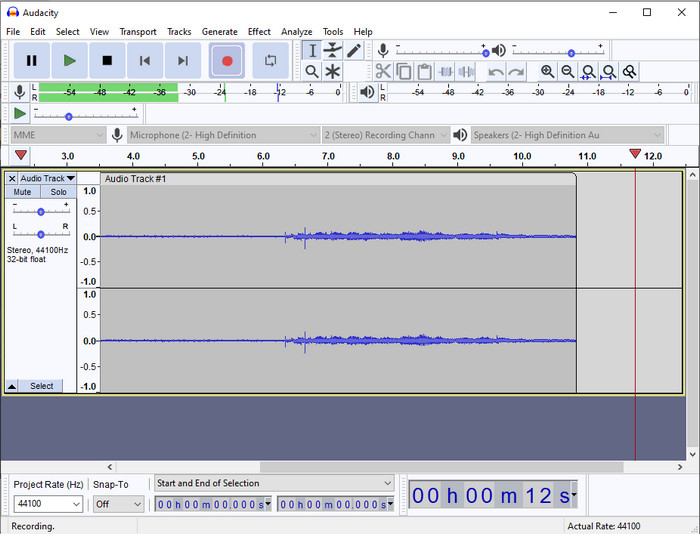
Si vous avez besoin d’un outil professionnel pour gérer vos enregistrements audio, alors Audacity est là pour vous aider. Ce magnétophone professionnel a déjà accompagné des millions de podcasteurs dans leurs enregistrements. Si vous avez besoin d’un enregistreur avancé et gratuit, ce logiciel fait partie des options possibles. Bien qu’il propose des fonctions d’enregistrement de niveau pro, il reste difficile à prendre en main à cause de son interface peu conviviale. Même s’il répond aux exigences d’un enregistrement professionnel, certaines de ses fonctionnalités doivent encore être améliorées, comme la réduction du bruit. Néanmoins, Audacity enregistre le son de l’ordinateur de manière professionnelle, ce que tous les enregistreurs ne sont pas capables d’offrir.
Avantages
- Téléchargement gratuit sur toutes les plateformes de bureau.
- Il offre des fonctionnalités d'édition expertes pour les professionnels.
- Il possède des fonctionnalités avancées dont vous aurez besoin pour créer un podcast.
Les inconvénients
- L'interface graphique du logiciel est obsolète.
- Une mise à niveau nécessite certaines de ses fonctionnalités.
- Pas le meilleur choix pour les amateurs et ceux qui ne savent pas enregistrer.
3. Lecteur QuickTime
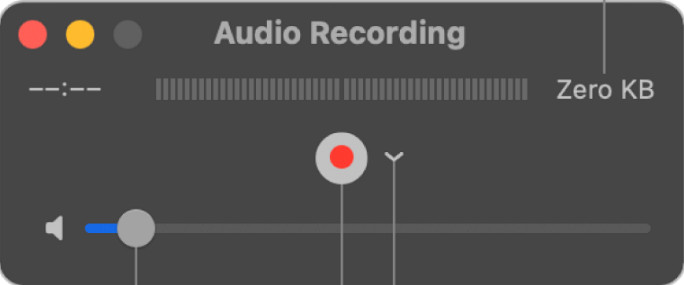
Le QuickTime Player peut également être utilisé comme enregistreur audio sur Mac si nécessaire. Même si ce lecteur n’est pas vraiment suffisant ni très performant pour l’enregistrement, vous constaterez des décalages et une qualité moindre du son en sortie. Cependant, si vous avez besoin d’un enregistrement audio rapide sur votre Mac, cela reste une solution, car vous n’aurez rien à télécharger et son utilisation est sans risque. En revanche, si vous êtes un professionnel à la recherche du meilleur logiciel d’enregistrement audio, ce n’est pas l’outil idéal.
Avantages
- Il est déjà disponible sur tous les macOS.
- Gratuit, sûr et facile à utiliser.
Les inconvénients
- Il n'est pas aussi efficace que les autres enregistreurs audio de cette liste.
- La qualité de sortie finale de l'audio est faible.
- Pas le meilleur choix pour l'enregistrement et l'édition professionnels.
En rapport:
Comment enregistrer l’écran avec le son sur Mac avec QuickTime
Comment convertir QuickTime en MP4
4. Ocenaudio
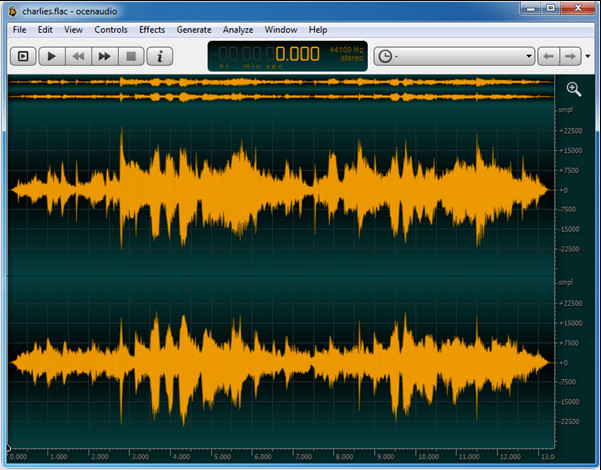
Si vous avez besoin d’un enregistreur polyvalent pour capturer le son sous Windows 10 ou version ultérieure, alors Oceanaudio vous sera utile. Cet outil propose une interface presque similaire à celle d’Audacity, mais son utilisation est plus simple à comprendre. Pour aller plus loin, cet enregistreur offre des fonctions avancées et des options dont vous aurez besoin pour vos enregistrements audio. Même s’il est un peu difficile à utiliser au début et qu’il vous faudra peut‑être regarder un tutoriel, l’investissement en vaut la peine au final. Donc, si vous avez besoin d’un éditeur avec une meilleure interface qu’Audacity, c’est sans doute celui qu’il vous faut.
Avantages
- Il utilise une technologie de pointe pour l'enregistrement.
- C'est un choix d'expert pour faire de l'enregistrement audio.
- Vous pouvez écouter votre voix pendant l'enregistrement.
Les inconvénients
- Ce n'est pas convivial.
- Les débutants peuvent être confus lors de l'utilisation de cet outil.
Partie 2. Tableau comparatif des logiciels d'enregistrement audio
| Caractéristiques | Enregistreur d'écran FVC | Audace | Lecteur Quick Time | Ocenaudio |
| Enregistrer le son et le micro du système |  | | | |
| Modifier l'enregistrement | | |  | |
| Accélération matérielle | | | | |
| Pré-écoute en temps réel | | | | |
| Enregistrer la qualité d'origine | | | | |
| Meilleure interface utilisateur | | | | |
Partie 3. FAQ sur le logiciel d'enregistrement audio
Cinch Audio Recorder est-il le meilleur enregistreur audio ?
Nous avons récemment publié un avis sur Cinch Audio Recorder. Donc, si vous souhaitez en savoir plus sur cet enregistreur audio, cliquez sur ce lien pour découvrir des informations plus détaillées à son sujet.
Quelles sont les qualités d'un bon enregistreur audio ?
Vous aurez besoin de connaître les normes de base avant de choisir un bon enregistreur audio. Tout d'abord, il doit être capable de capturer facilement l'audio de votre microphone. Deuxièmement, il est sûr et exempt de logiciels malveillants. Troisièmement, si vous devez acheter l'outil, l'outil lui-même doit offrir l'excellence aux utilisateurs. Quatrièmement, le taux d'efficacité signifie que l'outil doit être très efficace dans un enregistrement. Cinquièmement, des fonctionnalités de base ou avancées doivent être disponibles pour aider les utilisateurs à enregistrer. Avant de choisir un enregistreur audio pour vous aider, vous pouvez vous fier à ces normes.
Comment enregistrer de l'audio sur Windows 10 ?
Avant d’enregistrer sous Windows 10, vous devez choisir le meilleur enregistreur, comme le FVC Video Recorder, en le téléchargeant sur votre ordinateur de bureau, en l’installant puis en le lançant. Ensuite, choisissez l’option Audio Recorder et cliquez dessus. Vous pouvez alors facilement ajouter le son du système ou le micro à votre enregistrement en les activant dans la barre d’outils flottante. Lorsque vous êtes prêt à enregistrer, cliquez sur le bouton rond rouge pour démarrer. Si vous devez terminer l’enregistrement, cliquez sur le bouton carré pour arrêter ; une nouvelle interface s’ouvrira ensuite avec la liste des enregistrements audio que vous avez réalisés.
Conclusion
Nous connaissons désormais les logiciels d’enregistrement audio disponibles sur votre ordinateur de bureau. Tous les outils présentés ici vous aideront à enregistrer. Toutefois, si vous recherchez un enregistreur qui surpasse les autres, FVC Screen Recorder est probablement fait pour vous. Vous doutez encore de cet enregistreur audio ? Dans ce cas, le télécharger est la seule façon de le tester et de vérifier s’il fonctionne vraiment comme nous le décrivons dans cet article.
-
 Top 4 des enregistreurs de son AIFF gratuits qui produisent un son de haute qualité
 Cet article parle d'AIFF et de certains des outils les plus populaires que vous pouvez utiliser pour produire un format AIFF de haute qualité.
-
 3 des meilleures techniques pour enregistrer de l'audio sur iPhone
 Vous rencontrez des difficultés car vous ne pouvez pas enregistrer correctement l'audio sur iPhone ? Alors lisez cet article pour savoir comment enregistrer de l'audio sur iPhone et quels sont les outils disponibles.
-
 7 du magnifique enregistreur vocal accessible sur toutes les plateformes
 Voulez-vous apprendre à faire de l'enregistrement audio? Alors allez à cet article car nous parlons du meilleur enregistreur audio qui peut s'adapter à vos besoins.
