


 Video Converter Ultimate
 Enregistreur d'écran
 Réparation vidéo
 Téléchargement sécurisé
Guide ultime pour enregistrer facilement des clips Fortnite sur PC
Fortnite est l’un des jeux les plus palpitants et dynamiques qui existent, et capturer vos plus belles actions ou vos moments les plus drôles est presque indispensable pour tout gamer. Que vous souhaitiez partager des highlights en ligne, créer des tutoriels ou simplement garder une trace de vos meilleures victoires, enregistrer votre gameplay est la solution idéale. Dans ce guide, nous vous présentons les meilleures façons d’enregistrer Fortnite sur PC à l’aide d’outils fiables et faciles à utiliser. Des options intégrées aux enregistreurs d’écran professionnels, vous trouverez la méthode parfaite qui correspond à votre style, avec en bonus quelques astuces pour rendre vos clips Fortnite encore plus réussis.
Êtes-vous prêt à résoudre ce problème ? Poursuivez votre lecture !

Partie 1. Meilleure façon d'enregistrer Fortnite sur PC sans latence
La meilleure façon d’enregistrer Fortnite sur PC est d’utiliser FVC Free Screen Recorder. Cet outil vous permet de capturer facilement vos moments Fortnite en haute qualité, idéal pour les mettre en ligne sur YouTube ou les partager avec vos amis. Il propose une interface claire et conviviale, ce qui le rend parfait même pour les débutants. Vous pouvez choisir d’enregistrer en plein écran, en mode fenêtré ou dans une zone personnalisée, selon ce que vous souhaitez capturer. L’enregistreur prend également en charge le son système et le microphone, ce qui vous permet d’ajouter des commentaires en direct pendant que vous jouez. Autre avantage : il enregistre des vidéos fluides et de haute qualité, ce qui est essentiel pour les jeux d’action rapides comme Fortnite. Vous pouvez en plus prendre des captures d’écran ou même programmer des enregistrements à l’avance.
Comment utiliser FVC Screen Recorder pour enregistrer Fortnite sur PC :
Étape 1. Téléchargez et installez FVC Screen Recorder sur votre ordinateur.
Téléchargement gratuitPour Windows 7 ou version ultérieureTéléchargement sécurisé
Téléchargement gratuitPour macOS 10.7 ou version ultérieureTéléchargement sécurisé
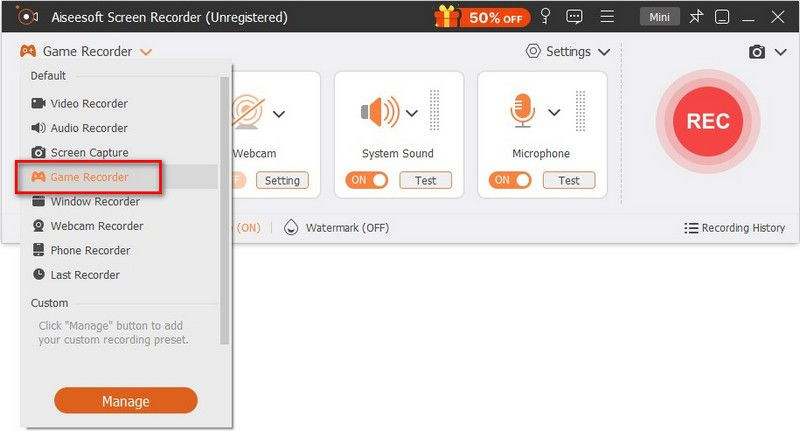
Étape 2. Lancez le programme et sélectionnez Game Recorder pour commencer à capturer votre gameplay Fortnite.
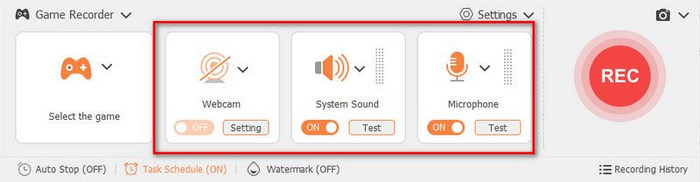
Étape 3. Dans le panneau Select the Game, cliquez sur la flèche déroulante et choisissez Fortnite dans la liste des jeux en cours d’exécution. Vous pouvez également activer System Sound, Microphone, ou les deux si vous voulez le son du jeu et vos commentaires vocaux.
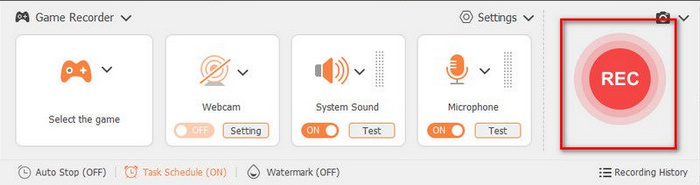
Étape 4. Une fois tout prêt, cliquez sur REC pour commencer à enregistrer votre gameplay.
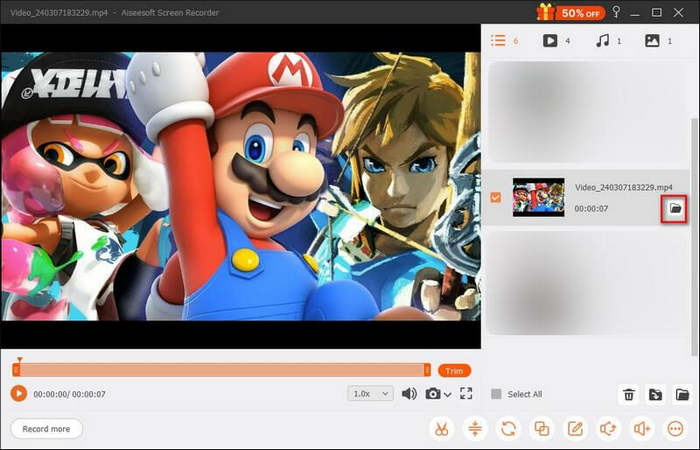
Étape 5. Quand vous avez terminé, cliquez sur Stop, puis sur Export pour enregistrer votre clip Fortnite.
Remarque : Pendant l’enregistrement du jeu, vous pouvez utiliser les fonctionnalités de la barre d’outils, notamment la prise de captures d’écran, le réglage de la durée d’enregistrement et les outils d’édition, comme vous le souhaitez.
Partie 2. Solution libre et gratuite pour enregistrer Fortnite sur PC
OBS Studio est l’un des enregistreurs d’écran gratuits et open source les plus populaires disponibles sur PC. Il est largement utilisé par les joueurs et les streamers pour enregistrer des séquences de gameplay de haute qualité, y compris Fortnite. Avec OBS, vous pouvez enregistrer vos clips Fortnite de différentes manières, comme en plein écran ou sur une fenêtre spécifique, capturer le son de votre système et de votre microphone, et même ajouter une superposition de webcam. Bien qu’il soit gratuit, il offre des options d’enregistrement de qualité professionnelle qui vous permettent de personnaliser la résolution, le débit binaire et le nombre d’images par seconde en fonction de vos besoins.
Voici comment enregistrer Fortnite sur PC avec OBS Studio :
Étape 1. Vous devez d’abord télécharger et lancer OBS Studio, puis exécuter Fortnite sur votre PC.
Étape 2. Ensuite, allez dans la barre Sources et ajoutez Game Capture. Après cela, cliquez sur Create new puis sur OK.
Étape 3. Cliquez dans le jeu puis retournez dans OBS Studio pour vérifier si tout fonctionne. Si c’est le cas, vous pouvez cliquer sur Start Recording pour commencer à enregistrer Fortnite.
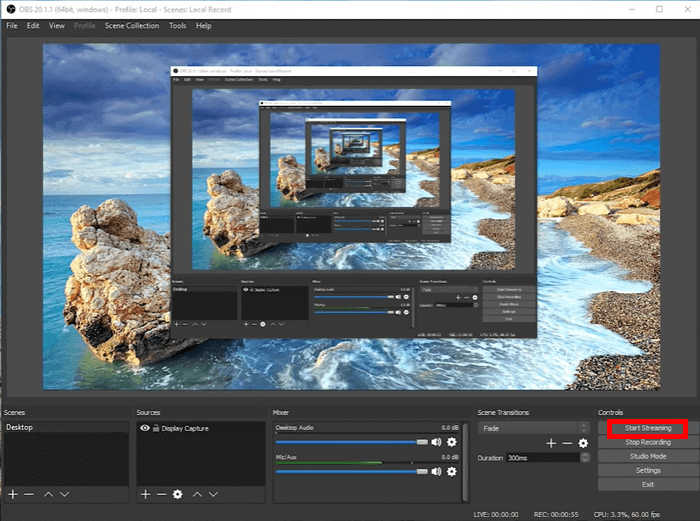
Étape 4. Une fois terminé, vous pouvez arrêter l’enregistrement et prévisualiser la vidéo enregistrée sur votre ordinateur. Si vous le souhaitez, vous pouvez directement téléverser et partager l’enregistrement sur les réseaux sociaux.
OBS Studio est un excellent choix pour les joueurs qui recherchent une solution fiable et personnalisable pour enregistrer gratuitement leurs parties de Fortnite sur PC. Il offre des outils professionnels, comme le réglage de la résolution et du débit binaire, parfaits pour créer des clips de haute qualité. Cependant, ses options de configuration avancées peuvent paraître complexes aux débutants.
Partie 3. Comment enregistrer Fortnite directement avec la barre de jeu Xbox
Un autre moyen d'enregistrer Fortnite sur PC est d'utiliser la Barre de jeu Xbox. Cette fonctionnalité d'enregistrement intégrée aux PC Windows permet de capturer vos parties de Fortnite sans installer d'application tierce. Conçue pour un accès rapide, elle vous permet de démarrer et d'arrêter les enregistrements à l'aide de raccourcis clavier. L'outil fonctionne discrètement en arrière-plan, garantissant un impact minimal sur les performances pendant vos parties.
Voici comment enregistrer une partie de Fortnite sur PC avec la barre de jeu Xbox :
Étape 1. Tout d’abord, sur votre PC Windows, cliquez sur Start, choisissez Settings, puis trouvez Gaming pour ouvrir la fenêtre des paramètres. Ensuite, allez dans l’onglet Game bar et basculez-le sur On (Activé). côté.
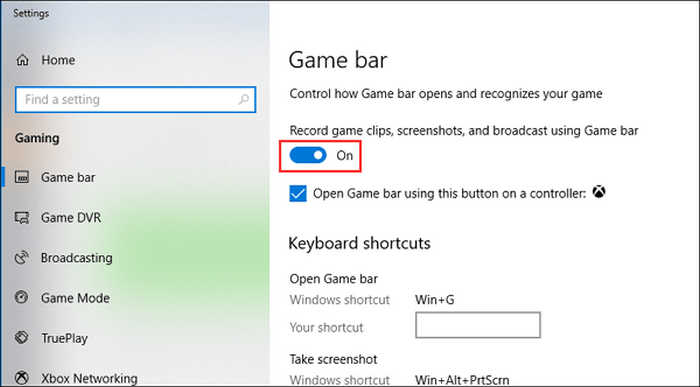
Étape 2. Ensuite, appuyez sur Win + G pour ouvrir la Game bar et choisissez l’option Yes, this is a game.

Étape 3. Lancez Fortnite sur votre ordinateur et cliquez sur le bouton Red pour commencer l’enregistrement de Fortnite.
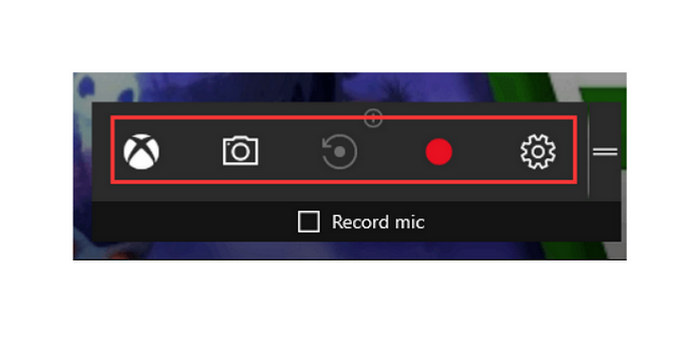
Étape 4. Si vous souhaitez arrêter l’enregistrement, vous pouvez choisir l’option Stop. Les vidéos de jeu enregistrées seront sauvegardées dans un dossier Captures sur votre ordinateur.
La barre de jeu Xbox est une option pratique pour enregistrer des parties de Fortnite sur PC, car elle est intégrée à Windows et facile à utiliser. Elle est idéale pour des enregistrements rapides sans logiciel supplémentaire. Cependant, ses options et fonctionnalités sont limitées par rapport aux enregistreurs dédiés, ce qui la rend moins adaptée au montage avancé ou aux captures de qualité professionnelle.
Partie 4. Comment enregistrer des clips Fortnite sur Nintendo Switch
Une autre façon d'enregistrer des séquences de Fortnite sur PC est d'utiliser la fonction de capture intégrée de la Nintendo Switch. En maintenant enfoncé le bouton Capture de votre manette, vous pouvez enregistrer jusqu'à 30 secondes de votre partie. Cette fonction est idéale pour capturer rapidement les meilleurs moments, les éliminations spectaculaires ou les victoires décisives, sans aucune configuration supplémentaire. Une fois enregistrées, vous pouvez visionner, découper et partager vos séquences Fortnite directement depuis la galerie de la Switch.
Voici comment enregistrer une partie de Fortnite sur PC via Nintendo Switch :
Étape 1. Maintenez enfoncé le bouton Capture sur le Joy-Con gauche.
Étape 2. Les 30 dernières secondes de gameplay seront automatiquement enregistrées.
Étape 3. Consultez et partagez vos clips dans l’Album.
Remarque : Pour des enregistrements plus longs, utilisez une carte d’acquisition connectée à un PC. Sachez également qu’avec la Nintendo Switch, la durée d’enregistrement est strictement limitée à 30 secondes et qu’il n’y a pas de prise en charge de la voix ou de l’audio externe. Cela reste néanmoins l’un des moyens les plus simples d’enregistrer un clip Fortnite sur PC.
Partie 5. Comment enregistrer une partie de Fortnite sur PC avec FBX Game Recorder
Enfin, si vous utilisez FBX Game Recorder, vous pouvez également l'utiliser pour enregistrer des clips de Fortnite sur PC.
FBX Game Recorder est un outil d’enregistrement conçu pour les gamers qui veulent capturer leur gameplay de manière fluide et en haute qualité. Il détecte automatiquement Fortnite et commence à enregistrer avec un minimum de latence, même pendant les parties les plus intenses. FBX inclut aussi des fonctions utiles comme la sauvegarde instantanée de clips, les superpositions de webcam et des outils de montage intégrés, ce qui le rend idéal pour les joueurs qui veulent créer facilement des vidéos ou des highlights Fortnite de niveau professionnel.
Voici comment enregistrer une partie de Fortnite sur PC avec FBX Game Recorder :
Étape 1. Ouvrez FBX Game Recorder, puis allez dans Settings, sélectionnez Capture et choisissez Game.
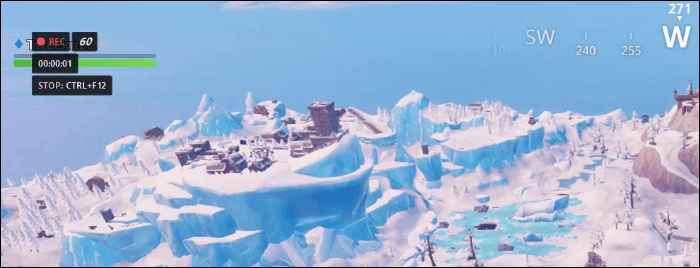
Étape 2. Ensuite, lancez votre jeu Fortnite. Une fois que la superposition FBX apparaît à l’écran, appuyez sur le raccourci de démarrage de l’enregistrement Ctrl + F12 pour commencer à capturer votre gameplay.
Étape 3. Pour arrêter l’enregistrement, appuyez de nouveau sur Ctrl + F12. Les enregistrements sauvegardés apparaîtront automatiquement dans l’onglet Recordings.
Globalement, FBX Game Recorder est un bon outil pour enregistrer des parties de Fortnite sur PC, car il capture les séquences de jeu de manière fluide et avec une bonne qualité. Il est facile à utiliser et propose des fonctionnalités pratiques comme la rediffusion instantanée et l'édition basique. Cependant, certaines options avancées nécessitent une version payante, et les vidéos de haute qualité peuvent être gourmandes en espace de stockage. Malgré cela, il reste un excellent choix pour les joueurs qui souhaitent des enregistrements rapides et fiables.
Partie 6. Astuce bonus pour enregistrer Fortnite sans perte de qualité
Et pour la partie bonus qui peut vous aider à enregistrer des clips Fortnite sur PC sans perte de qualité, voici quelques conseils utiles pour maintenir une qualité élevée pendant l'enregistrement :
Astuce 1 : Utilisez les bons réglages. Choisissez au minimum une résolution de 1080p et 60 FPS pour des séquences de jeu fluides et nettes.
Astuce 2 : Activez l’accélération matérielle. Activez l’encodage via le GPU, comme NVENC ou AMD VCE, pour réduire la latence et améliorer les performances.
Astuce 3 : Fermez les applications en arrière‑plan. Libérez des ressources système en fermant les programmes inutiles avant d’enregistrer.
Astuce 4 : Utilisez un support de stockage rapide. Enregistrez vos vidéos sur un SSD pour éviter les micro‑saccades ou les chutes de FPS.
Astuce 5 : Réglez correctement le débit binaire. Réglez un débit compris entre 10 000 et 20 000 kb/s pour une vidéo de haute qualité sans fichiers trop volumineux.
Astuce 6 : Gardez vos pilotes graphiques à jour. Des pilotes à jour garantissent une meilleure stabilité et des performances d’enregistrement optimisées.
Grâce à tous ces conseils, vous pourrez garantir un enregistrement de qualité sans perte lorsque vous enregistrez Fortnite sur votre PC.
Partie 7. FAQ sur l'enregistrement de Fortnite sur PC
Pourquoi mon enregistrement Fortnite est-il saccadé ou irrégulier ?
Si votre enregistrement Fortnite présente des saccades, c'est probablement parce que votre ordinateur gère trop de tâches simultanément. Essayez de réduire les paramètres graphiques du jeu, de fermer les applications inutilisées et d'activer l'accélération matérielle dans votre logiciel d'enregistrement. Enfin, enregistrer vos parties sur un SSD peut contribuer à une meilleure fluidité.
Quel est le meilleur format vidéo pour enregistrer Fortnite ?
Le format MP4 est idéal pour enregistrer des clips Fortnite sur PC : il offre une bonne qualité pour une taille de fichier réduite. De plus, il est largement compatible avec la plupart des plateformes, comme YouTube et les réseaux sociaux. Si vous prévoyez de monter vos enregistrements ultérieurement, le format MKV est plus flexible.
Puis-je enregistrer ma voix pendant que je joue à Fortnite ?
Oui, vous pouvez enregistrer simultanément le son du jeu et votre voix. Il suffit d'activer l'option microphone dans des logiciels comme FVC Free Screen Recorder, OBS Studio ou FBX Game Recorder. C'est idéal pour ajouter des commentaires en direct pendant vos parties ou créer des tutoriels vidéo.
Conclusion
Maintenant que vous savez comment enregistrer Fortnite sur PC, capturer vos meilleurs moments de jeu devrait faire partie de vos habitudes. Avec les outils présentés dans ce guide, vous pouvez facilement enregistrer chaque victoire, chaque moment drôle ou chaque combat épique en excellente qualité. Que vous choisissiez OBS, Xbox Game Bar ou FBX Game Recorder, chaque méthode vous permet de revivre vos meilleures actions à tout moment. Il ne vous reste plus qu’à choisir l’outil qui vous convient, à lancer l’enregistrement et à transformer vos moments sur Fortnite en super clips à partager.
-
 Test de ScreenPal : tout ce que vous devez savoir à son sujet
 Découvrez tout dans cette évaluation détaillée de ScreenPal : fonctionnalités, avantages, inconvénients, sécurité et plus encore. Renseignez-vous avant d'utiliser cet enregistreur d'écran en 2025.
-
 Comment obtenir une qualité 4K sur OBS : description la plus détaillée
 Si vous jouez à un jeu en haute résolution et souhaitez enregistrer des vidéos nettes de vos actions, lisez ce guide. Nous vous apprendrons à obtenir une qualité 4K sur OBS.
-
 Test de Tella Online Screen Recorder : fonctionnalités, avantages et inconvénients
 Test de Tella Online Screen Recorder : fonctionnalités clés, avantages et inconvénients. Découvrez si cet outil en ligne est adapté à vos besoins d'enregistrement et de montage.
