


 Video Converter Ultimate
 Enregistreur d'écran
 Réparation vidéo
 Téléchargement sécurisé
Test de Loom Screen Recorder : fonctionnalités, prix, avantages et inconvénients
Si vous cherchez un enregistreur d'écran rapide et facile à utiliser, Loom figurera sans aucun doute en tête de liste. Cet outil est compatible avec plusieurs plateformes et peut capturer l'activité de l'écran de votre appareil et enregistrer les webcams. Cependant, certaines de ses fonctionnalités avancées nécessitent un abonnement pour être débloquées.
Alors, Loom offre-t‑il un bon rapport qualité‑prix ? Est‑il suffisamment fluide et stable pour accomplir des tâches réelles au quotidien ? Cet article va évaluer Loom sous plusieurs angles et vous présenter ses fonctionnalités, ses avantages, ses inconvénients, ses tarifs, et plus encore.

Partie 1. Qu'est-ce que Loom
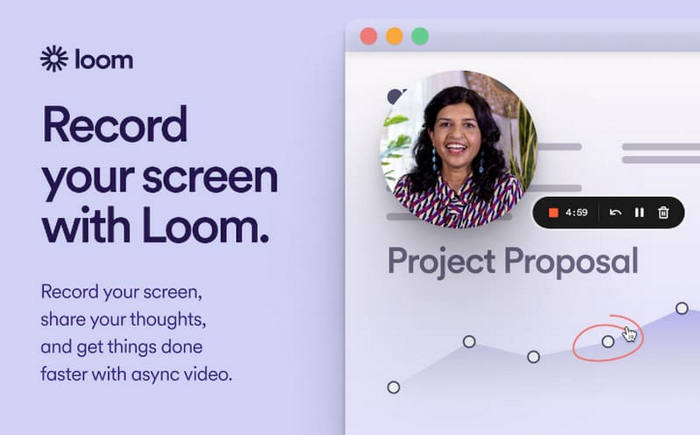
Examinons le concept de cet outil. Loom Video Recorder est un logiciel d'enregistrement d'écran en ligne qui vous permet d'enregistrer le son de l'écran complet de votre ordinateur, de zones personnalisées, de fenêtres spécifiques, des sons système et du microphone. Bien qu'il fonctionne principalement en ligne, il propose également une version bureautique. Loom se distingue des autres produits similaires par sa prise en charge du partage en ligne et du montage collaboratif. Vous pouvez visionner, éditer ou commenter des vidéos enregistrées avec vos collègues ou vos coéquipiers. Loom propose également des fonctionnalités de montage vidéo simples.
Partie 2. Un regard plus approfondi sur Loom
Le paragraphe ci-dessus n'est qu'un aperçu général. Pour comprendre l'application vidéo Loom, il faut approfondir son analyse et voir ce qu'elle peut apporter. Il faut également explorer ses points forts et les problèmes qui subsistent.
Principales caractéristiques
Réaliser rapidement des captures vidéo d’écran
Le logiciel Loom simplifie l'enregistrement de votre écran et de votre webcam sur n'importe quel appareil. Vous pouvez choisir le son du système ou le microphone comme source audio.
Paramètres d’enregistrement flexibles
Loom permet aux utilisateurs de remplacer l'arrière-plan de la webcam. Vous pouvez ajouter un effet de flou à l'arrière-plan de la vidéo ou importer une image ou une vidéo personnalisée pour remplacer l'arrière-plan d'origine.
En cas d'erreur mineure lors de l'enregistrement, Loom propose un bouton Annuler. Inutile de recommencer l'enregistrement ; il suffit de revenir au clip cible.
Modifier facilement les vidéos enregistrées
Pendant l'enregistrement d'écran avec Loom, vous pouvez utiliser les outils de dessin pour ajouter des annotations et des marqueurs à l'écran en temps réel. Après l'enregistrement, Loom propose des fonctionnalités de montage et d'amélioration vidéo de base. Vous pouvez corriger les détails imparfaits.
De plus, vous pouvez éditer la vidéo en modifiant la transcription.
Intégration avec des outils tiers
Loom s'intègre à Slack, GitHub, Gmail, Salesforce, Jira et à des centaines d'autres outils bureautiques populaires. Vous pouvez partager ou intégrer des vidéos enregistrées sur toutes les plateformes sur lesquelles vous travaillez.
Montage collaboratif en équipe
Les équipes à distance peuvent collaborer en temps réel pour éditer des vidéos, ajouter des émoticônes, des commentaires et des tâches. Loom permet aux utilisateurs d'enregistrer du texte et d'ajouter des sous-titres dans plus de 50 langues.
Avantages
- Bien qu'il propose de nombreuses fonctionnalités complètes, son interface est simple et organisée. Les débutants peuvent également l'utiliser très rapidement.
- Prend en charge le partage instantané de vidéos enregistrées par e-mail, réseaux sociaux ou liens.
- Prend en charge les commentaires et les modifications en équipe collaborative.
- Fournit de nombreux modèles d'arrière-plan magnifiques et des préréglages de mise en page de texte.
- Peut produire des vidéos avec une résolution 4K.
Les inconvénients
- Certaines fonctionnalités avancées sont payantes. Le prix de l'abonnement est élevé.
- Les vidéos seront enregistrées dans le cloud sous forme publique par défaut.
- Offre quelques fonctionnalités de dessin.
Meilleur pour
Le logiciel de capture d’écran Loom s’adresse aux professionnels et aux équipes à distance qui doivent souvent partager des vidéos. Il excelle pour réaliser rapidement et facilement des enregistrements d’écran. Ses fonctions de partage et de montage collaboratif sont les principales raisons pour lesquelles les utilisateurs le choisissent.
Partie 3. Quelles plateformes sont prises en charge par Loom ?
Loom est actuellement disponible en quatre versions, chacune compatible avec différents appareils et plateformes.
Application Loom pour ordinateur
L'application de bureau Loom est compatible avec les systèmes Windows et Mac. Veuillez noter qu'elle n'est pas compatible avec les systèmes d'exploitation Linux et Chromebook.
Loom pour iOS
Veuillez noter que cette version ne prend pas en charge l'enregistrement simultané du contenu de l'écran et de la caméra.
Loom pour Android
Cette version est uniquement disponible pour Android 8.0 et supérieur.
Extension Chrome Loom
Vous pouvez obtenir l'extension Chrome Loom directement depuis le Chrome Web Store. Cependant, elle n'est actuellement pas disponible pour Firefox, Safari et Internet Explorer.
Comment installer Loom dans Chrome
Comment utiliser un Loom ? Nous vous recommandons de télécharger sa version plug-in sur le Google Web Store. Ensuite, activez-la directement dans votre navigateur à chaque fois que vous visionnez une vidéo ou participez à une réunion.
Voici comment installer Loom dans Chrome.
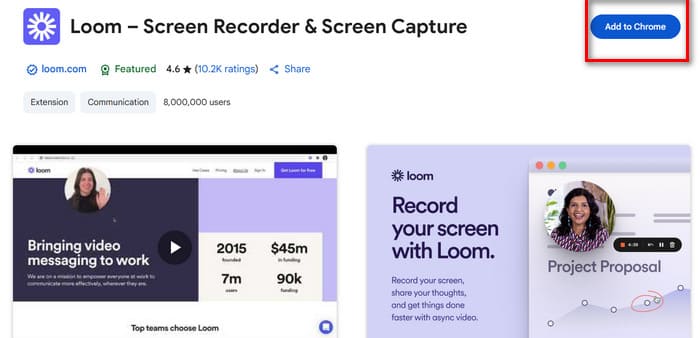
Étape 1. Ouvrez votre navigateur Chrome et rendez‑vous sur le Chrome Web Store.
Étape 2. Recherchez Loom. Choisissez l’option Loom - Screen Recorder & Screen Capture.
Étape 3. Cliquez sur Ajouter à Chrome. Puis cliquez sur Ajouter l’extension pour confirmer.
Partie 4. Loom Free est-il gratuit ?
Comme mentionné précédemment, certaines fonctionnalités avancées de Loom ne sont pas accessibles aux utilisateurs gratuits. Pour les débloquer, vous devrez envisager un abonnement. Dans cette section, nous analyserons les tarifs de Loom.
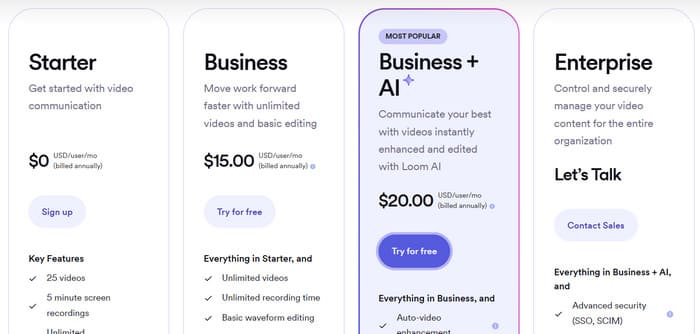
Loom propose quatre formules d'abonnement :
Starter : $0
Ce forfait offre aux abonnés 25 enregistrements gratuits, qui ne peuvent pas dépasser cinq minutes chacun.
Business : $15/mois.
Ce forfait inclut l'intégralité du forfait Starter, mais n'impose plus de limites de durée ni de nombre de vidéos enregistrées. Les utilisateurs de ce forfait peuvent désormais télécharger, charger et effectuer des montages de base.
Business + IA : $20/mois
Les utilisateurs à ce niveau peuvent désormais débloquer de nombreuses fonctionnalités automatisées, telles que l'amélioration automatique des vidéos, la conversion de vidéo en texte, l'enregistrement automatique des réunions, et bien plus encore. Toutes les fonctionnalités d'édition avancées sont désormais disponibles.
Enterprise
Contactez l'équipe commerciale de la plateforme si vous souhaitez personnaliser le Loom pour votre entreprise. Les entreprises peuvent également bénéficier du service avancé de protection du contenu.
Partie 5. Comparaison du métier à tisser avec ses concurrents
Métier à tisser contre Camtasia
Camtasia est également un produit spécialisé dans l'enregistrement d'écrans d'appareils. Bien que similaires dans leurs fonctionnalités principales (enregistrement d'écrans d'ordinateur, de webcams, de sons système et de microphones), ces produits diffèrent quelque peu en termes de plateformes prises en charge, d'adéquation à l'usage, etc.
Camtasia propose uniquement une version de bureau de son logiciel pour les ordinateurs Windows et Mac, tandis que Loom est disponible pour Windows, Mac, iOS, Android et Chrome.
Camtasia propose un prix d'abonnement plus élevé et aucun essai gratuit, tandis que Loom offre 25 chances gratuites d'enregistrer des vidéos.
Cependant, Camtasia est relativement plus facile à utiliser et convient aux novices, tandis que Loom est plus adapté aux utilisateurs ayant des besoins de travail et de l'expérience.
Screencastify VS Loom
Screencastify et Loom proposent tous deux des extensions Chrome. Loom propose également une application de bureau et une application mobile.
Mais les deux ont une durée d'enregistrement d'écran limitée à 5 minutes. Pour plus, un abonnement est nécessaire. En comparaison, Screencastify est moins cher.
Ils offrent des outils de montage vidéo plus basiques et permettent de télécharger des vidéos enregistrées sur le cloud. Cependant, globalement, Screencastify est plus adapté aux utilisateurs de Chromebook ou à ceux qui privilégient la création de vidéos éducatives et pédagogiques ; tandis que Loom est plus adapté au montage collaboratif en équipe.
Partie 6. Meilleures alternatives au métier à tisser – Enregistreur d'écran FVC
Si vous souhaitez un enregistreur d’écran plus stable, doté de fonctions de montage vidéo plus complètes, vous pouvez envisager le FVC Screen Recorder, qui permet non seulement d’enregistrer ce qui se passe sur votre ordinateur, mais aussi d’enregistrer l’écran de votre téléphone depuis votre ordinateur. La condition préalable est de connecter correctement votre téléphone et votre ordinateur.
De plus, FVC Screen Recorder est également le meilleur enregistreur de jeux. Il peut capturer les moments forts de vos actions et, en même temps, enregistrer votre réaction via la caméra. Vos actions enregistrées sont sans latence et sans perte de qualité d’image.
Téléchargement gratuitPour Windows 7 ou version ultérieureTéléchargement sécurisé
Téléchargement gratuitPour macOS 10.7 ou version ultérieureTéléchargement sécurisé

Partie 7. FAQ sur Loom Review
Comment enregistrer un Loom de plus de 5 minutes ?
La version gratuite de Loom ne permet d'enregistrer que des vidéos de 5 minutes maximum. Pour des enregistrements plus longs, passez au niveau supérieur. Avec le programme Business, vous ne serez plus limité.
Est-ce que Loom vaut la peine d'être payé ?
Oui. C'est idéal pour les équipes à distance qui doivent éditer et communiquer en temps réel. Le programme Business est abordable.
Loom est-il sûr à utiliser ?
Oui, c'est vrai. Toutes les vidéos que vous téléchargez sont cryptées via SSL. Les serveurs de Loom sont également fortement protégés par des pare-feu.
Conclusion
Dans cet avis sur Loom, vous apprendrez qu’il s’agit de l’un des meilleurs enregistreurs d’écran multiplateformes. Sa large compatibilité, ses options flexibles d’enregistrement et de montage, ainsi que ses fonctions de montage collaboratif en équipe sont autant de facteurs importants qui le distinguent. Cependant, il souffre encore d’un nombre limité d’outils d’annotation et de trop nombreuses restrictions dans la version gratuite. C’est pourquoi nous recommandons d’essayer sa meilleure alternative, FVC Screen Recorder.
-
 Top 5 des enregistreurs d'écran Android à acquérir en 2025
 Vous rencontrez des problèmes parce que vous ne pouvez pas faire d'enregistrement d'écran sur votre Android ? Si tel est le cas, cet article a passé en revue les enregistreurs d'écran Android que vous pouvez télécharger.
-
 Top 5 des enregistreurs de réunions Zoom pour enregistrer des réunions sur Zoom [2024]
 Besoin d'enregistrer une réunion zoom pour ne rien manquer des détails importants de votre réunion ? Si tel est le cas, cet article fournit les meilleurs enregistreurs de zoom que vous devriez connaître.
-
 Top 8 des meilleurs enregistreurs de webcam pour Windows et Mac
 Si vous recherchez les meilleurs enregistreurs de webcam, nous avons ce que vous voulez. Lisez cet article avec les huit meilleurs choix pour votre Windows et Mac.
