


 Video Converter Ultimate
 Enregistreur d'écran
 Réparation vidéo
 Téléchargement sécurisé
Guide du débutant : La méthode la plus simple pour résoudre le problème d'affichage saccadé d'OBS
Avez-vous déjà utilisé OBS et constaté des effets saccadés et hachés pendant et après l’enregistrement de votre écran ? Ne vous inquiétez pas, vous n’êtes pas seul. Le problème de saccades OBS est un souci courant auquel de nombreux utilisateurs sont confrontés. Des visuels pixélisés et bords déformés à une lecture en décalé, ces problèmes peuvent gâcher ce qui aurait dû être un enregistrement fluide et d’aspect professionnel.
Bien que cela puisse être frustrant, la bonne nouvelle est que ce problème se résout généralement facilement avec quelques méthodes simples. Dans cet article, découvrez les causes des bords crénelés lors de l'enregistrement avec OBS et apprenez à les corriger facilement. Grâce à quelques ajustements, vous capturerez rapidement des vidéos nettes et de haute qualité. Alors, c'est parti !

Partie 1. Quelles sont les causes des bords irréguliers et de la faible qualité des enregistrements OBS ?
Les problèmes d'affichage (effet de crénelage, bords irréguliers et mauvaise qualité d'image) rencontrés avec OBS sont généralement dus à une configuration incorrecte ou à des limitations matérielles. Une vidéo pixélisée, floue ou saccadée peut être très frustrante, surtout si vous souhaitez produire un contenu de qualité professionnelle. Voici les causes les plus fréquentes de ces problèmes :
Connexion Internet instable :
Une connexion internet stable est importante, surtout pour utiliser un outil en ligne. En cas de coupure ou de fluctuation de la connexion, OBS peut réduire automatiquement la qualité du flux pour maintenir la stabilité, ce qui peut entraîner un affichage saccadé.
Paramètres de résolution incorrects :
Lorsque la résolution de sortie dans OBS ne correspond pas à la résolution de base, le logiciel doit redimensionner la vidéo. Ce redimensionnement peut entraîner un flou des détails fins, ce qui finit par provoquer des effets d'escalier dans OBS.
Limitations matérielles :
Les caméras bas de gamme ou un éclairage insuffisant peuvent générer du bruit, du grain ou une pixellisation dans les enregistrements. De plus, l'utilisation de fréquences de rafraîchissement ou de résolutions différentes sur plusieurs écrans peut perturber OBS et entraîner des incohérences visuelles.
Configuration système incorrecte :
OBS utilise des paramètres spécifiques, tels que le débit binaire, l'encodeur, la fréquence d'images et le filtre de sous-échantillonnage, pour produire une vidéo nette. Des options mal configurées peuvent surcharger votre système ou compresser excessivement la vidéo, ce qui entraîne une qualité médiocre, une image floue ou saccadée.
Puissance de traitement insuffisante :
L'encodage vidéo est gourmand en ressources. Si votre processeur ou votre carte graphique n'est pas assez puissant, ou si vous utilisez l'encodage logiciel sur un processeur peu performant, OBS risque d'avoir du mal à suivre. Il en résultera une image saccadée avec des pertes d'images, un rendu lent et une qualité d'enregistrement globalement médiocre.
Partie 2. Comment résoudre le problème d'affichage saccadé dans OBS [3 méthodes]
Maintenant que vous connaissez les causes possibles des saccades dans OBS, voyons comment les corriger facilement :
Méthode 1 : Passer à un réseau stable
L'une des principales causes d'enregistrements OBS saccadés est une connexion internet instable. Pour y remédier, essayez de passer à un réseau plus stable et plus rapide. Une connexion stable garantit une transmission de données plus fluide pendant la diffusion ou le chargement, ce qui contribue à éviter les problèmes d'affichage, les pertes d'images et la dégradation de la qualité. Si possible, privilégiez une connexion Ethernet filaire au Wi-Fi pour une meilleure stabilité.
Méthode 2 : Modifier les paramètres d’OBS
Une autre méthode efficace pour corriger les saccades d'OBS consiste à ajuster quelques paramètres clés du logiciel. Modifier la fréquence d'images et la résolution permet d'équilibrer les performances et la qualité visuelle, surtout si votre système peine à gérer un encodage exigeant.
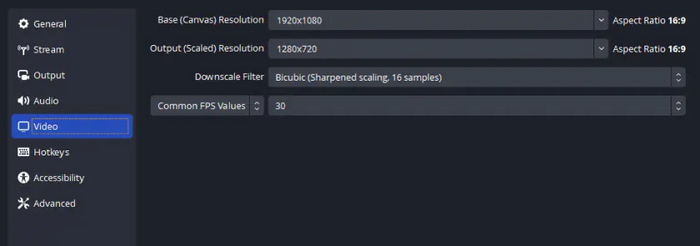
Modifier la fréquence d’images
Étape 1. Dans OBS, allez dans les Paramètres vidéo.
Étape 2. Ensuite, allez dans les valeurs d’IPS courantes et sélectionnez la valeur souhaitée. Après cela, cliquez sur Appliquer.
Modifier la résolution
Étape 1. Allez dans l’onglet Fichier et choisissez Paramètres.
Étape 2. Ensuite, dans les Paramètres vidéo, sélectionnez et modifiez la Résolution de base et la Résolution de sortie. Pour de meilleurs résultats, il est recommandé de faire correspondre la résolution de base à la résolution de votre système, puis de réduire la résolution de sortie.
Méthode 3 : Redémarrer OBS
Parfois, la solution la plus simple au problème d'affichage saccadé d'OBS consiste simplement à redémarrer le logiciel. Cela corrige les bugs temporaires et applique les modifications de paramètres récemment effectuées.
Pour faire ça:
Étape 1. Commencez par fermer simplement l'application OBS.
Étape 2. Ensuite, faites un clic droit sur votre écran et cliquez sur Actualiser.
Étape 3. Après cela, rouvrez simplement l’application.
Partie 3. Enregistrez des vidéos de haute qualité avec la meilleure alternative à OBS.
Si aucune de ces méthodes n’a résolu le problème de saccades OBS, la meilleure chose à faire ensuite est d’essayer un autre outil d’enregistrement d’écran. L’une des meilleures alternatives à OBS est le FVC Screen Recorder. Cet outil propose une interface conviviale et offre des enregistrements fluides et de haute qualité, sans la configuration complexe qu’OBS exige parfois.
FVC Free Screen Recorder vous permet de :
• Capturez votre écran, votre webcam ou les deux en quelques clics.
• Enregistrement simultané du système et du microphone.
• Choisissez la résolution et la fréquence d'images que vous préférez pour une image plus nette.
• Enregistrez les vidéos dans des formats courants comme MP4, MOV, etc., ce qui les rend faciles à partager ou à monter.
Voici comment enregistrer une vidéo de haute qualité avec FVC Free Screen Recorder :
Étape 1. Téléchargez et installez FVC Screen Recorder sur votre ordinateur. Il est disponible pour Windows et macOS.
Téléchargement gratuitPour Windows 7 ou version ultérieureTéléchargement sécurisé
Téléchargement gratuitPour macOS 10.7 ou version ultérieureTéléchargement sécurisé
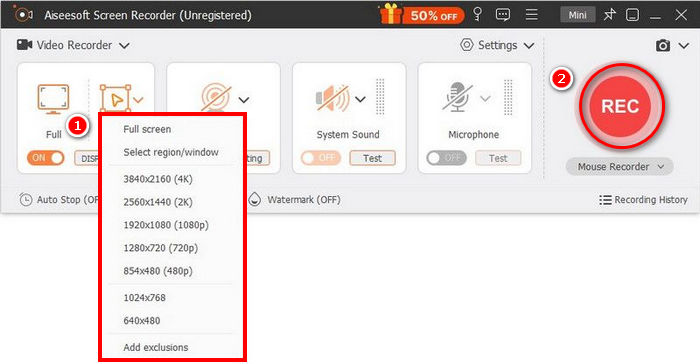
Étape 2. Ensuite, lancez l’outil et cliquez sur le bouton REC pour commencer l’enregistrement de votre écran. Vous pouvez choisir la taille ou la méthode d’enregistrement de votre écran. Une fois terminé, cliquez simplement sur le bouton d’arrêt.
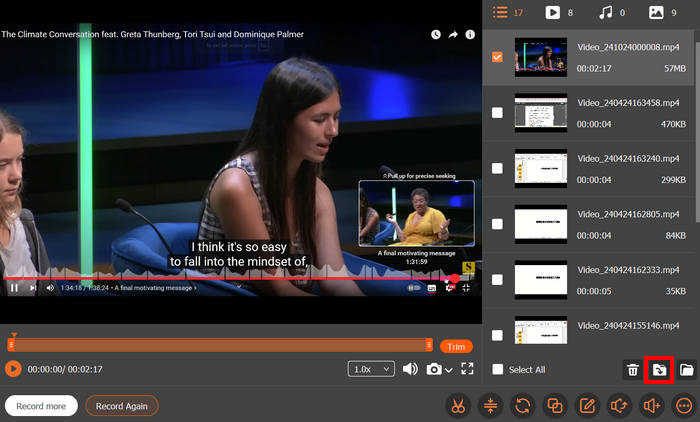
Étape 3. Vous avez maintenant des options pour modifier la vidéo. Une fois que vous êtes satisfait, cliquez sur le bouton Importer pour enregistrer votre vidéo.
Ce qui distingue FVC Free Screen Recorder d'OBS, c'est son interface simple et intuitive. Même les débutants peuvent l'utiliser facilement. De plus, étant une application de bureau légère, FVC fonctionne de manière fluide sans solliciter excessivement votre système, vous évitant ainsi les problèmes de latence ou d'affichage vidéo saccadé.
Partie 4. FAQ sur Jagged OBS
Existe-t-il une alternative plus simple à OBS pour l'enregistrement d'écran ?
Oui. Si OBS vous semble trop complexe ou si les problèmes persistent, vous pouvez essayer une alternative plus simple comme FVC Free Screen Recorder. Il offre une interface plus intuitive, des performances optimisées et un enregistrement de haute qualité sans configuration avancée, ce qui le rend idéal pour les débutants.
Ai-je besoin d'une bonne connexion internet pour qu'OBS enregistre correctement ?
Oui. Une connexion internet performante est particulièrement importante si vous faites du streaming ou utilisez des outils d'enregistrement dans le cloud comme OBS. Une connexion faible ou instable peut entraîner des fluctuations de débit qui provoquent des saccades dans OBS.
Une configuration système faible peut-elle provoquer des problèmes d'affichage saccadé avec OBS ?
Oui. OBS nécessite des ressources CPU et GPU suffisantes pour un encodage vidéo fluide. Si votre ordinateur manque de puissance de traitement ou si vous utilisez un encodage logiciel sur un processeur peu performant, cela peut entraîner des pertes d'images, des saccades ou des effets d'escalier dans vos enregistrements.
Pourquoi mon enregistrement OBS est-il saccadé ou irrégulier ?
Les enregistrements OBS peuvent présenter des saccades ou des artefacts dus à plusieurs facteurs, tels qu'une connexion Internet instable, des paramètres de résolution ou de fréquence d'images incorrects, des limitations matérielles ou un manque de puissance de traitement. Ces problèmes perturbent l'encodage et entraînent une pixellisation ou un décalage dans la vidéo finale.
Conclusion
Pour conclure, nous avons analysé de manière approfondie les raisons potentielles qui peuvent provoquer des saccades dans OBS. Nous avons également proposé quelques solutions réalisables pour que votre OBS fonctionne normalement. Cependant, certaines situations de saccades importantes peuvent être difficiles à corriger. Ainsi, nous recommandons vivement FVC Screen Recorder comme meilleure alternative, car il est plus stable, plus avancé et plus performant.
-
 Top 9 des alternatives à Loom pour un enregistrement d'écran sans effort
 Vous recherchez les meilleures alternatives à Loom pour l'enregistrement d'écran ? Découvrez 9 outils parmi les mieux notés en 2025, offrant des fonctionnalités et une compatibilité similaires, voire supérieures.
-
 9 meilleurs enregistreurs d'écran sans filigrane : présentations détaillées
 Voici les 9 meilleurs enregistreurs d'écran sans filigrane. Chacun dispose d'une présentation détaillée, avec ses avantages et ses inconvénients. Lisez attentivement et filtrez pour trouver celui qui vous convient.
-
 10 meilleures alternatives à Bandicam : avantages et inconvénients
 Cet article sélectionne les 10 meilleures alternatives à Bandicam parmi les enregistreurs d'écran et répertorie leurs avantages, leurs inconvénients et leurs avantages respectifs. J'espère que cet article vous sera utile.
