


 Video Converter Ultimate
 Enregistreur d'écran
 Réparation vidéo
 Téléchargement sécurisé
Apprenez à enregistrer de l'audio avec VLC sur Windows et Mac
Vous écoutez votre bande-son préférée, mais vous ne parvenez pas à en trouver la source ? Pas d'inquiétude, vous pouvez utiliser directement un logiciel d'enregistrement audio pour capturer cet extrait. Si vous hésitez, jetez un œil à VLC Media Player. Entièrement gratuit, il est également compatible avec les systèmes d'exploitation Windows, Mac et Linux. Que vous souhaitiez collecter des enregistrements audio ou créer des sonneries personnalisées, ce logiciel répondra parfaitement à vos besoins.
Comment obtenir qu’un lecteur vidéo enregistre du son ? Ne vous inquiétez pas. Cet article contient la réponse que vous cherchez. Nous allons vous montrer comment enregistrer de l’audio avec VLC Media Player. Si vous trouvez que ses fonctionnalités sont limitées, vous pouvez également essayer les alternatives que nous recommandons.

Partie 1. Comment enregistrer de l'audio avec VLC sous Windows
VLC Media Player intègre des fonctions d'enregistrement vidéo et audio, ainsi que des fonctions de montage simples pour vous permettre d'obtenir des résultats optimaux. Ses fonctionnalités ne se limitent pas à la lecture de fichiers de différents formats. Sans plus attendre, voyons comment utiliser VLC pour enregistrer des écrans avec le son. Cette partie s'adresse principalement aux utilisateurs Windows.
Voici un guide étape par étape sur l’enregistrement audio avec VLC Media Player sur un PC Windows.
Étape 1. Assurez-vous que vous disposez de la dernière version de VLC Media Player sur votre PC. Ouvrez-le et accédez à l’interface principale.
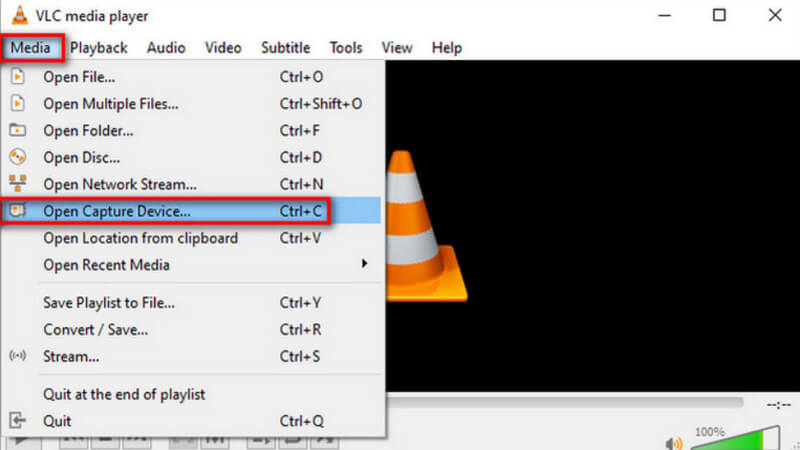
Étape 2. Cliquez sur Media dans le coin supérieur gauche. Puis choisissez Open Capture Device dans la liste qui s’affiche.
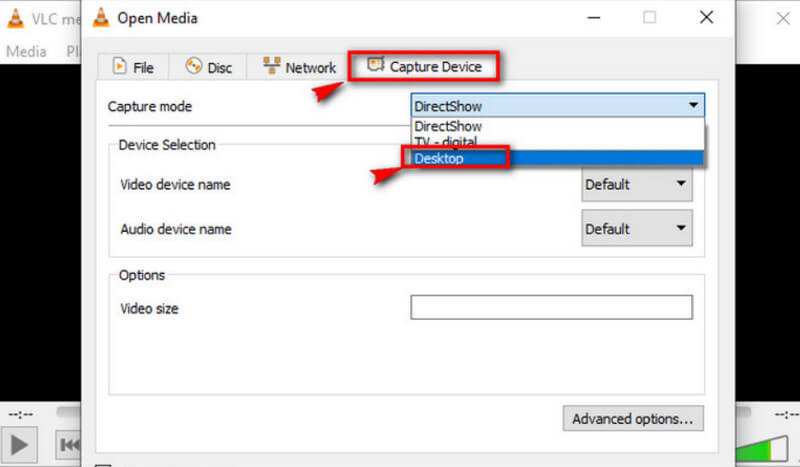
Étape 3. La fenêtre Open Media va s’ouvrir. Allez dans l’onglet Capture Device et choisissez Desktop.
Étape 4. Ensuite, cliquez sur Play pour commencer l’enregistrement.
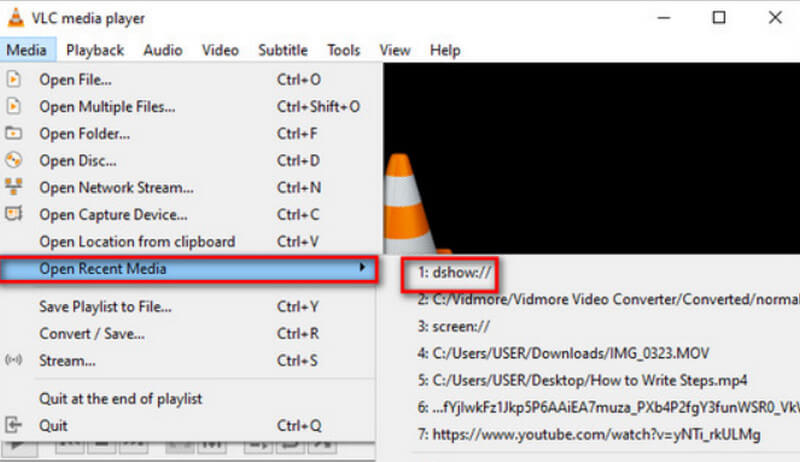
Étape 5. Si vous voulez enregistrer la vidéo capturée, cliquez sur Media > Convert/Save. Pour retrouver la vidéo enregistrée, choisissez Media > Open Recent Media.
Partie 2. Guide d'enregistrement audio avec VLC Media Player sur Mac
Si vous utilisez un Mac, rendez-vous directement dans cette section. Vous y trouverez des instructions pour enregistrer du streaming audio avec VLC.
Voici comment enregistrer de l’audio avec VLC Media Player sur un appareil Mac.
Étape 1. Téléchargez VLC Media Player sur votre MacBook. Ouvrez-le sur votre bureau.
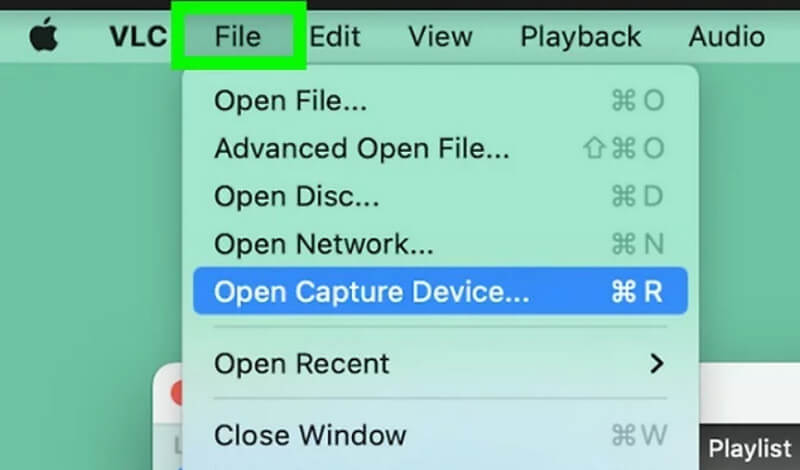
Étape 2. Choisissez File dans le menu en haut de l’écran. Ensuite, sélectionnez Open Capture Device dans la liste déroulante.
Étape 3. Une fenêtre Open Source va apparaître. Choisissez l’onglet Capture et cochez la case à côté de Audio. Définissez la source audio dans le champ situé sous Audio.
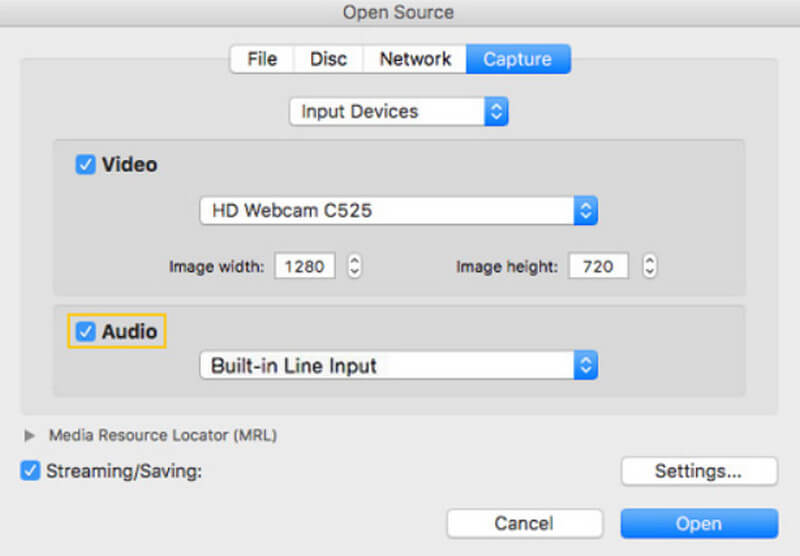
Étape 4. Une fois les réglages terminés, cliquez sur Open. Revenez à la barre de menus, puis choisissez Playback > Record.
Vous avez maintenant lancé avec succès l’enregistreur vocal VLC.
Si vous voulez rechercher l’audio enregistré, cliquez sur Media > Open File. Accédez ensuite au fichier dont le nom commence par vlc-record.
Partie 3. Meilleure alternative à VLC Voice Recorder pour enregistrer de l'audio
Enregistreur d'écran FVC
L’enregistreur vocal VLC est entièrement gratuit, mais il est très limité en termes de fonctionnalités et vous n’avez pas beaucoup de formats de sortie au choix. Même s’il intègre un éditeur audio, celui-ci n’est pas très facile à utiliser. Pour enregistrer de l’audio, vous disposez d’une bien meilleure solution : FVC Free Screen Recorder.
FVC Screen Recorder prend en charge l'enregistrement audio depuis un microphone ou un ordinateur. Les formats de sortie disponibles incluent MP3, WMA, AAC, M4A, FLAC, etc. La qualité de l'enregistrement audio est quasiment identique à celle de la musique originale, et il n'y a aucune latence. De plus, FVC propose un ensemble complet d'outils de montage audio et vidéo. Si vous n'êtes pas satisfait de votre travail, vous pouvez recadrer la durée de l'audio ou même convertir le format du fichier avant la sortie. Cet outil tout-en-un est idéal pour enregistrer des vidéos, des visioconférences ou des jeux vidéo.
Téléchargement gratuitPour Windows 7 ou version ultérieureTéléchargement sécurisé
Téléchargement gratuitPour macOS 10.7 ou version ultérieureTéléchargement sécurisé
Voici un guide sur la façon d'utiliser la meilleure alternative à VLC Media Player pour enregistrer de l'audio.
Étape 1. Téléchargez et installez FVC Screen Recorder sur votre ordinateur. Ouvrez-le sur le bureau. Choisissez Audio Recorder dans l’interface principale.

Étape 2. Lorsque vous arrivez sur la page Audio Recorder, réglez le volume de l’enregistrement et choisissez System Sound ou Microphone comme source audio.

Étape 3. Ensuite, cliquez sur REC pour commencer l’enregistrement audio.
Si vous souhaitez apporter d’autres modifications à votre audio MP3 enregistré, allez dans la fenêtre Historique des enregistrements. Vous y trouverez un coupeur MP3, un outil de fusion de fichiers et un convertisseur de fichiers.
Partie 4. FAQ sur l'enregistrement audio avec VLC
VLC peut-il enregistrer l'audio séparément de l'écran ?
Désolé, VLC Media Player ne prend pas en charge cette fonctionnalité pour le moment. Vous pouvez toutefois la trouver dans FVC Screen Recorder.
Quelle est la meilleure alternative à VLC pour enregistrer un bureau avec audio ?
FVC Screen Recorder est la meilleure alternative : il permet non seulement d’enregistrer le son provenant du système, mais aussi de capturer l’image à l’écran. Il offre des fonctions de montage audio plus complètes que l'enregistreur MP3 de VLC.
VLC est-il sûr pour Mac ?
VLC Media Player est un lecteur et éditeur vidéo incontournable. Entièrement gratuit et open source, il est compatible avec Mac, Windows et Linux. Il est exempt de virus et de logiciels malveillants et protège parfaitement la confidentialité et la sécurité de ses utilisateurs.
Conclusion
Si vous souhaitez savoir comment enregistrer de l’audio avec VLC Media Player, cet article est fait pour vous. Nous y avons expliqué comment utiliser le logiciel pour capturer du son sous Windows et Mac, et nous avons également signalé les problèmes qui peuvent survenir en pratique. Pour vous aider à éviter ces difficultés, nous recommandons d’utiliser FVC Screen Recorder comme alternative à VLC Media Player. Il propose des fonctionnalités plus complètes et une interface d’enregistrement plus intuitive. Il prend en charge un plus grand nombre de formats de sortie, ainsi que de nombreux outils de montage audio et vidéo.
-
 Résoudre rapidement le problème de lecture vidéo de VLC Media Player [Guide 2025]
 Vous recherchez une méthode simple et rapide pour réparer VLC Media Player qui ne lit pas les vidéos ? Cet article présente toutes les solutions automatiques et manuelles pour résoudre ce problème.
-
 Capture d'écran sur VLC - Comment prendre un instantané dans VLC Media Player
 Comment prendre des instantanés dans VLC Media Player et où les enregistrer ? Parcourez la fonctionnalité d'instantané VLC et son alternative dans l'article.
-
 Comment enregistrer une vidéo d'écran avec audio avec VLC Media Player
 Il s'agit d'un guide étape par étape sur la fonction d'enregistrement d'écran de VLC. Vous pouvez trouver le processus détaillé, le dépannage et la meilleure alternative dans l’article.
