


 Video Converter Ultimate
 Enregistreur d'écran
 Réparation vidéo
Apprenez à enregistrer sur Minecraft avec les meilleurs outils d'enregistrement d'écran
Tous ceux qui aiment jouer sur ordinateur connaissent Minecraft. En raison de sa grande popularité, il influence déjà de nombreux streamers à diffuser ce jeu. Et la plupart d’entre eux réalisent un moment fort épique qui les a rendus célèbres. Comme le « boat clutch » de Dream : beaucoup d’entre nous ont déjà essayé de le reproduire de nombreuses fois, mais ont échoué. Après l’avoir tenté encore et encore, vous y êtes enfin parvenu, mais personne n’est là pour voir votre exploit. Ainsi, le meilleur moyen de partager votre propre « boat clutch » façon Dream est de l’enregistrer. C’est pourquoi nous vous présentons ici différents outils que vous pouvez utiliser pour apprendre comment enregistrer sur Minecraft. En poursuivant la lecture de cet article, vous découvrirez les meilleurs logiciels d’enregistrement disponibles sur le web.

Partie 1. Comment enregistrer Minecraft à l'aide d'un outil en ligne
FVC Enregistreur d’Écran Gratuit
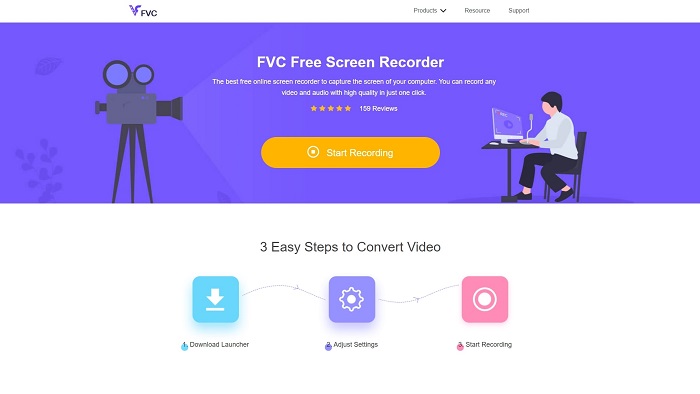
Vous voulez apprendre comment enregistrer une vidéo Minecraft en ligne ? Alors essayez de lire ceci et d’utiliser cet outil. Le FVC Screen Recorder ne comporte aucuns frais cachés. De plus, l’interface de l’outil en ligne n’affiche aucune publicité agaçante ou intrusive. En outre, vous pouvez enregistrer ici sans limitation. Même si l’outil semble prêt pour la capture d’écran, il ne dispose pas de mode « jeu ». Mais vous pouvez tout de même l’utiliser tant que vous avez une connexion Internet. Donc, pour savoir comment utiliser cet outil, il est indispensable de suivre les étapes ci‑dessous.
Étape 1. Pour accéder à l’outil, cliquez d’abord sur ce lien.
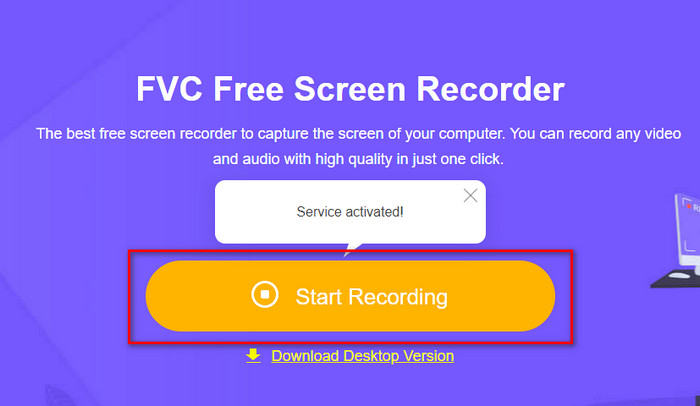
Étape 2. Appuyez sur Start Recording puis téléchargez le lanceur si c’est votre première utilisation et installez‑le. Cliquez de nouveau sur Start Recording pour lancer l’outil cette fois.
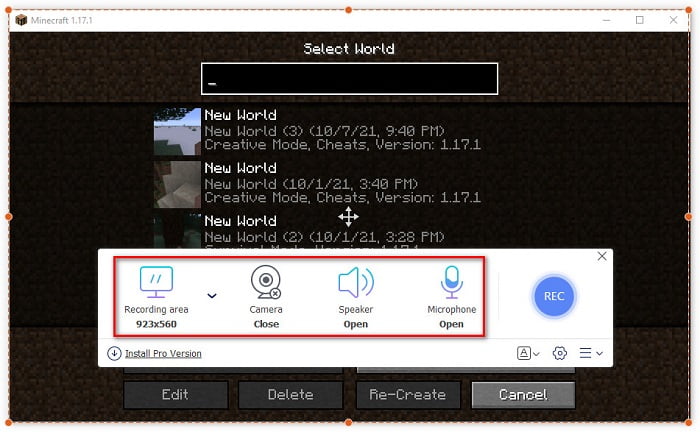
Étape 3. Réglez le frame ratio de votre écran puis activez la Camera pour ajouter votre réaction, le Speaker pour ajouter le son généré par le jeu, et le Microphone pour ajouter votre voix.
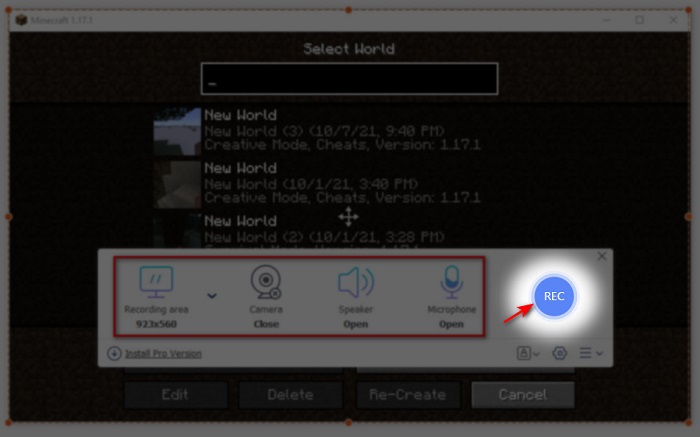
Étape 4. Cliquez ensuite sur le bouton REC pour lancer l’enregistrement.
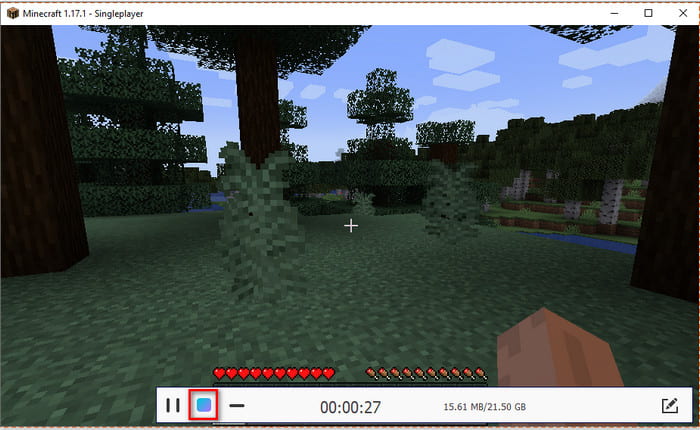
Étape 5. Pour terminer l’enregistrement, cliquez sur le bouton en carré puis cliquez sur le premier fichier dans la Recording List pour revoir votre clutch avant de l’envoyer ou de le mettre en ligne.
Partie 2. Comment enregistrer Minecraft avec les 2 meilleurs outils hors ligne d'enregistreurs
1er. Enregistreur d'écran FVC
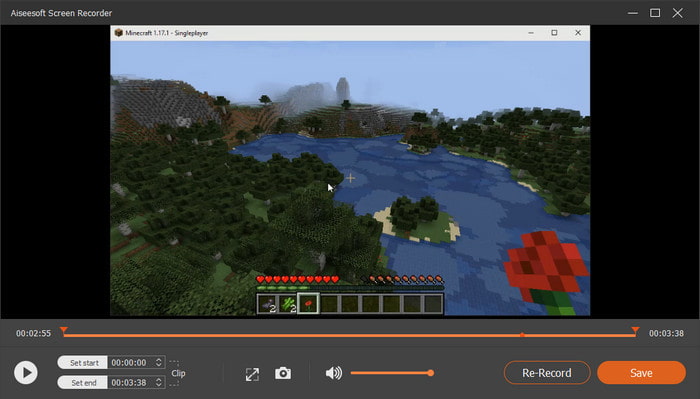
Vous voulez capturer chaque moment de vos cascades réalisées sur Minecraft ? Alors FVC Screen Recorder est l’outil idéal pour vous. Cet outil est bien meilleur que sa version en ligne et qu’OBS si l’on parle de performances globales et d’interface conviviale. Il prend en charge le mode Game Recorder, que vous pouvez utiliser pour enregistrer vos parties le plus rapidement et facilement possible. Vous pouvez également définir et modifier des raccourcis clavier pour commander l’outil et y accéder plus aisément. Vous pouvez enregistrer en continu, même si cela dure 24 h/24 et 7 j/7. Donc, pour savoir comment enregistrer Minecraft sur Windows 10 ou Mac, suivez attentivement les étapes ci‑dessous.
Étape 1. Téléchargez puis installez le logiciel sur votre disque. Effectuez ensuite un rapide paramétrage du logiciel et cliquez sur « Terminer » pour enregistrer la configuration.
Téléchargement gratuitPour Windows 7 ou version ultérieureTéléchargement sécurisé
Téléchargement gratuitPour macOS 10.7 ou version ultérieureTéléchargement sécurisé
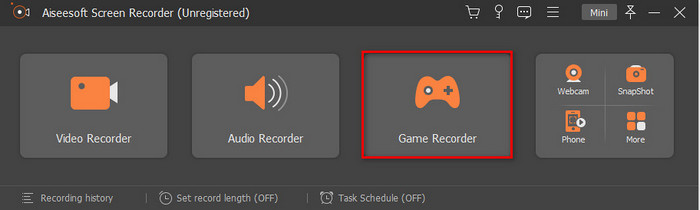
Étape 2. Cliquez sur Game Recorder et autorisez l’outil à s’exécuter en tant qu’administrateur, puis appuyez sur OK. Cliquez de nouveau sur Game Recorder pour continuer.
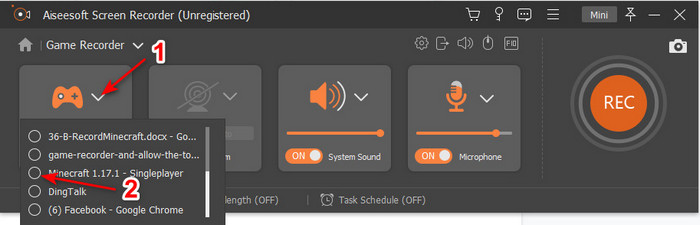
Étape 3. Lancez d’abord Minecraft puis attendez qu’il soit complètement chargé. Appuyez sur Select Game et choisissez Minecraft.
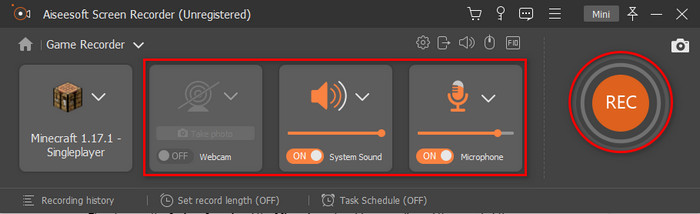
Étape 4. Avant de commencer l’enregistrement, activez la Webcam pour ajouter votre réaction pendant l’enregistrement. Puis activez le System Sound et le Microphone afin d’ajouter votre voix et le son du jeu. Cliquez sur le bouton REC pour démarrer l’enregistrement ; le jeu s’affichera alors automatiquement sur votre écran. Vous pouvez maintenant réaliser les cascades épiques que vous voulez capturer.
Étape 5. Si vous souhaitez arrêter l’enregistrement, cliquez sur le bouton en cube. Cliquez ensuite sur Save puis Next pour terminer l’enregistrement de la vidéo. L’onglet History s’affichera sur votre écran, et vous n’aurez plus qu’à cliquer sur le premier fichier pour revoir les cascades épiques que vous avez réalisées et les partager ensuite.
2ème. OBS
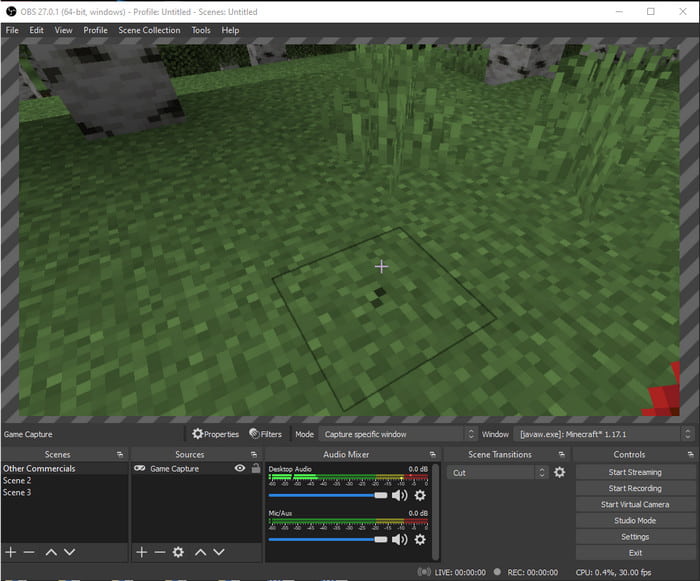
OBS est bien connu pour être l’un des outils les plus complexes utilisés par de nombreux utilisateurs. Mais il produit toujours une excellente qualité, même s’il est difficile à prendre en main. Donc, si vous voulez apprendre comment enregistrer Minecraft avec OBS, assurez‑vous d’avoir beaucoup de temps devant vous. Car cet outil est bien plus compliqué qu’il n’en a l’air ; si vous ne savez pas du tout comment faire, suivez les étapes ci‑dessous.
Étape 1. Téléchargez d’abord OBS sur votre disque.
Étape 2. Ouvrez ensuite Minecraft, puis allez dans le panneau Source et cliquez sur Game Capture. Changez le mode en Capture Specific Window, puis cliquez sur le bouton drop-down des fenêtres et choisissez le fichier portant le nom de Minecraft. Cliquez ensuite sur OK pour continuer.
Étape 3. Cliquez sur Start Recording pour démarrer l’enregistrement. Et pour le terminer, cliquez sur Stop Recording ; la capture de votre écran sera automatiquement enregistrée sur votre stockage.
Partie 3. FAQ sur l'enregistrement de Minecraft
Quels sont les jeux populaires sur PC en ce moment ?
Il existe de nombreux jeux populaires sur PC, mais ce sont les 5 premiers jeux qui sont toujours au top de chaque critique. Le premier est le Minecraft publié par Mojang en 2011, le suivant sur la liste est la League of Legend ou connu sous le nom de LOL créé par Riot Games en 2009, Counter Strike Global développé par Valve Corporation en 2012, Grand Theft Auto Five publié par Rockstar Games et développé par le nord de Rockstar en 2013, et enfin est le Valorant créé par les Riot Games en 2020.
Bandicam est-il le meilleur outil pour faire l'enregistrement ?
Beaucoup de gens ont des avis différents sur Bandicam, mais voyons si cet outil mérite d’être essayé. Pour en savoir plus sur Bandicam, cliquez sur ce lien afin d’accéder à l’article dédié à Bandicam.
Comment mettre en ligne un fichier vidéo volumineux sur YouTube ?
Comme YouTube est bien connu pour être une plateforme de partage de vidéos, de nombreux utilisateurs essaient d’y téléverser leurs contenus. Mais lorsque nous mettons en ligne une vidéo de grande taille, cela peut prendre beaucoup de temps. Aujourd’hui, le meilleur moyen de la publier plus facilement est donc de compresser la vidéo sans perdre en qualité. Découvrez comment compresser un fichier vidéo et le publier sur YouTube facilement.
Conclusion
Pour conclure cette présentation, il vous est désormais plus simple de comprendre comment enregistrer Minecraft sur PC. Vous avez peut‑être déjà choisi votre enregistreur d’écran, mais pour aller plus loin, sachez que le FVC Screen Recorder est un excellent choix. Vous pouvez facilement apprendre à utiliser cet outil, même si vous débutez. Apprendre à se servir de cet enregistreur d’écran inégalé n’est pas très compliqué. Donc, avant de commencer l’enregistrement de votre « Dream boat clutch », assurez‑vous d’avoir déjà téléchargé ce logiciel.
Téléchargement gratuitPour Windows 7 ou version ultérieureTéléchargement sécurisé
Téléchargement gratuitPour macOS 10.7 ou version ultérieureTéléchargement sécurisé
-
 Meilleur enregistreur d'écran XviD pour Starter en 2021 [En ligne et hors ligne]
 XviD est bien connu pour compresser des fichiers vidéo. Il s'agit d'un logiciel open source qui exécute le format ISO MPEG-4. Continuez à lire et à entrer plus dans les détails.
-
 [Go-To-Guide] Enregistrer un Blu-ray sur OBS Studio et des outils alternatifs
 Apprenez à enregistrer des Blu-ray sur le studio OBS et d'autres substituts grâce à ces étapes et conseils simples et utiles. Continuez à lire et plongeons dans les détails.
-
 Processus d'extraction et d'enregistrement de DVD avec VLC pour numériser le format lisible
 VLC prend en charge de nombreux formats de fichiers compressés audio-vidéo, y compris l'enregistrement sur DVD. Continuez simplement à avancer pour plus de discussions et de détails jusqu'à la fin.
