


 Video Converter Ultimate
 Enregistreur d'écran
 Réparation vidéo
 Téléchargement sécurisé
Enregistrer une vidéo écran éteint sur Windows/macOS/iOS/Android
Parfois, l’enregistrement d’écran prend du temps, et attendre que tout se charge ou reste actif peut être frustrant.
Enregistrer une vidéo lorsque l’écran est éteint permet non seulement d’économiser la batterie, mais ajoute aussi une couche supplémentaire de confidentialité, surtout lorsque vous ne voulez pas que d’autres voient ce qui s’affiche sur votre appareil. Donc, si vous vous demandez s’il est possible d’enregistrer une vidéo écran éteint, la réponse est oui, à condition d’utiliser les bons outils et les bons réglages.
Dans cet article, vous allez découvrir dans quels cas l’enregistrement écran éteint est utile, quelles limites il présente, et comment enregistrer une vidéo écran éteint sous Windows, macOS, iOS et Android avec des méthodes pratiques et faciles à suivre. C’est parti !

Partie 1. Quand faut‑il enregistrer une vidéo avec l’écran éteint ?
On se pose souvent la question de savoir dans quels cas il est pertinent d’enregistrer une vidéo écran éteint. Eh bien, si vous cherchez à économiser l’énergie, à protéger votre vie privée ou à éviter les distractions pendant un enregistrement d’écran, vous devez connaître tout cela.
Voici les situations les plus courantes où enregistrer une vidéo avec l’écran éteint a du sens :
Pour économiser la batterie
Garder l’écran éteint réduit la consommation d’énergie, ce qui est utile pour les enregistrements longs ou lorsque la batterie de votre appareil est faible.
Pour un enregistrement discret ou privé
Enregistrer avec l’écran éteint évite d’attirer l’attention, ce qui est pratique pour documenter des moments, capturer des vidéos centrées sur l’audio ou lorsque la confidentialité est importante.
Quand le contenu affiché à l’écran n’est pas nécessaire
Si vous enregistrez votre environnement, un cours, une réunion ou un processus qui ne nécessite pas d’interactions à l’écran, laisser l’écran allumé n’est pas nécessaire.
Pour éviter les appuis accidentels ou les interruptions
Éteindre l’écran empêche les appuis accidentels, les notifications ou les interruptions d’applications qui pourraient arrêter ou perturber l’enregistrement.
Pour un enregistrement continu ou en arrière‑plan
C’est idéal pour les enregistrements en time‑lapse, la surveillance de tâches ou la capture de longues séances pendant lesquelles vous n’avez pas besoin de regarder l’écran en permanence.
Pour réduire la surchauffe lors des enregistrements longs
L’utilisation de l’écran génère de la chaleur. Enregistrer avec l’écran éteint peut aider à garder votre appareil plus frais, surtout sur les appareils mobiles.
Pour résumer, enregistrer une vidéo avec l’écran éteint est particulièrement adapté lorsque l’efficacité, la confidentialité et l’absence d’interruptions priment sur la visibilité de l’écran.
Partie 2. Comment enregistrer écran éteint sur un ordinateur [Windows/macOS]
Enregistrer une vidéo avec l’écran éteint sur un ordinateur est possible avec le bon outil. Si vous êtes utilisateur Windows ou macOS, l’outil idéal pour vous est FVC Screen Recorder.
Cet enregistreur d’écran permet d’enregistrer des vidéos même lorsque l’affichage est éteint ou réduit, ce qui le rend idéal pour les enregistrements longs, les tâches en arrière‑plan ou les situations où la confidentialité est importante. Avec FVC Screen Recorder, vous n’avez pas besoin de garder votre écran actif en permanence. Une fois l’enregistrement lancé, il continue de tourner en arrière‑plan sans interruption.
Caractéristiques principales:
- Enregistre des vidéos même lorsque l’écran est éteint ou réduit.
- Compatible avec Windows et macOS.
- Capture le son du système, le son du microphone, ou les deux.
- Enregistrement vidéo de haute qualité avec résolution et fréquence d’images personnalisables.
- Plusieurs formats de sortie sont pris en charge, comme MP4, MOV, AVI, etc.
- Enregistrement en arrière-plan fluide et stable.
- Interface simple et conviviale.
- Permet des enregistrements programmés et de longue durée.
- Utilisation minimale du processeur pour de meilleures performances.
Comment enregistrer une vidéo écran éteint avec FVC Screen Recorder :
Étape 1. Commencez par télécharger et installer l’outil sur votre ordinateur.
Téléchargement gratuitPour Windows 7 ou version ultérieureTéléchargement sécurisé
Téléchargement gratuitPour macOS 10.7 ou version ultérieureTéléchargement sécurisé
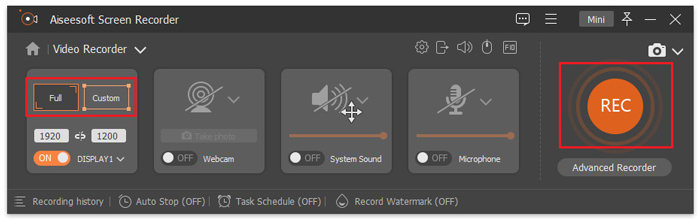
Étape 2. Ensuite, lancez l’outil et cliquez sur le bouton REC pour commencer à enregistrer votre écran. Vous pouvez choisir la taille ou la méthode d’enregistrement de votre écran. Notez que vous pouvez enregistrer l’écran avec cet outil sans limite de temps et même écran éteint. Une fois terminé, il vous suffit de cliquer sur le bouton Stop.
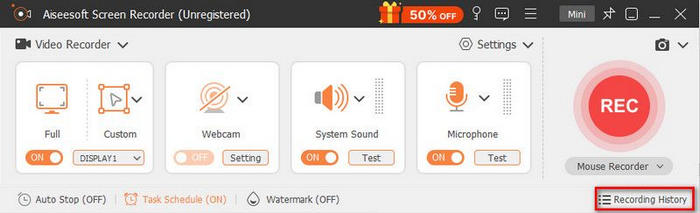
Étape 3. Vous avez maintenant des options pour modifier la vidéo. Une fois que vous êtes satisfait, cliquez sur le bouton Importer pour enregistrer votre vidéo.
Simple et rapide, n’est‑ce pas ? En effet, FVC Screen Recorder a été conçu pour tous les types d’utilisateurs, des débutants aux plus expérimentés. De plus, cet outil exploite aussi l’IA pour améliorer encore la qualité des vidéos enregistrées en streaming.
Partie 3. Comment enregistrer une vidéo écran éteint sur iPhone ?
Enregistrer une vidéo avec l’écran éteint sur un iPhone peut sembler impossible au premier abord, car iOS est conçu pour arrêter la plupart des enregistrements lorsque l’écran s’éteint. Cependant, avec les bonnes méthodes et quelques astuces, vous pouvez malgré tout capturer de la vidéo ou de l’audio en toute discrétion.
Discreet utilise une technologie d’écran noir qui permet aux utilisateurs d’enregistrer des vidéos, de l’audio et de prendre des photos même lorsque l’iPhone est verrouillé. L’application vous permet de personnaliser les gestes tactiles, ce qui rend l’enregistrement intuitif et simple, sans avoir besoin de regarder l’écran. Toutes les vidéos et photos capturées sont enregistrées en toute sécurité dans une galerie privée, ajoutant une couche de confidentialité supplémentaire.
Cette application est idéale pour les enregistrements discrets avec l’écran éteint, notamment pour capturer des moments spéciaux lors de concerts, d’événements en direct ou dans des situations où les distractions doivent être réduites au minimum.
Voici comment utiliser Discreet pour enregistrer une vidéo écran éteint sur iPhone :
Étape 1. Téléchargez et installez l’application Discreet depuis l’App Store, puis lancez‑la sur votre iPhone.
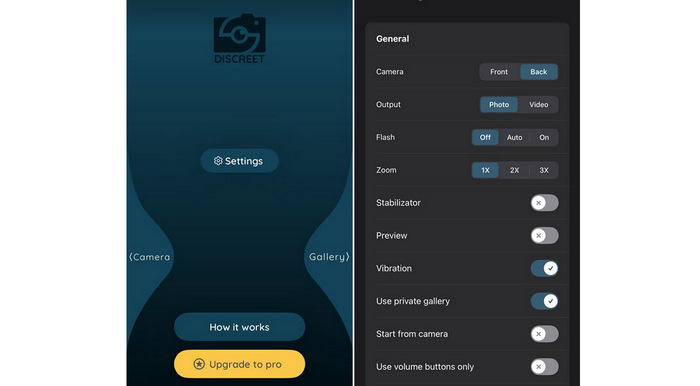
Étape 2. Autorisez les permissions nécessaires, comme l’accès à la caméra, au micro et au stockage, afin que l’application fonctionne correctement.
Étape 3. Activez le mode écran noir ou enregistrement écran éteint pour permettre à l’application d’enregistrer des vidéos alors que votre iPhone est verrouillé.
Étape 4. Configurez et personnalisez les gestes tactiles pour démarrer ou arrêter l’enregistrement sans avoir à rallumer l’écran.
Étape 5. Commencez à enregistrer votre vidéo. L’application continuera à capturer même lorsque l’écran est éteint.
Étape 6. Une fois terminé, arrêtez l’enregistrement à l’aide du geste configuré et accédez à vos vidéos en toute sécurité depuis la galerie privée de l’application.
Partie 4. Comment enregistrer une vidéo écran éteint sur Android
Les appareils Android offrent plus de flexibilité pour l’enregistrement vidéo avec l’écran éteint. Selon votre appareil et la version d’Android, vous pouvez utiliser des fonctions intégrées ou des enregistreurs d’écran Android tiers pour continuer à enregistrer même après l’extinction de l’écran.
Camera Background Video Record vous permet d’enregistrer des vidéos même lorsque l’écran de votre téléphone Android est éteint. Une fois l’enregistrement lancé, l’application continue de capturer la vidéo en arrière‑plan, ce qui vous aide à économiser la batterie et à éviter les distractions, tout en maintenant un enregistrement ininterrompu.
Comment utiliser Camera Background Video Record :
Étape 1. Téléchargez et installez l’application sur votre appareil Android, puis ouvrez‑la.
Étape 2. Allez dans l’onglet REC et sélectionnez la caméra que vous souhaitez utiliser.
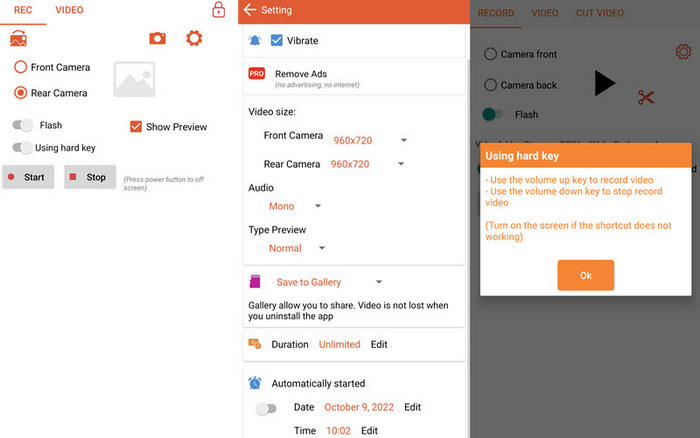
Étape 3. Touchez l’icône en forme de roue dentée pour ajuster, si besoin, les paramètres de base comme la taille de la vidéo ou l’audio.
Étape 4. Appuyez sur Start pour commencer l’enregistrement. Vous pouvez aussi utiliser les touches de volume pour contrôler l’enregistrement. La vidéo continuera à être enregistrée même lorsque l’écran sera éteint.
Partie 5. FAQ sur l’enregistrement vidéo avec écran éteint
Est-il vraiment possible d’enregistrer une vidéo avec l’écran éteint ?
Oui, il est possible d’enregistrer une vidéo écran éteint, mais cela dépend de l’appareil et de l’outil utilisé. Sur ordinateur, des enregistreurs d’écran comme FVC Screen Recorder peuvent continuer à enregistrer même lorsque l’écran est éteint ou réduit. Sur les appareils mobiles, des applications tierces sur iOS et Android permettent l’enregistrement vidéo écran éteint ou en arrière-plan, bien que certaines restrictions puissent s’appliquer en raison des limitations du système.
L’enregistrement avec l’écran éteint affecte-t-il la qualité vidéo ?
Non, l’enregistrement avec l’écran éteint ne réduit pas la qualité de la vidéo tant que l’application ou l’outil gère correctement l’enregistrement en arrière-plan. La plupart des enregistreurs d’écran fiables vous permettent de définir la résolution, le nombre d’images par seconde et les paramètres audio avant de commencer, de sorte que la qualité finale reste identique même lorsque l’écran est éteint.
L’enregistrement vidéo avec l’écran éteint est-il sûr et légal ?
L’enregistrement avec l’écran éteint est généralement sans danger lorsqu’on utilise des applications et des outils fiables. Cependant, la légalité dépend de la manière dont l’enregistrement est utilisé et du contexte. Assurez-vous toujours de respecter les lois locales et la vie privée, en particulier lorsque vous enregistrez d’autres personnes, des réunions ou des événements sans avertissement visible.
Conclusion
Enregistrer une vidéo avec l’écran éteint n’est pas seulement possible, c’est aussi très pratique lorsque vous souhaitez économiser la batterie, préserver votre confidentialité et éviter les distractions. Avec les bons outils, vous pouvez facilement le faire sous Windows, macOS, iPhone et Android grâce à des méthodes simples et fiables comme l’outil FVC Screen Recorder.
Alors, qu’attendez‑vous ? Prenez votre téléphone ou allumez votre ordinateur et commencez à tester la méthode qui vous conviendra le mieux.
-
 Les 9 meilleurs enregistreurs d'écran 4K pour l'enregistrement Ultra HD en 2025
 Vous cherchez un enregistreur d'écran capable de capturer des vidéos en qualité 4K ? Découvrez les 9 meilleurs outils d'enregistrement d'écran 4K pour garantir une sortie vidéo sans perte de qualité.
-
 Comment enregistrer facilement un écran avec VLC [Guide complet]
 Si vous vous demandez comment enregistrer votre écran avec la fonction d'enregistrement d'écran de VLC, pas de panique ! Cet article vous présente quatre méthodes simples pour le faire comme un pro.
-
 Top 5 des enregistreurs d'écran Android à acquérir en 2025
 Vous rencontrez des problèmes parce que vous ne pouvez pas faire d'enregistrement d'écran sur votre Android ? Si tel est le cas, cet article a passé en revue les enregistreurs d'écran Android que vous pouvez télécharger.
