


 Video Converter Ultimate
 Enregistreur d'écran
 Réparation vidéo
 Téléchargement sécurisé
3 meilleurs conseils pour vous aider à enregistrer l'écran de Snapchat en toute liberté
Imaginez ce scénario :
Vous venez de terminer une discussion intéressante avec un ami, ou votre ami vient de publier une story Snapchat intéressante. Vous souhaitez sauvegarder l’historique de votre conversation ou les photos de votre ami en faisant une capture d’écran. Mais au moment précis où vous la prenez, Snapchat envoie une notification à votre ami – quelle gêne ! Bien souvent, nous ne voulons pas que l’autre personne sache que nous avons fait une capture d’écran.
Existe-t-il un moyen d’enregistrer l’écran sur Snapchat sans que l’autre personne ne le sache ?
Bien sûr que oui. Cet article a compilé plusieurs conseils à essayer, ainsi que les meilleurs outils disponibles. Poursuivez votre lecture pour découvrir lequel vous pouvez appliquer.

Partie 1. Pouvez-vous enregistrer l'écran de Snapchat ?
Snapchat est une application flexible, conviviale et polyvalente : elle offre non seulement une plateforme en ligne permettant aux utilisateurs de discuter avec leurs amis, mais aussi de partager des photos et des vidéos. Elle propose également de nombreux filtres et effets spéciaux innovants qui vous permettent, à vous et à vos amis, de créer du contenu intéressant. Cependant, la conservation de ce contenu pose problème.
Tout d’abord, pouvez-vous appliquer l’enregistrement d’écran Snapchat ?
Oui, Snapchat prend en charge les utilisateurs qui font cela.
Cependant, vous devez savoir que votre activité d'enregistrement sera notifiée à l'expéditeur du message, de la vidéo ou de la photo sous la forme d'un écran enregistré ou d'une étiquette de capture d'écran.
Cela pourrait être gênant pour vous, car vous ne souhaitez peut-être pas que votre interlocuteur sache ce que vous avez fait. Explorons donc quelques techniques pour enregistrer votre écran sur Snapchat sans notification.
Dans la section suivante, vous trouverez trois méthodes qui ont été testées et dont l’efficacité a été prouvée, avec des étapes simples à suivre.
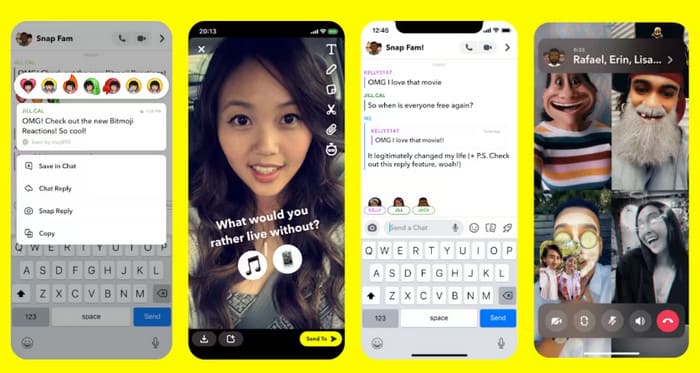
Partie 2. Comment enregistrer une capture d'écran de Snapchat sans notification
Chaque solution présentée dans cette section comprend des instructions détaillées. Vous y apprendrez à enregistrer votre écran sur Snapchat et découvrirez le meilleur enregistreur d'écran pour Snapchat. Nous espérons que cet article résoudra tous vos problèmes.
Utiliser un enregistreur d'écran pour Snapchat
La solution la plus polyvalente et la plus complète consiste à utiliser un outil comme FVC Screen Recorder pour capturer le contenu de Snapchat.
FVC Screen Recorder permet de faire des captures d’écran et d’enregistrer l’écran de votre ordinateur, la webcam, les sons du système et le son provenant des haut-parleurs. Il fonctionne sans délai ni latence, ce qui garantit une lecture fluide et une grande netteté. De plus, ce n’est pas uniquement un outil d’enregistrement : il offre aussi des fonctions complètes de post‑traitement, comme le montage des vidéos ou des images capturées.
• Enregistrez des vidéos de votre ordinateur de bureau et de votre webcam
• Enregistrer l'audio des haut-parleurs et des sons du système
• Prend en charge plusieurs modes d'enregistrement : plein écran, zone sélectionnée ou fenêtre spécifiée
• Modifier des vidéos, de l'audio ou des images enregistrées
Téléchargement gratuitPour Windows 7 ou version ultérieureTéléchargement sécurisé
Téléchargement gratuitPour macOS 10.7 ou version ultérieureTéléchargement sécurisé
Alors, comment utiliser FVC Screen Recorder pour enregistrer l'écran de Snapchat ? Deux options s'offrent à vous :
• Enregistrer le contenu affiché sur l’écran de votre ordinateur
Vous pouvez utiliser la version web de Snapchat sur votre ordinateur. Lancez ensuite FVC Screen Recorder pour réaliser un enregistrement vidéo de base ou des captures d'écran.
Des tests ont montré que, que vous utilisiez un ordinateur Windows ou Mac, cette méthode d’enregistrement n’alertera pas l’autre partie.
• Enregistrer le contenu affiché sur l’écran de votre téléphone
Oui, ce logiciel d’enregistrement d’écran peut même enregistrer le contenu de votre téléphone, à condition que vous le connectiez à votre ordinateur. Vous devez d’abord dupliquer l’écran de votre téléphone sur celui de votre ordinateur, puis enregistrer le contenu affiché dans l’application Snapchat.
En utilisant cette méthode, l’expéditeur du message n’est pas au courant.
Ici, nous utiliserons le premier scénario comme exemple pour démontrer comment enregistrer un écran sur Snapchat.
Étape 1. Téléchargez et installez FVC Screen Recorder sur votre appareil. Lancez-le. Ensuite, rendez-vous sur le site officiel de Snapchat Web. Connectez-vous avec votre compte. Ouvrez le contenu que vous souhaitez enregistrer.
Étape 2. Accédez à l’interface principale de FVC Screen Recorder. Choisissez Enregistreur vidéo.

Cliquez sur Plein écran ou Personnalisé pour sélectionner la zone à enregistrer. Puis, choisissez la source audio.

Étape 3. Lorsque tous les réglages sont effectués, cliquez sur le bouton rouge Enregistrer.
Activez le mode avion sur votre téléphone
Si vous souhaitez enregistrer Snapchat sur votre téléphone, il existe une petite astuce que vous pouvez essayer.
Avant de commencer l'enregistrement, vous pouvez mettre votre appareil en mode avion. Cela déconnectera votre connexion réseau et empêchera Snapchat d'envoyer des notifications à la personne à qui vous envoyez un message.
Voici comment appliquer cette méthode sur votre téléphone.
Étape 1. Lancez l’application Snapchat sur votre téléphone. Recherchez la story, la photo ou la vidéo que vous voulez enregistrer.
Remarque : Ne l’ouvrez pas encore.
Étape 2. Faites glisser votre doigt vers le bas depuis l’écran principal de votre téléphone pour ouvrir le centre de contrôle. Vous pouvez aussi aller dans l’app Réglages. Ensuite, activez le Mode avion.
Étape 3. Ouvrez l’outil d’enregistrement d’écran de votre choix. Revenez sur Snapchat et commencez à enregistrer.
Étape 4. Ne désactivez pas encore le mode avion. Fermez d’abord Snapchat. Puis ouvrez les Réglages, allez dans Applications > Snapchat > Stockage et effacez tout le cache et les données.
Si vous utilisez un iPhone, désinstallez l'application Snapchat. Désactivez le mode Avion, reconnectez-vous au réseau, puis réinstallez l'application.
Utilisez un autre téléphone pour enregistrer le cliché
La méthode la plus simple consiste à utiliser un autre appareil pour enregistrer le contenu sur Snapchat sur l'appareil d'origine (à condition que vous ayez deux appareils).
Ouvrez l’histoire ou la vidéo que vous souhaitez enregistrer sur l’appareil d’origine et utilisez la caméra de l’autre appareil pour l’enregistrer.
Cependant, il est évident que la qualité de l'enregistrement vidéo sera faible et que le son sera flou. Par conséquent, cette méthode ne convient qu'aux utilisateurs souhaitant conserver le contenu enregistré pour un usage personnel.
Partie 3. FAQ sur l'enregistrement d'écran Snapchat
Que signifie l'enregistrement d'écran sur Snapchat ?
Sur Snapchat, l'enregistrement d'écran consiste à utiliser les outils intégrés ou tiers de son téléphone pour enregistrer le contenu Snapchat en temps réel. Les messages Snapchat disparaissent automatiquement, mais l'enregistrement d'écran permet de préserver ce contenu, pourtant fugace.
Snapchat détecte-t-il les enregistreurs d'écran ?
Oui. Snapchat peut généralement détecter si vous avez pris une capture d’écran ou enregistré l’écran, et en informera l’autre personne. Que vous utilisiez les fonctions intégrées de votre téléphone ou des applications d’enregistrement d’écran MP4 courantes, ces actions seront dans la plupart des cas détectées.
Pourquoi quelqu'un enregistrerait-il son écran sur Snapchat ?
Certaines personnes enregistrent leur écran pour conserver des photos, des vidéos, des conversations ou des stories envoyées par d'autres. Parfois, c'est pour enregistrer des informations importantes, d'autres fois, pour des ragots, des preuves ou d'autres raisons personnelles.
Conclusion
Bien que l’enregistrement d’écran sur Snapchat soit autorisé, la personne qui publie le contenu peut recevoir une notification de la plateforme pendant que vous enregistrez. Pour éviter cette situation embarrassante, vous devez trouver une autre solution.
Cet article a rassemblé trois méthodes adaptées à tous les scénarios : utiliser un outil tiers comme FVC Screen Recorder, activer le mode avion sur votre appareil et utiliser un autre appareil pour filmer l’écran. Les trois méthodes sont accompagnées d’instructions détaillées, étape par étape. Nous espérons qu’elles vous seront utiles.
-
 Les moyens les plus simples de supprimer le texte de Snapchat d'une capture d'écran
 Supprimons le texte Snapchat des photos et des vidéos à l'aide d'outils fiables en ligne et hors ligne. Nous vous proposerons des moyens simples. Essayez-le maintenant, et essayons !
-
 Comment ralentir facilement une vidéo sur Snapchat sur n'importe quel appareil
 La meilleure façon de ralentir une vidéo sur Snapchat est déjà ici. Pour savoir quelles sont ces techniques pour ralentir une vidéo suivez-la attentivement.
-
 6 filtres Snapchat animés Snapchat préférés sur Snapchat
 Vous voulez connaître les meilleures façons d'ajouter des filtres sur les vidéos Snapchat ? Eh bien, vous pouvez cliquer dessus et découvrir les différents filtres que vous pouvez utiliser pour appliquer sur les vidéos Snapchat.
