


 Video Converter Ultimate
 Enregistreur d'écran
 Réparation vidéo
 Téléchargement sécurisé
Top 5 des enregistreurs WebM pour enregistrer des vidéos WebM en haute qualité
L’extension de fichier WEBM est généralement utilisée par les navigateurs web. La plupart sont des navigateurs modernes comme Google Chrome, Opera, Firefox, Safari et Edge. En général, ces navigateurs servent à lire les sites web HTML5 qui prennent en charge la diffusion vidéo en direct. YouTube, Twitch et d’autres plateformes de médias en sont de bons exemples. Ce format prend en charge des résolutions vidéo allant de 360p jusqu’à la plus élevée. Si l’on compare ce format à d’autres, il s’agit d’un format compressé similaire à MKV, MOV et MP4. La différence réside dans le contenu même du fichier pour chaque format. Windows comme Mac peuvent lire ce type de fichier, à condition que le lecteur dispose des bons codecs et plug-ins. Par ailleurs, si vous cherchez un meilleur moyen d’enregistrer ou d’obtenir des fichiers WebM, consultez la liste des meilleurs enregistreurs WebM ci-dessous.

Partie 1. Meilleur enregistreur WebM : enregistreur d'écran FVC
Obtenez le moyen le plus simple de prendre des instantanés, d'enregistrer votre écran et d'enregistrer les fichiers vidéo WebM en trois étapes simples avec FVC Screen Recorder. Cet enregistreur d'écran .webm pour Windows et Mac peut enregistrer des sites WebM tels que YouTube, les appels Skype et la diffusion en direct, et d'autres sites prennent en charge le format WebM. Capturez votre gameplay en direct sans compromettre la qualité vidéo. De plus, il est possible d'enregistrer la vidéo, l'audio et le microphone. Garanti sans bruit de fond car il enregistre les sons du système. Alors, faites l'expérience d'un enregistrement transparent et d'excellentes fonctionnalités d'édition pour votre didacticiel vidéo avec l'enregistrement d'écran FVC. D'autre part, voici comment vous utilisez l'outil.
Étape 1. Téléchargez FVC Screen Recorder à l’aide des boutons de téléchargement ci-dessous.
Téléchargement gratuitPour Windows 7 ou version ultérieureTéléchargement sécurisé
Téléchargement gratuitPour macOS 10.7 ou version ultérieureTéléchargement sécurisé
Étape 2. Installez puis lancez l’application après avoir suivi l’assistant de configuration.
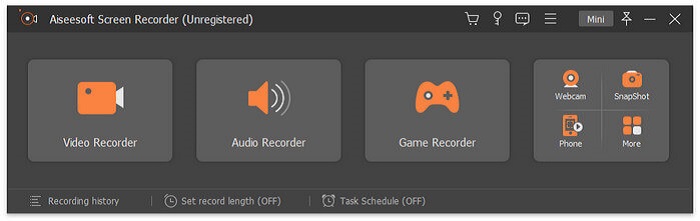
Étape 3. Lorsque la barre flottante apparaît, cliquez sur Video Recorder.
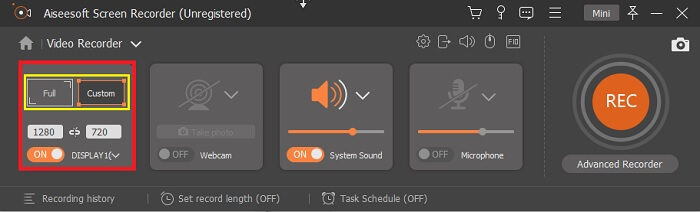
Une nouvelle fenêtre va alors apparaître. Cette fois, cliquez sur Custom ou Full Screen. Si vous choisissez « Custom », ajustez la taille du cadre selon vos besoins.
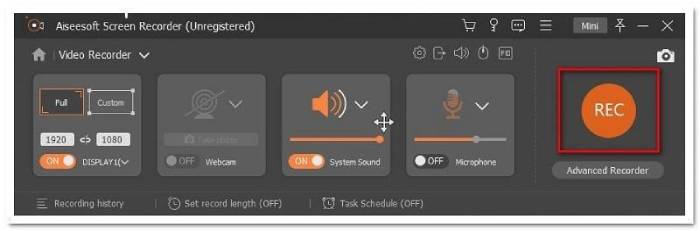
Étape 4. Pour commencer l’enregistrement, cliquez sur le bouton REC et utilisez votre ordinateur comme d’habitude.
Vous pouvez ensuite annoter, ajouter des flèches et texter l'enregistrement.
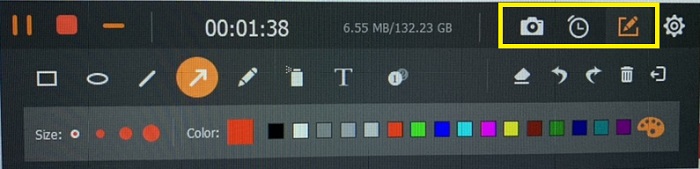
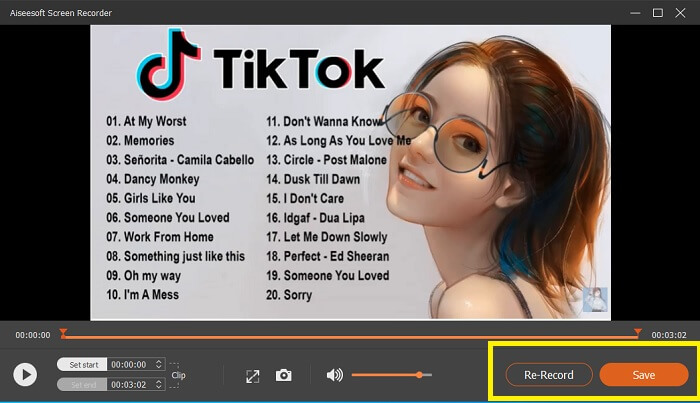
Étape 5. Ensuite, cliquez sur le carré rouge pour arrêter l’enregistrement. Une nouvelle fenêtre apparaîtra pour vous laisser choisir entre enregistrer la vidéo ou recommencer un enregistrement. Pour vérifier l’enregistrement, consultez la liste située dans la partie inférieure de la barre flottante.
Partie 2. Autres enregistreurs WEBM populaires pour votre ordinateur
1. Enregistreur d'écran gratuit FVC
Caractéristique distinctive : Sans logiciel malveillant. 100% sécurisé
Si le premier outil ne vous a pas convaincu, vous recherchez peut‑être une solution plus pratique. FVC Free Screen Recorder est l’outil idéal si vous voulez profiter de très bonnes fonctionnalités sans dépenser un centime. Même si les outils gratuits sont réputés offrir une qualité inférieure par rapport aux versions payantes, celui‑ci relève un peu le niveau. Il peut produire des vidéos de haute qualité avec un son parfaitement clair, malgré sa gratuité. En plus, il est simple à utiliser. Suivez les étapes ci-dessous pour en savoir plus.
Étape 1. Lancez l’application sur votre PC à l’aide de votre navigateur web. Peu importe le navigateur utilisé, cet outil est suffisamment flexible pour être accessible partout. Cliquez sur ce lien pour accéder directement à la page officielle.

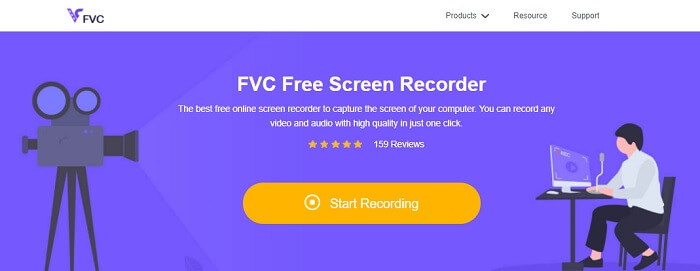
Étape 2. Lancez l’outil en cliquant sur le bouton Start Recording.
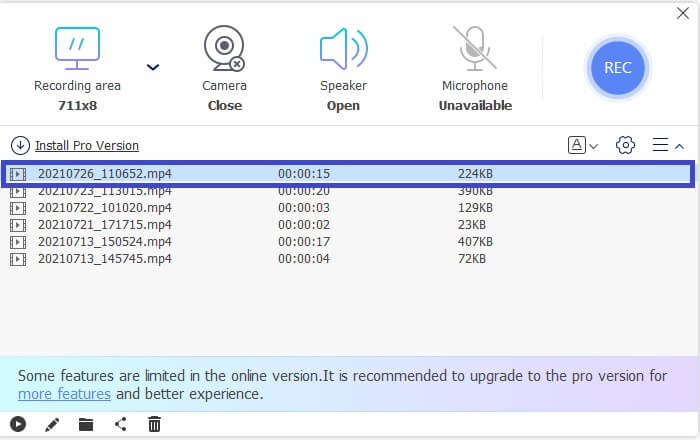
Étape 3. Après le lancement de l’outil, vous verrez apparaître la barre flottante. Ajustez le cadre pour redimensionner le ratio d’aspect, puis commencez l’enregistrement en cliquant sur le bouton REC.

Étape 4. Pour arrêter l’enregistrement, cliquez sur le bouton carré comme indiqué sur l’image ci‑dessous.

Étape 5. Pour voir le fichier que vous avez enregistré, consultez la liste située sous la barre d’outils flottante.
Avantages
- 100% à l'abri des logiciels malveillants.
- Il est flexible dans l'ajustement du rapport hauteur/largeur, du débit binaire et de la fréquence d'images.
- Image dans l'image prise en charge.
Les inconvénients
- Il ne prend pas en charge l'accélération matérielle.
2. Petite prise
Caractéristique distinctive : La collaboration ou le travail à distance est pris en charge.
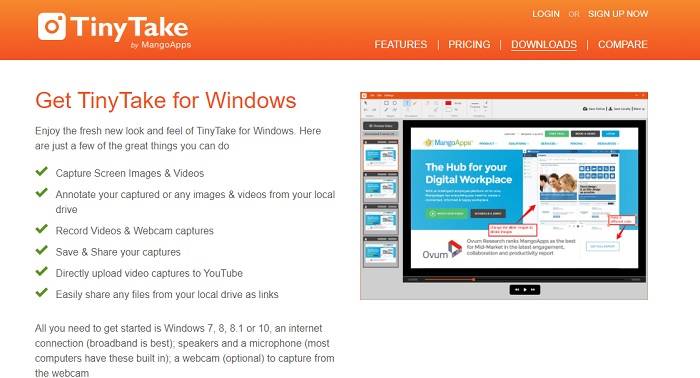
TinyTake est un outil d'enregistrement vidéo et de capture d'écran gratuit développé par Mango Apps. Tiny Take offre d'excellentes solutions pour la capture d'écran simple ou l'enregistrement de réunions professionnelles ou personnelles. Ce qui a rendu cet outil populaire, c'est la fonctionnalité de collaboration qui vous permet de travailler à distance, de partager des fichiers en bloc, d'utiliser des fonctionnalités d'annotation et de stockage à long terme, ainsi que la galerie (en ligne).
Avantages
- Il peut capturer des images et des vidéos à partir de votre disque local.
- Partagez-le directement sur YouTube.
- Annoter pendant l'enregistrement.
Les inconvénients
- Aucune fonction de fenêtre de verrouillage.
3. Screencast-O-Matic
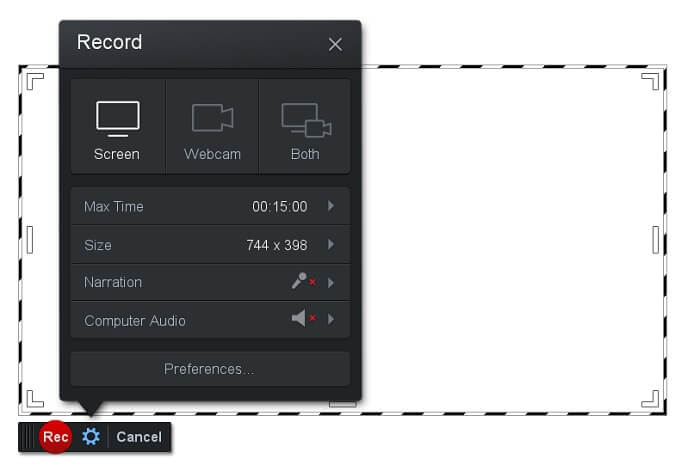
Caractéristique distinctive : L’outil propose une interface simple à utiliser et à parcourir. Très intuitive.
Screencast-O-Matic est l’un des logiciels les plus utilisés. Il permet d’enregistrer l’écran de l’ordinateur gratuitement après inscription. Il est recommandé de créer un compte pour utiliser l’outil gratuit. En plus de cela, le développeur a intégré une fonction qui permet de monter la vidéo directement avant l’exportation. Vous pouvez vous inspirer de la bibliothèque de contenus intégrée à l’outil pour trouver des idées et continuer à améliorer vos vidéos. Vous pouvez également faire des captures d’écran et partager tout votre contenu sur vos comptes de réseaux sociaux.
Avantages
- Il dispose d'une fonctionnalité d'hébergement cloud.
- Téléchargez une vidéo pour l'édition.
- Contenu de l'hôte.
Les inconvénients
- Inscription nécessaire.
4. Screencastify
Caractéristique distinctive : Extension pour navigateur web
Donnons un peu de diversité à la liste. Screencastify est un outil dépendant du Web, en particulier une extension du navigateur Chrome. Ceci est principalement utilisé par les éducateurs et les étudiants. Principalement en raison de la simplicité de l'outil et de la capacité d'annotation qui permet à l'enseignant et à l'élève de rester concentrés sur la classe. La plupart des personnes qui étudient via Udemy et ces sites d'apprentissage utilisent cet enregistreur d'écran. Si vous faites la même chose, vous pouvez envisager de l'utiliser. En attendant, voici des informations plus détaillées sur l'outil.
Avantages
- Compatible avec toutes les plateformes multimédias.
- Contenu de l'hôte.
- Téléchargez une vidéo pour l'édition.
Les inconvénients
- Bien qu'il s'agisse d'un accès facile car dépendant du navigateur, il peut également être désavantageux.
- Il a besoin de beaucoup d'autorisations pour l'utiliser.
Partie 3. FAQ sur WebM Recorder
Pourquoi mon fichier WebM ne s'ouvre pas ?
Je comprends que cela puisse prêter à confusion : vous pouvez penser utiliser un navigateur moderne et malgré tout la vidéo ne se lance pas. Avez‑vous vérifié si vous utilisez la dernière version du navigateur ? Si ce n’est pas le cas, veuillez le mettre à jour. C’est l’une des raisons les plus fréquentes pour lesquelles une vidéo ne se lit pas. Notez toutefois que voici quelques‑unes des versions prises en charge par les fichiers WebM : Chrome 6, Firefox 4 et Internet Explorer 9 et versions ultérieures. Vous pouvez aussi essayer d’utiliser des lecteurs WebM pour vous aider à les ouvrir.
Pourquoi je ne peux pas lire la vidéo WebM sur mon Mac ?
Je recommanderais fortement de télécharger le lecteur VLC ou le plug-in VLC pour Mac OS X. Il doit avoir un processeur Intel 64 bits.
Partie 4. Tableau de comparaison
| Caractéristique | Enregistreur d'écran FVC (Premium) | Enregistreur d'écran FVC gratuit | MinusculeTake | ScreenCast-O-matic | ÉcranCastify |
| Enregistrement audio et vidéo |  | | | | |
| Fonction de montage vidéo | | |  | | |
| Fonctionnalité de fenêtre de verrouillage | | | | | |
| Fonction d'annotation | | | | | |
| WebM pris en charge | | | | | |
| Malware Safe | | | | | |
| Débit binaire et rapport hauteur/largeur réglables | | | | | |
Conclusion
Tous les outils d'enregistrement WebM examinés dans cet article sont fiables et efficaces. Vous n'avez qu'à voir quel outil conviendra aux exigences de votre PC et de votre système d'exploitation. La plupart des gens iront sur un terrain sûr en utilisant une application Web. Mais c'est toujours à vous de décider.
-
 L'enregistreur audio impartial Cinch Review et la meilleure alternative
 Cinch Audio Recorder est le meilleur moyen de télécharger de la musique à partir de sites de streaming. Apprenez-en plus sur la critique impartiale et la meilleure alternative à partir de l'article.
-
 Top 5 des meilleurs enregistreurs de souris et de clavier pour Windows et Mac
 Voici les cinq meilleurs programmes d'enregistreurs de souris et de clavier qui peuvent enregistrer vos mouvements de souris et vos clics de clavier, et répéter les événements.
-
 Top 4 des enregistreurs d'écran AVI gratuits pour capturer des vidéos d'écran sous forme de fichiers AVI
 Pour enregistrer l'écran dans des fichiers AVI de haute qualité, l'article identifie et partage les 4 meilleurs enregistreurs d'écran AVI gratuits dans cet article. Apprenez-en plus pour trouver celui souhaité en conséquence.
