


 Video Converter Ultimate
 Enregistreur d'écran
 Réparation vidéo
 Téléchargement sécurisé
Instagram vous avertit-il lorsque vous capturez des histoires ou des publications
Vous est-il déjà arrivé qu’une personne avec qui vous discutez sur Instagram vous reproche d’avoir fait des captures d’écran de votre conversation, ou d’être averti que quelqu’un a pris une capture de votre échange après l’envoi d’une photo ou d’une vidéo ? Ne vous inquiétez pas, nous avons tout ce qu’il faut savoir sur les captures d’écran sur Instagram. Dans cet article, nous allons lever le voile sur la vérité concernant la question de savoir si Instagram avertit vraiment quelqu’un lorsque vous faites une capture d’écran et découvrir 3 méthodes pour le faire sans souci ni hésitation.

Partie 1. Instagram vous avertit-il lorsque vous effectuez une capture d'écran
Instagram est une plateforme de médias sociaux populaire et largement utilisée dans le monde entier qui permet aux utilisateurs de partager des photos, des vidéos et des histoires et même de communiquer avec leur famille, leurs amis et leurs proches. C'est un excellent outil lorsque vous êtes amateur d'esthétique ou simplement pour quelqu'un qui souhaite sauvegarder et chérir des moments.
Cependant, même si l’application propose des fonctionnalités intéressantes dont les utilisateurs peuvent profiter, il y a une chose qui les intrigue : est-ce qu’Instagram avertit quelqu’un lorsque vous faites une capture d’écran ? La réponse est non. Pour les publications classiques, les Reels ou les profils, Instagram ne vous envoie aucune notification lorsque vous faites une capture d’écran. Cela signifie simplement que vous pouvez capturer en image n’importe quel contenu que vous voyez dans votre fil Instagram.
Pendant ce temps, lorsqu'il s'agit de conversations, notamment l'envoi de photos et de vidéos disparues et les conversations en mode disparition, Instagram avertira en effet l'expéditeur si quelqu'un prend une capture d'écran. Cette notification vise à protéger la vie privée de l'utilisateur et à encourager les deux parties à avoir des interactions respectueuses dans les messages privés. Il est donc important de comprendre dans quelle mesure cette plateforme permet de faire des captures d’écran sans avertir personne pour éviter tout malentendu, surtout lorsque l’on souhaite simplement faire des captures d’écran par plaisir.
Partie 2. Comment faire une capture d'écran sur Instagram en mode disparition sans qu'ils le sachent
La fonctionnalité du mode Instagram Vanish est conçue pour avoir des conversations privées où les messages disparaissent après avoir été consultés. Prendre des captures d'écran Instagram en utilisant ce mode vous en informera, ainsi que la personne avec qui vous parlez. Mais ne vous inquiétez pas. Il existe encore des moyens de prendre facilement des captures d’écran sur Instagram sans que personne ne le sache.
Méthode 1 : Utilisation de l'enregistreur d'écran FVC
La première et meilleure méthode pour éviter de vous faire prendre en train de faire des captures d’écran sur Instagram consiste à utiliser un outil d’enregistrement d’écran tiers, comme FVC Screen Recorder, car il n’est pas directement associé au système de l’application. Cet outil dispose d’une fonction d’enregistrement de téléphone qui permet aux appareils mobiles comme les téléphones Android et iPhone de projeter leur écran sur un ordinateur. Les utilisateurs peuvent facilement naviguer dans l’interface de l’application, sans complications inutiles. Ils ont simplement besoin d’un ordinateur sur lequel FVC Screen Recorder est installé et d’un appareil mobile sur lequel l’application Instagram est installée.
Étape 1. Commencez par télécharger puis ouvrir FVC Screen Recorder sur votre ordinateur.
Téléchargement gratuitPour Windows 7 ou version ultérieureTéléchargement sécurisé
Téléchargement gratuitPour macOS 10.7 ou version ultérieureTéléchargement sécurisé
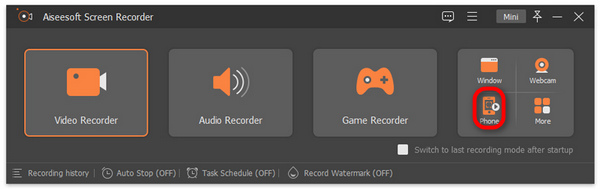
Étape 2. Lancez maintenant l’outil et, sur le côté gauche de l’écran Windows, vous trouverez l’option Phone recorder. Cliquez dessus.
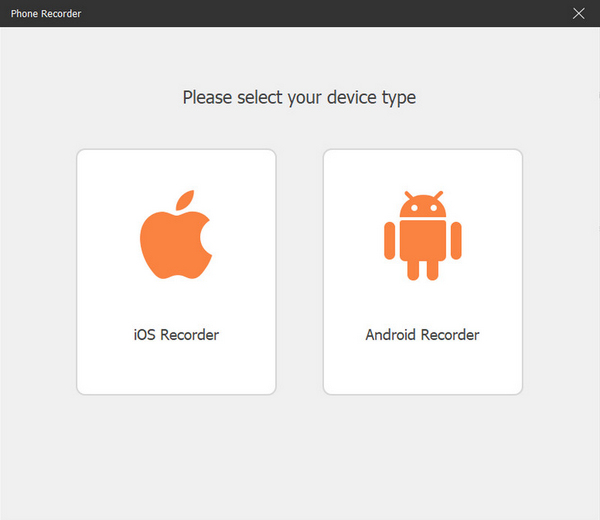
Étape 3. Ensuite, si vous utilisez un appareil Android, cliquez sur Android Recorder, et si vous êtes utilisateur d’iPhone, choisissez iOS Recorder.
Étape 4. Après cela, il vous sera demandé de choisir entre Screen Mirroring ou Audio Mirroring. Screen Mirroring.
Étape 5. Maintenant, sur votre iPhone, ouvrez votre Centre de contrôle, puis appuyez sur Screen Mirroring pour ouvrir la liste déroulante. Ensuite, cliquez sur Aiseesoft Screen Recorder pour connecter l’iPhone à l’ordinateur.

Pendant ce temps, pour les utilisateurs Android, vous devez télécharger l’application FoneLab Mirror. Ensuite, assurez-vous que votre téléphone Android et votre ordinateur sont connectés au même WLAN. Enfin, ouvrez l’application et diffusez votre écran en utilisant Detect, PIN Code ou QR Code.

Étape 6. À présent, sur votre appareil mobile, ouvrez Instagram.
Étape 7. Après cela, cliquez sur l’icône Snapshot lorsque vous voulez faire une capture d’écran.
Étape 8. Enfin, accédez à vos images capturées depuis la fenêtre de votre ordinateur. Toutes les captures d’écran sont enregistrées directement dans ce dossier.

Avec FVC Screen Recorder, vous pouvez facilement prendre des captures d'écran sur Instagram sans en avertir personne. De plus, vous ne vous sentirez pas anxieux de le faire car cet outil n'est pas connecté au système d'application, donc en gros, vous pouvez faire beaucoup de choses avec cet outil en plus de prendre des captures d'écran sur Instagram mais avec les activités globales de l'écran sur vos téléphones.
Méthode 2 : utilisation du navigateur Web
Instagram a une version Web. Cependant, il n'est généralement pas utilisé par la plupart des utilisateurs d'Instagram car il n'est pratiquement pas pratique à utiliser par rapport à sa version application. Mais la version Web dispose désormais d’une interface entièrement fonctionnelle qui permet aux utilisateurs de consulter des histoires, d’envoyer des messages, etc. Étonnamment, prendre des captures d’écran d’Instagram à l’aide de la version Web n’informe pas l’expéditeur.
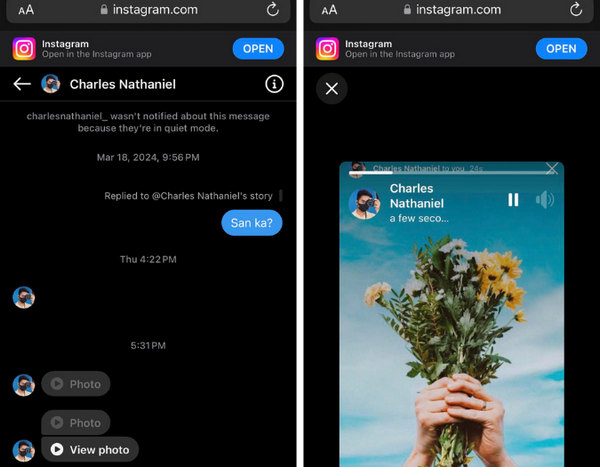
Étape 1. Commencez par ouvrir n’importe quel navigateur disponible sur votre téléphone mobile, recherchez Instagram, puis connectez-vous à votre compte.
Étape 2. Une fois connecté, faites la même chose : allez dans vos messages, envoyez des messages éphémères ou « bombes » comme des photos et des vidéos, puis faites une capture d’écran.
Cette méthode est actuellement envisagée, peut-être parce que la version Web d'Instagram est conçue pour la navigation et les interactions de base. Bien qu'il puisse avoir une interface complète, il lui manque certaines fonctionnalités disponibles sur l'application mobile. Cependant, à tout moment, Instagram peut modifier ses politiques en matière de sécurité et de confidentialité, il est donc important d'être mis à jour avec ce type d'informations.
Méthode 3 : activer le mode avion
Une autre méthode pour prendre une capture d'écran sur Instagram à leur insu consiste à mettre votre téléphone en mode Avion. La raison en est qu'Instagram s'appuie sur la connexion Internet, donc la couper en activant le mode Avion empêche l'application de communiquer cette action.
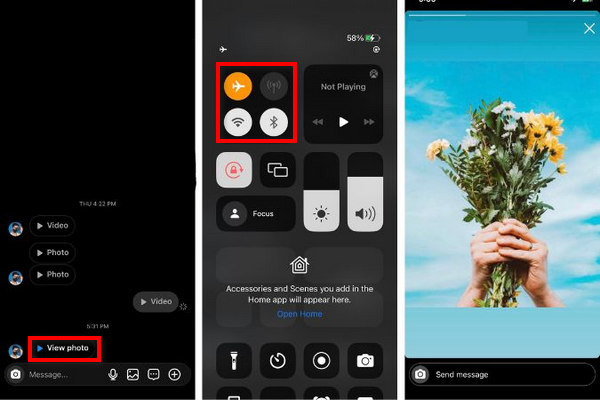
Étape 1. D’abord, ouvrez Instagram et allez dans la conversation où se trouve le message éphémère que vous avez reçu dans le chat. Attention, ne l’ouvrez pas.
Étape 2. Maintenant, désactivez vos données cellulaires et les autres réseaux en activant le mode Avion sur votre téléphone.
Étape 3. Après cela, touchez Afficher la photo, et la photo s’affichera à l’écran.
Étape 4. Faites rapidement une capture d’écran, puis retrouvez-la dans l’application Photos, dans le dossier Captures d’écran.
Remarque : Ceci ne fonctionne que pour les messages ' bombes ' ou les messages éphémères, comme les photos et les vidéos. En revanche, cela ne fonctionnera pas dans une conversation en mode furtif. Pour découvrir d’autres façons de faire des captures d’écran sur Android, vous pouvez consulter cette page.
Partie 3. FAQ sur la notification de capture d'écran Instagram
Comment protéger mes photos Instagram des captures d'écran ?
La chose la plus sûre que vous puissiez faire pour protéger votre Instagram des autres personnes qui prennent des captures d'écran de votre contenu est de rendre votre compte privé. Définir votre compte Instagram comme privé signifie que seuls vos abonnés approuvés peuvent voir vos publications. Cela réduit en quelque sorte le risque que vos photos soient capturées par des inconnus.
Comment pouvez-vous voir qui capture vos photos Instagram ?
Pour le moment, Instagram ne dispose pas de fonctionnalité permettant à ses utilisateurs de savoir qui capture leurs histoires et leurs publications. La seule fois où une capture d'écran d'Instagram avertit quelqu'un, c'est lorsqu'il est en mode disparition et que quelqu'un récupère un message qui disparaît.
Instagram vous avertit-il lorsque vous capturez un appel vidéo ?
Oui. Vous pouvez prendre des captures d'écran lors d'appels vidéo sur Instagram. Instagram n'informera pas la personne avec laquelle vous appelez en vidéo que vous avez pris une capture d'écran. Cependant, il arrive parfois qu’ils entendent le son de l’appareil photo lorsque vous prenez des captures d’écran, alors soyez prudent.
Conclusion
Instagram vous avertit-il lorsque vous faites des captures d’écran ? La réponse est oui. Cependant, cela ne s’applique qu’au mode furtif et aux messages éphémères. En dehors de cela, vous pouvez librement faire des captures d’écran sur Instagram. Donc, si vous voulez faire des captures d’écran sur Instagram sans être repéré, suivez les méthodes proposées dans cet article.
-
 4 façons de faire une capture d'écran sur Snapchat sans qu'ils le sachent
 Voulez-vous faire une capture d’écran sur Snapchat sans qu’ils le sachent ? Cet article propose 4 méthodes efficaces conçues spécialement pour vous. Vérifiez-le maintenant et essayez-le par vous-même !
-
 Capturez facilement une vidéo avec ce guide de base [2025]
 Apprenez facilement à prendre des captures d’écran de vidéos avec ces méthodes simples. Suivez notre guide et commencez dès maintenant à prendre des captures d'écran de vos vidéos préférées !
-
 Comment réaliser facilement des captures d'écran sur HP [Guide 2025]
 Découvrez comment prendre une capture d'écran sur des ordinateurs Dell grâce à notre guide étape par étape. Augmentez votre efficacité et gagnez du temps avec ce processus simple. Lisez maintenant!
