


 Video Converter Ultimate
 Enregistreur d'écran
 Réparation vidéo
 Téléchargement sécurisé
Avis sur HitPaw Watermark Remover : une analyse approfondie
Vous est-il déjà arrivé de télécharger une vidéo ou une photo pour découvrir ensuite un filigrane qui nuit gravement à l’expérience de visionnage ? Si vous êtes familier d’Internet, votre premier réflexe a probablement été de chercher des moyens de le supprimer. Au cours de cette recherche, vous avez peut‑être croisé le sujet principal de cet article dans des listes de recommandations ou sur des forums : HitPaw Watermark Remover.
Cependant, télécharger, installer et apprendre à utiliser un nouveau logiciel peut prendre beaucoup de temps. La véritable question est donc : fonctionne‑t‑il vraiment et mérite‑t‑il d’être essayé ?
Pas d’inquiétude – cet avis détaillé sur HitPaw Watermark Remover répond à tout. Il explore le concept du logiciel, ses fonctionnalités, sa compatibilité, ses tarifs et fournit des instructions d’utilisation pas à pas. Toutes les questions et préoccupations que vous pourriez avoir trouvent leur réponse ici.

Partie 1. Aperçu simple de HitPaw Watermark Remover
Avant de commencer, permettez‑nous de présenter brièvement le concept de HitPaw Watermark Remover afin de poser les bases des informations qui suivent.
HitPaw Watermark Remover est un outil de suppression de filigranes à la fois alimenté par l’IA et de niveau professionnel, qui permet aux utilisateurs d’éliminer différents types de filigranes, de textes superposés, d’horodatages et d’autres objets sur des vidéos ou des images.
Passons maintenant à son comportement dans d’autres domaines.
Plateformes prises en charge :
Cet outil de suppression de filigranes propose actuellement des versions de bureau pour Windows et Mac, ainsi qu’une version en ligne, HitPaw Online Watermark Remover. Cet avis se concentrera principalement sur les versions de bureau.
Formats multimédias pris en charge :
Avant d’utiliser HitPaw Watermark Remover pour Mac et Windows, assurez‑vous que les formats de vos vidéos et images sont compatibles.
Voici une brève liste des formats officiellement pris en charge par HitPaw Watermark Remover :
Image : JPEG, JPG, PNG, BMP, TIFF.
Vidéo : MP4, MOV, AVI.
Principales fonctionnalités
• Supprimer naturellement tout ce qui est superflu
L’application HitPaw Watermark Remover peut supprimer les horodatages, les textes superposés, les personnes indésirables, les objets superflus, les émojis, les autocollants texte, et bien plus encore. Elle fonctionne comme une gomme universelle.
• 5 puissants modes IA de suppression de filigrane
HitPaw Watermark Remover propose 5 modes adaptés à différents scénarios et styles d’images : Modèle IA, Remplissage mat, Remplissage couleur, Flou gaussien et Remplissage lissé. Choisissez celui qui répond le mieux à vos besoins.
• Supprime les filigranes dynamiques
HitPaw Watermark Remover efface sans effort les filigranes dynamiques qui se déplacent d’un coin à l’autre.
• Trois modes de suppression de filigrane
Cet outil de suppression de filigrane pour les images propose les modes Remplissage lissé, Remplissage des bords et Réparation de texture. Il assure une suppression de filigrane de haute précision tout en préservant les détails d’origine de l’image et en maintenant la cohérence avec les zones environnantes.
• Multiples méthodes de sélection
Vous pouvez laisser l’IA détecter et supprimer automatiquement les filigranes, ou utiliser trois outils de sélection : Pinceau (pour une sélection détaillée), Rectangle (pour un cadrage rapide) et Forme libre (pour les formes irrégulières).
• Conception conviviale
HitPaw Watermark Remover dispose d’une interface intuitive à la structure claire. Les boutons Réinitialiser, Annuler et Rétablir permettent des ajustements flexibles.
Formule tarifaire
Passons maintenant aux détails de prix qui vous intéressent le plus.
HitPaw Watermark Remover propose quatre formules d’abonnement :
• HitPaw Watermark Remover Gratuit
Oui, il propose une version d’essai gratuite. Toutefois, la plupart des fonctions avancées ne sont pas disponibles et vous ne pouvez exporter gratuitement des images que jusqu’à 4 fois – l’exportation de vidéos n’est pas autorisée.
À partir des formules payantes de base suivantes, vous débloquez toutes les fonctionnalités.
- • Mensuel : $9.99
- • Annuel : $19.99
- • Perpétuel : $29.99
Partie 2. Comment utiliser HitPaw pour supprimer vos filigranes ?
Après avoir couvert le processus global, passons à la mise en pratique et examinons les étapes d’utilisation.
Comment supprimer des filigranes sur une photo
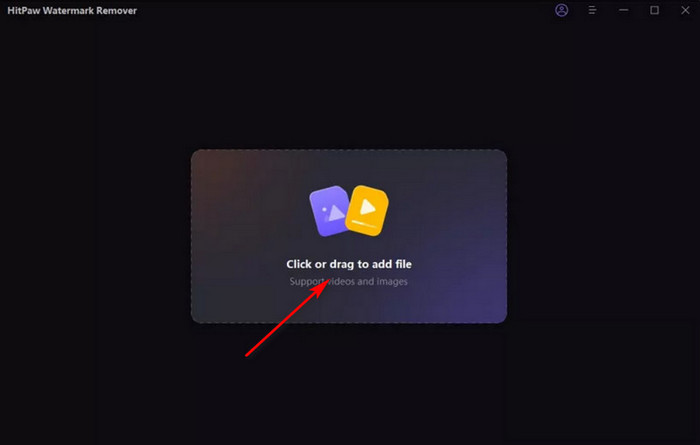
Étape 1. Commencez par télécharger et installer HitPaw Watermark Remover sur votre ordinateur. Lancez‑le et accédez à l’interface principale.
Cliquez sur la zone rectangulaire au centre de la page pour importer votre image.
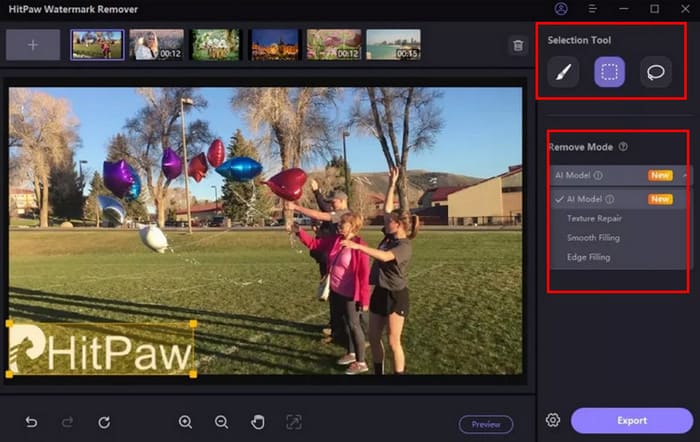
Étape 2. Sélectionnez l’un des outils – l’Outil de sélection rectangulaire, l’Outil Lasso polygonal ou l’Outil Pinceau – pour délimiter la zone que vous souhaitez supprimer de l’image.
Ensuite, en fonction des caractéristiques de l’image, choisissez l’une des cinq méthodes de suppression IA proposées par la plateforme pour l’appliquer.
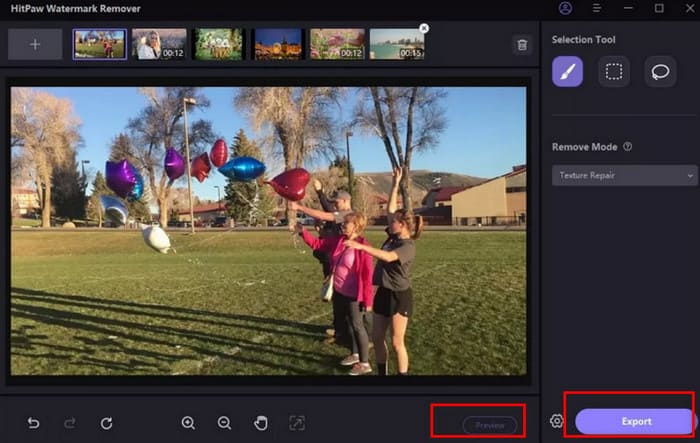
Étape 3. Cliquez sur Aperçu pour voir l’effet de suppression du filigrane sur la photo. Si le résultat vous convient, cliquez sur Exporter pour enregistrer l’image.
Comment supprimer un filigrane sur une vidéo
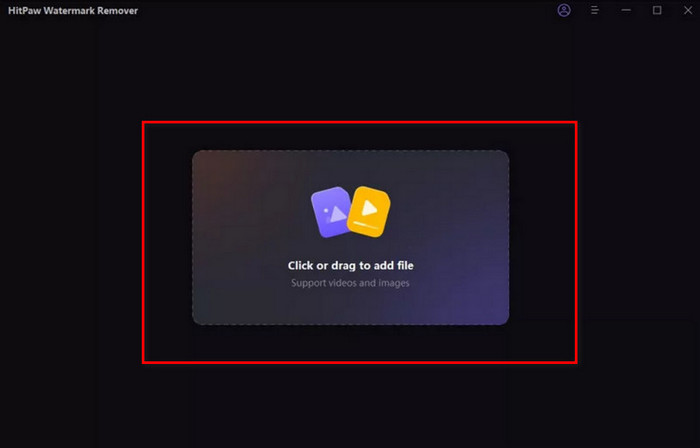
Étape 1. Commencez par télécharger HitPaw Watermark Remover depuis le site officiel sur votre ordinateur.
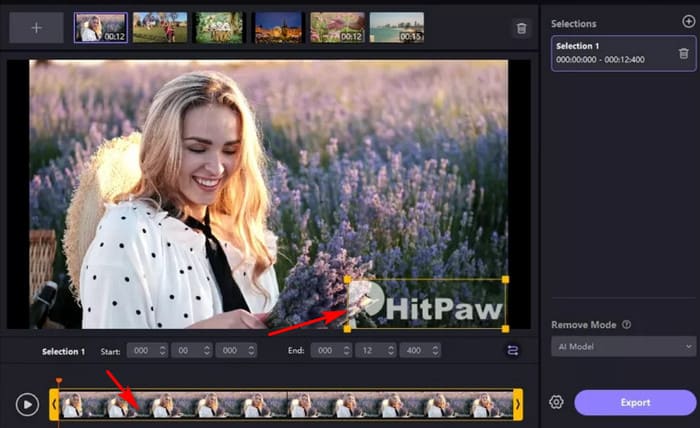
Après avoir lancé le programme et accédé à l’interface principale, vous verrez une zone rectangulaire. Faites glisser votre fichier vidéo dans cette zone pour le téléverser.
Étape 2. Choisissez ensuite le mode de suppression de filigrane par IA le plus adapté à votre situation parmi les cinq options disponibles.
Sélectionnez ensuite le filigrane dans l’image vidéo. Allez sur la timeline et faites glisser le cadre jaune pour couvrir tout le segment où le filigrane apparaît dans le clip.
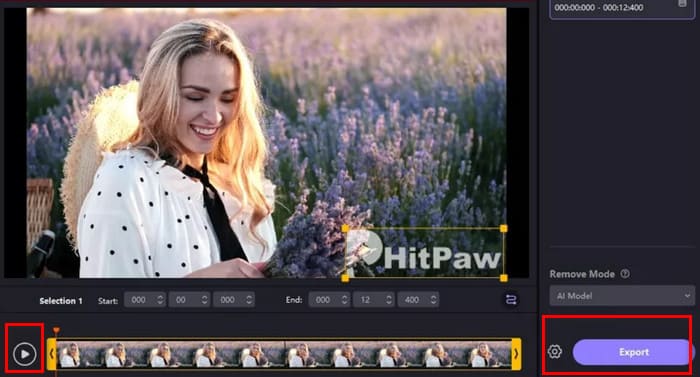
Étape 3. Vous pouvez maintenant cliquer sur le bouton de lecture pour prévisualiser la vidéo avec le filigrane supprimé.
Si vous êtes satisfait du résultat, cliquez sur Exporter pour enregistrer la vidéo traitée.
Partie 3. Meilleure alternative à HitPaw Watermark Remover
Si les limites de HitPaw Watermark Remover en matière de suppression de filigrane ne vous conviennent pas, nous vous recommandons d’essayer ces deux alternatives pour supprimer les filigranes des photos et des vidéos.
Pour la vidéo : FVC Video Converter Ultimate
FVC Video Converter Ultimate est un logiciel de bureau qui combine conversion et montage vidéo. Il intègre une boîte à outils complète dans laquelle vous pouvez facilement trouver l’outil de suppression de filigrane vidéo.
Vous pouvez sélectionner la zone contenant le filigrane que vous souhaitez supprimer et contrôler précisément la portée en ajustant la taille du cadre de sélection. C’est extrêmement simple à utiliser, ce qui en fait un excellent choix pour les débutants.
Téléchargement gratuit pour Windows 7 ou version ultérieure Téléchargement sécurisé
Téléchargement gratuit pour macOS 10.7 ou version ultérieure - Téléchargement sécurisé

Pour l’image : Picwand.AI
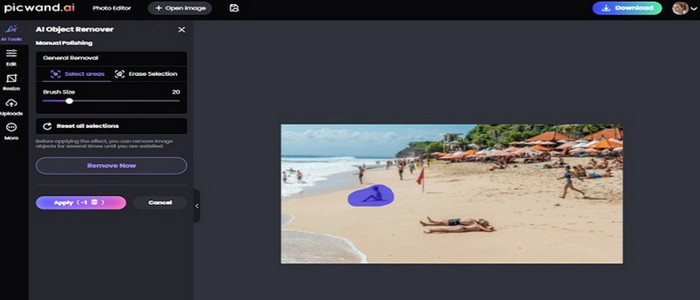
L’outil Object Remover de Picwand.AI est la solution idéale pour supprimer les filigranes de vos images. Rapide, automatique et gratuit, il s’appuie sur une technologie d’IA de pointe pour éliminer les filigranes, les textes et même des personnes ou des objets.
Il propose un outil Pinceau pour sélectionner la zone ciblée : il vous suffit de marquer la partie que vous voulez supprimer, et l’IA se charge du reste. Soyez rassuré, vos images conservent leur qualité d’origine après la suppression du filigrane.
Partie 4. FAQ sur HitPaw Watermark Remover
HitPaw peut‑il supprimer les filigranes ?
Absolument. HitPaw Watermark Remover est la solution idéale pour vous. Il propose trois méthodes de sélection des filigranes, associées à cinq modes de suppression alimentés par l’IA pour s’adapter à tous les scénarios.
Quel est le meilleur outil gratuit pour enlever les filigranes ?
La version d’essai gratuite de HitPaw Watermark Remover est une option solide. Elle est facile à utiliser, même si les fonctionnalités avancées peuvent être limitées. Par ailleurs, Picwand.AI Object Remover constitue une alternative valable.
HitPaw est-il gratuit à utiliser ?
Ses versions en ligne comme sur ordinateur offrent une partie des fonctionnalités gratuitement. Cependant, l’accès aux services les plus récents et les plus avancés nécessite un abonnement payant.
Conclusion
Dans l’ensemble, HitPaw Watermark Remover est bel et bien un outil très efficace pour supprimer les filigranes. Ses outils de sélection flexibles, ses modes de suppression intelligents et sa vitesse de traitement fulgurante le distinguent de la concurrence. Sans oublier sa capacité tout aussi solide à traiter à la fois les images et les vidéos.
Cependant, il impose des limitations importantes aux utilisateurs gratuits. Pour contourner ces restrictions, ce guide recommande d’utiliser FVC Video Converter Ultimate ou Picwand.AI Object Remover comme alternatives.
-
 Comment supprimer facilement le filigrane Weibo sur les vidéos et les images
 Vous rencontrez des difficultés pour supprimer le filigrane Weibo sur la vidéo et l'image exportées ? Dans ce cas, vous devez un dissolvant de filigrane que nous énumérons ci-dessous qui pourrait vous aider.
-
 3 façons d’ajouter un filigrane à une vidéo [Guide pour débutants]
 Vous cherchez des méthodes efficaces pour ajouter un filigrane à une vidéo ? Ne cherchez plus ! Cet article vous présente trois façons différentes d'ajouter un filigrane.
-
 5 façons de supprimer un filigrane d'une vidéo de manière professionnelle
 Besoin de supprimer un filigrane d'une vidéo pour lui donner un aspect professionnel ? Eh bien, lisez cet article car nous ajoutons un tutoriel sur la façon de le faire !
