


 Video Converter Ultimate
 Enregistreur d'écran
 Réparation vidéo
Découvrez comment augmenter le volume sur les AirPods et Aid Pods Pro en quelques étapes
Avec les AirPods et AirPods Pro, vous pouvez commander Siri, écouter votre musique préférée, répondre aux appels téléphoniques et bien plus encore. Un autre avantage d'avoir un Air Pod est qu'il est sans fil, ce qui signifie que vous n'aurez pas de mal à retirer le fil noué de vos écouteurs. De plus, vous pouvez facilement modifier le volume audio en commandant à Siri d'augmenter ou de diminuer le volume.
Mais il arrive que Siri ne détecte pas votre voix ; dans ce cas, le meilleur moyen de changer le volume est de le faire manuellement. Vous trouverez ci‑dessous les meilleures façons d’augmenter le volume ainsi que les étapes correspondantes pour chaque fonction. Toutes ces méthodes ont été testées et sont très efficaces pour modifier le volume du son. Découvrons dès maintenant comment augmenter le volume des AirPods ou des AirPods Pro, sans plus attendre.
Partie 1. Comment augmenter le volume sur les AirPods/AirPods Pro sur vos appareils iOS
Toutes les techniques que nous vous proposons vous aideront si vous avez besoin d’augmenter le son sur vos AirPods. Même si certaines ne sont pas nouvelles pour vous, nous les avons tout de même incluses. Mais avant toute chose, vérifiez que vos AirPods ou AirPods Pro sont bien connectés à votre téléphone via Bluetooth. Si vous ne savez pas comment les connecter, placez vos AirPods ou AirPods Pro à côté de votre appareil iOS, à moins de 30 mètres. Ouvrez le boîtier, appuyez longuement sur le bouton situé à l’arrière du boîtier. Une fenêtre s’affichera aussitôt sur votre écran : touchez Connecter. Une fois la connexion établie, le voyant du boîtier clignotera puis restera allumé en continu. Vous pourrez alors écouter du son sur vos AirPods.
Méthode 1. Utilisez le bouton d'augmentation du volume
C'est le moyen le plus courant d'augmenter le volume de tout fichier audio lu sur votre iOS, et c'est en utilisant les touches de volume physiques. Ces touches matérielles se trouvent sur la partie gauche de vos appareils iOS. Apprenons à augmenter le volume sur Aird Pods Pro ou vos AirPods sans délai.
Étape 1. Une fois les AirPods ou AirPods Pro connectés, vous pouvez lancer la lecture du son sur votre appareil iOS. Après le lancement, appuyez sur la touche d’augmentation du volume de votre téléphone pour monter le son.
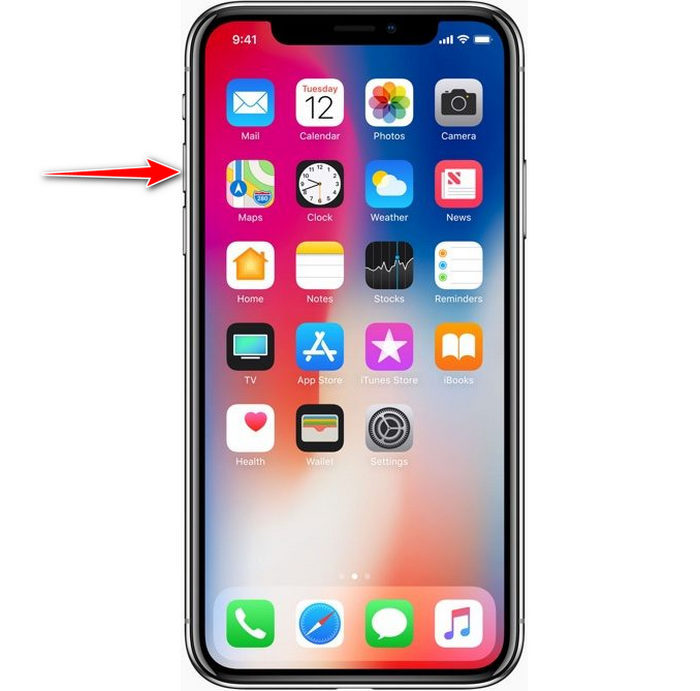
Étape 2. Si vous trouvez que le son est devenu trop fort, appuyez sur la touche de diminution du volume pour l’équilibrer.
Méthode 2. Utilisez le centre de contrôle
La technique suivante est comme la première ; cependant, il est inhabituel de l'utiliser car la première technique est beaucoup plus facile. Mais cela est utile si les touches de volume sont cassées ou incapables. Donc, si vous voulez essayer d'utiliser cette technique, vous pouvez suivre les étapes suivantes.
Étape 1. Touchez Système Tactile affiché sur votre appareil iOS, puis appuyez sur Centre de contrôle.
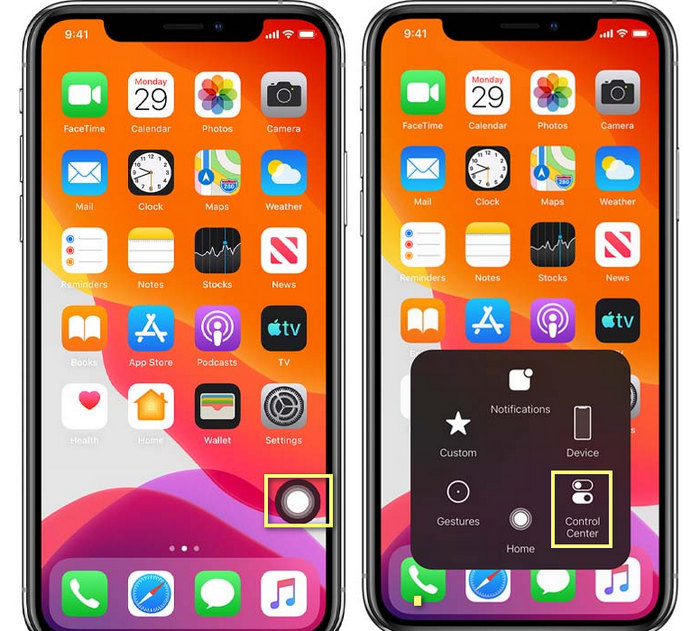
Étape 2. Dans le Centre de contrôle, touchez et maintenez le curseur audio, puis faites glisser le curseur vers le haut dans l’interface suivante qui s’affiche à l’écran ; dans cette zone, vous pouvez activer la réduction de bruit et la transparence si nécessaire.
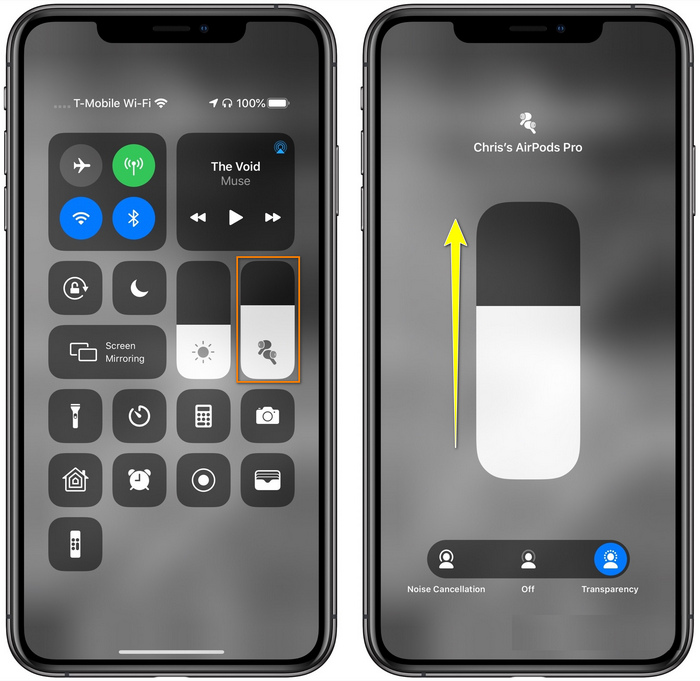
Méthode 3. Utilisez les paramètres
Saviez‑vous que vous pouvez effectuer un réglage important du volume en passant par les Réglages de votre appareil iOS ? Cependant, cette méthode ne fonctionne que si vous diffusez de la musique sur vos AirPods. De plus, la différence de volume ne sera pas énorme, mais il augmentera tout de même. Donc, si vous êtes prêt à découvrir comment augmenter le volume des AirPods via les Réglages, suivez les étapes ci‑dessous.
Étape 1. Ouvrez les Réglages, trouvez Musique, puis touchez‑le.
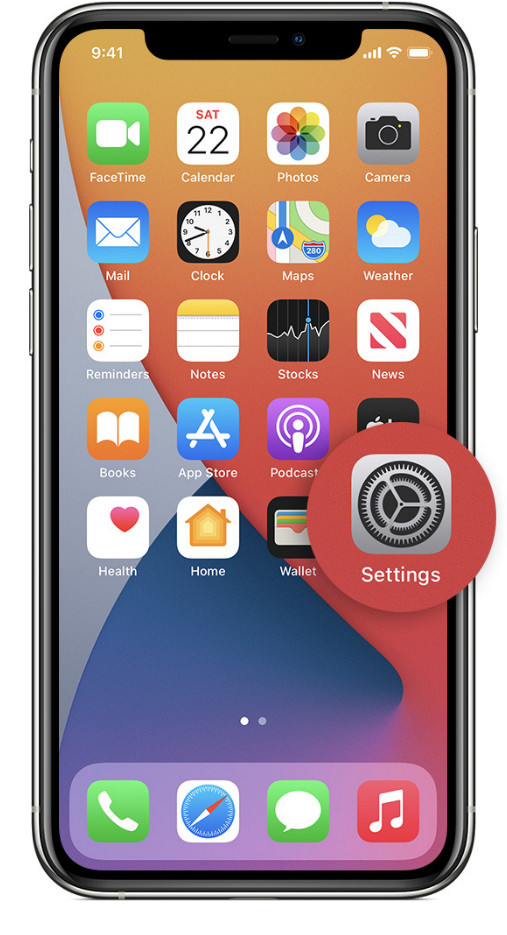
Étape 2. Sous Options de lecture, touchez Égaliseur (EQ) et choisissez l’un des profils d’égalisation que vous souhaitez appliquer à votre musique.
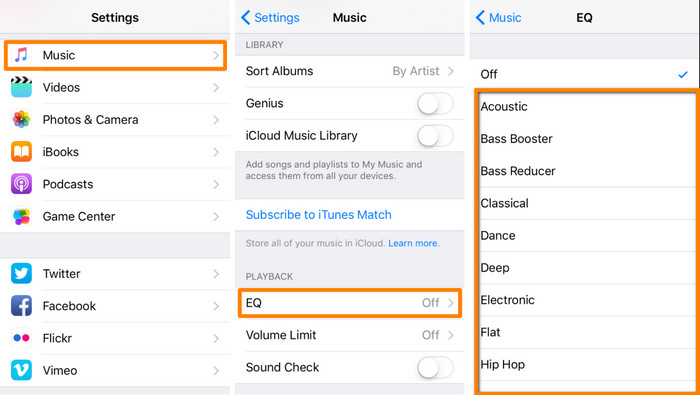
Étape 3. Après avoir choisi, vous pouvez maintenant appuyer sur la touche d’augmentation du volume de votre téléphone pour monter le son.
Bonus : comment augmenter le volume de vos vidéos avec le meilleur amplificateur de volume sur Windows et Mac
Vous n’êtes pas satisfait des méthodes de réglage du volume présentées ci‑dessus ? Dans ce cas, vous pouvez utiliser FVC Video Converter Ultimate pour augmenter le volume du fichier afin de l’entendre fort et clairement. Avec cet outil, vous pouvez amplifier le volume d’un fichier vidéo avant même de le regarder. En revanche, son inconvénient est qu’il n’est pas disponible sur les appareils mobiles et qu’il ne peut augmenter le son que d’un seul fichier à la fois.
De plus, si vous devez augmenter le volume ici, vous entendrez la différence entre l'audio d'origine et l'audio amélioré. vous pouvez suivre les étapes fournies. Mais avant toute chose, pensez à transférer le fichier audio dont vous souhaitez augmenter le volume. Veuillez suivre les étapes ci-dessous pour savoir comment augmenter le volume sur les AirPods.
Étape 1. Téléchargez le logiciel sur votre ordinateur, installez‑le, puis suivez le processus d’installation et cliquez sur Démarrer maintenant pour lancer l’outil sur votre système.
Téléchargement gratuit pour Windows 7 ou version ultérieure Téléchargement sécurisé
Téléchargement gratuit pour macOS 10.7 ou version ultérieure - Téléchargement sécurisé
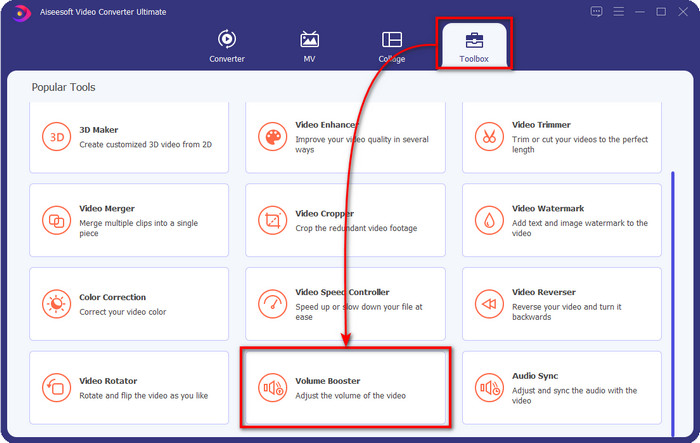
Étape 2. Allez dans l’onglet Boîte à outils, cherchez Amplificateur de volume et cliquez dessus.
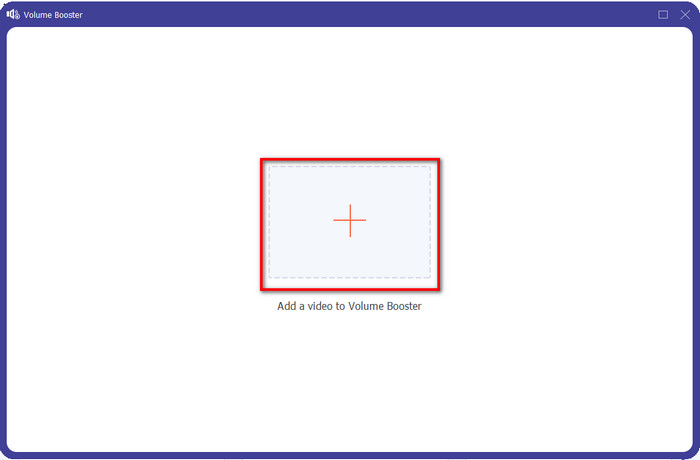
Étape 3. Une nouvelle fenêtre s’ouvre ; cliquez sur le bouton Ajouter pour insérer le fichier dont vous souhaitez augmenter le volume. Parcourez vos dossiers pour sélectionner le fichier, puis cliquez sur Ouvrir.
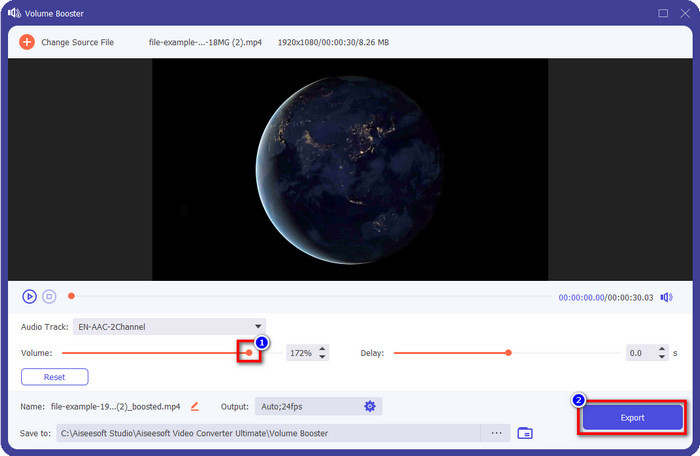
Étape 4. Ensuite, allez dans la section Volume et réglez‑le en faisant glisser le curseur vers la droite pour augmenter le son. Une fois terminé, cliquez sur Exporter pour continuer. Ainsi, vous aurez déjà augmenté le volume de la vidéo souhaitée.
En rapport:
Comment augmenter le volume d’un MP4
Meilleurs amplificateurs de volume
Partie 2. FAQ sur l'augmentation du volume sur les AirPods
Est-ce que ça fait du bien d'écouter fort ?
Non, il ne convient pas à votre oreille. Bien qu'écouter de la musique à un niveau maximum soit bon pour nous, ce n'est pas pour nos oreilles. Assurez-vous de ne pas être surexposé à 70 décibels pour éviter une perte auditive et d'autres dommages permanents, principalement si vous utilisez des écouteurs ou des AirPods. En général, cela n'affectera pas votre oreille instantanément car notre casque ne peut pas créer un son assourdissant comme une explosion. Mais à long terme, il y aura un mauvais résultat. Donc, avant que cela n'arrive, vous devez l'empêcher.
Pourquoi dois-je augmenter le son ?
Dans certains cas, vous devrez augmenter le volume pour mieux entendre l'audio, en particulier pour écouter certains détails proches qui font partie de l'audio ou de la vidéo. Mais rappelez-vous, évitez de surexposer votre oreille à un son fort pour éviter certaines complications pouvant entraîner des dommages permanents.
Pourquoi mes AirPod ont-ils du buzz ?
Il existe de nombreuses raisons possibles pour lesquelles vos AirPod pourraient faire le buzz. L'une des raisons est que vous exercez une pression intense sur les AirPod tout en jouant le son trop longtemps sur la basse. Le buzz se produira après la pression continue sur les AirPods. Donc, pour éviter que cela ne se produise, vous devez utiliser le volume correctement et pas trop fort.
Conclusion
Nous savons désormais comment augmenter le volume des AirPods sur vos appareils iOS en toute simplicité. Bien que les méthodes présentées permettent d’augmenter le volume, elles ne suffisent parfois pas. Donc, si vous n’êtes toujours pas satisfait du volume, vous pouvez utiliser FVC Video Converter Ultimate en complément des techniques expliquées. Avec cet outil, vous pouvez augmenter rapidement le volume de votre audio en quelques clics. Aujourd’hui est votre jour de chance, car vous pouvez le télécharger immédiatement en cliquant sur le bouton de téléchargement ci‑dessous. Qu’attendez‑vous ? Pas d’inquiétude, il est sans danger à télécharger pour tout le monde.
-
 Comment augmenter le volume et profiter de la meilleure qualité sonore [2021]
 Vous rencontrez des difficultés parce que le volume de votre visionnage est très faible ? Ensuite, lisez cet article car nous incluons des astuces pour augmenter le volume et un outil que vous pouvez utiliser.
-
 Méthodes simples et rapides pour synchroniser l'audio et la vidéo dans Adobe Premiere Pro
 Voulez-vous savoir comment synchroniser l'audio et la vidéo dans Premiere Pro ? Alors cet article répondra à vos besoins. Pendant que nous essayons par nous-mêmes, comment synchroniser pour ne fournir que les étapes réelles et simples.
-
 Les 3 meilleures solutions pour résoudre le problème de retard audio [2021]
 Voulez-vous savoir comment corriger le retard audio sur votre vidéo ? Alors vous êtes au bon endroit car nous expliquons quels sont les facteurs et comment y remédier.
