


 Video Converter Ultimate
 Enregistreur d'écran
 Réparation vidéo
Guide complet sur la façon de convertir AMV en WMV avec étapes [Résolu]
Vous voulez profiter de vos fichiers vidéo AMV sur Windows ou les utiliser pour le streaming en ligne ? Dans ce cas, vous devez lire cet article pour savoir comment convertir un AMV en WMV, en améliorer la qualité et le rendre compatible. Dans cette liste, vous découvrirez les logiciels que vous pouvez utiliser pour convertir vos fichiers AMV. Alors sans plus attendre, attachez votre ceinture et apprenez-en beaucoup plus sur les formats AMV et WMV.

Partie 1. Convertir AMV en WMV avec FVC Video Converter Ultimate
FVC Video Converter Ultimate est notre premier choix pour convertir un AMV en WMV, car il permet de transcoder des formats multimédias et des formats spécifiques aux appareils. De plus, il est capable de convertir non pas un, deux ou trois fichiers simultanément, mais bien davantage. En outre, ce convertisseur a pour objectif d’offrir à ses utilisateurs une expérience de conversion irréprochable. Vous voulez savoir pourquoi ? Lisez alors les fonctions clés ci-dessous.

Convertisseur vidéo FVC Ultimate
4 355 888+ téléchargements- Il peut vous aider avec votre problème de conversion sur AMV en WMV, AVI, FLV, SWF, MP4, AVI.
- Il prend en charge la conversion ultra-rapide pour convertir le format encore plus rapidement.
- Modifiez vos vidéos AMV avec les fonctionnalités d'édition uniques fournies par cet outil.
- Vous aider à devenir un expert en quelques clics.
- Il prend en charge toutes les plates-formes telles que Windows et macOS.
Téléchargement gratuit pour Windows 7 ou version ultérieure Téléchargement sécurisé
Téléchargement gratuit pour macOS 10.7 ou version ultérieure - Téléchargement sécurisé
Êtes-vous étonné des fonctionnalités de l'outil? Si tel est le cas, lisons la procédure de conversion des fichiers AMV et copions les étapes pour réussir la conversion.
Étape 1. Téléchargez FVC Video Converter Ultimate sur le disque de votre ordinateur en cliquant sur le bouton de téléchargement ci-dessous. Cliquez ensuite sur le programme d’installation pour l’installer et appuyez sur Start Now pour lancer l’outil.
Téléchargement gratuit pour Windows 7 ou version ultérieure Téléchargement sécurisé
Téléchargement gratuit pour macOS 10.7 ou version ultérieure - Téléchargement sécurisé
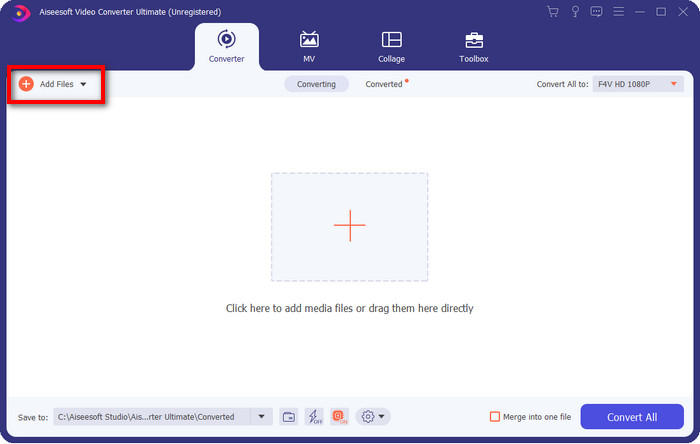
Étape 2. Après le lancement du logiciel, vous pouvez ajouter un ou plusieurs fichiers en cliquant sur l’option Add Files. Le dossier de votre ordinateur s’affichera à l’écran, sélectionnez le fichier AMV, puis appuyez sur Open pour le charger.
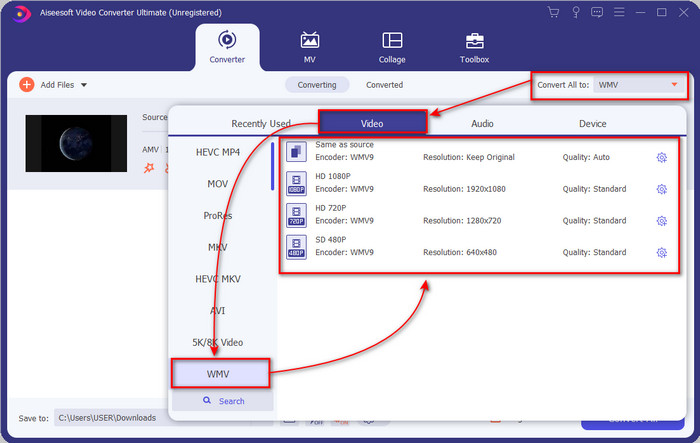
Étape 3. En cliquant sur l’option Convert All to, une liste de formats apparaîtra. Trouvez le format WMV et choisissez la résolution, l’encodeur et la qualité que vous souhaitez obtenir.
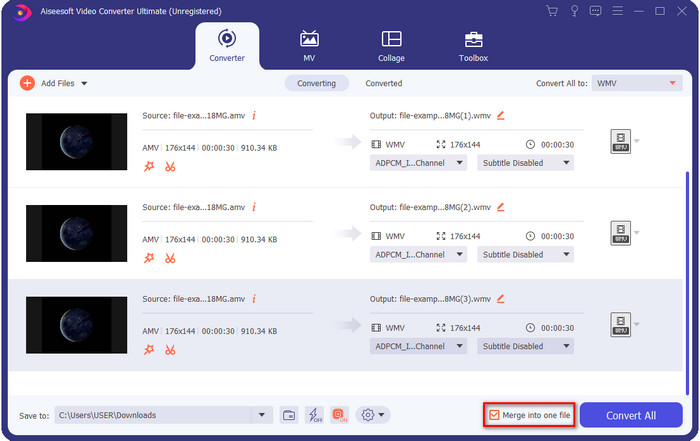
Optionnel. Vous voulez fusionner vos fichiers AMV en un seul fichier WMV ? Dans ce cas, cochez la case indiquant fusionner en un seul fichier.
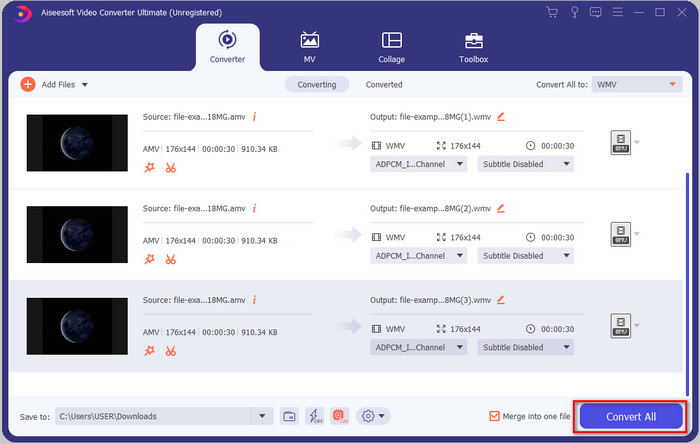
Étape 4. Appuyez sur Convert All pour lancer le processus de conversion. Une fois le processus terminé, un dossier s’affichera sur votre écran avec le fichier WMV converti.
Partie 2. Convertir AMV en WMV en ligne
Vous ne voulez pas télécharger de convertisseur hors ligne parce que vous n’avez pas assez d’espace de stockage ? Utilisez alors FVC Free Online Video Converter. Vous n’aurez pas besoin de télécharger le convertisseur complet ; vous n’aurez besoin que du lanceur, qui est très léger et n’affectera pas le stockage de votre ordinateur. De plus, ce convertisseur en ligne convertit l’AMV en WMV, avec la possibilité d’ajuster la résolution. Cependant, la vitesse de conversion dépendra de celle de votre connexion Internet. Vous avez une connexion Internet ? Alors essayez-le et faites l’expérience de la conversion en ligne.
Étape 1. Cliquez sur ce lien pour ouvrir le site principal du convertisseur.
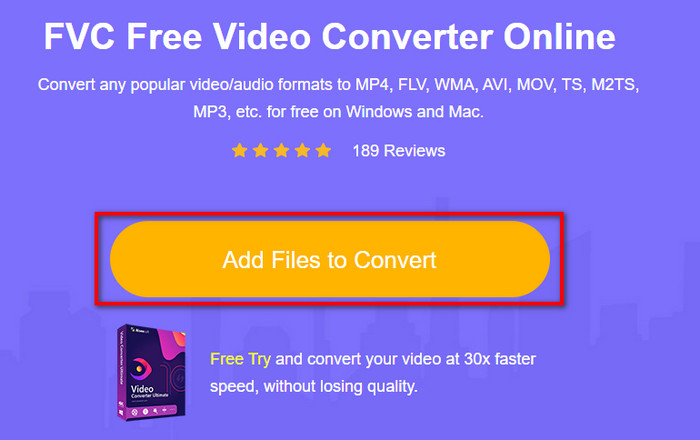
Étape 2. En cliquant sur Add Files to Convert, un dossier s’affichera, dans lequel vous pourrez trouver le fichier AMV, puis appuyez sur Open.
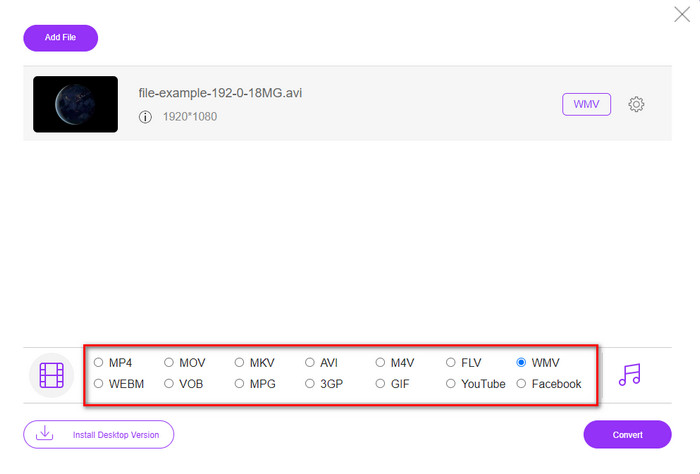
Étape 3. Choisissez le format WMV qui s’affichera à l’écran.
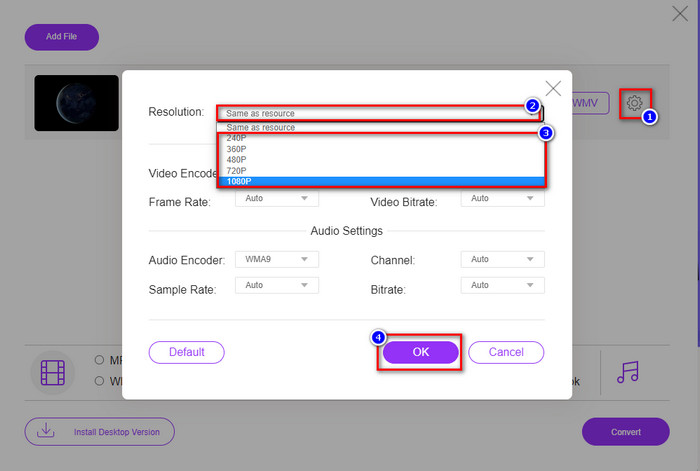
Optionnel. Comme nous l’avons déjà mentionné, vous pouvez ajuster la résolution ici. Modifions donc la résolution en cliquant sur le bouton en forme de roue dentée. En haut, cliquez sur le bouton déroulant et une liste de résolutions apparaîtra ; choisissez-en une puis appuyez sur OK pour continuer.
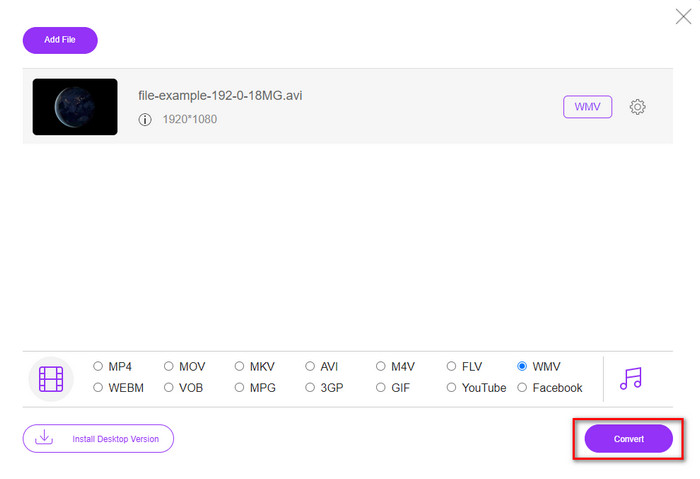
Étape 4. Maintenant, si vous voulez lancer la conversion, vous pouvez cliquer sur le bouton Convert, et le processus commencera.
Partie 3. Quelle est la différence entre AMV et WMV
Tout d'abord, ces deux conteneurs multimédias sont devenus populaires en raison de leurs capacités uniques en tant que format. Mais aujourd'hui, nous étudierons quels sont les avantages et les inconvénients du format lui-même. Par ailleurs, nous allons préciser trois aspects en se posant la question d'en savoir plus sur l'AMV et le WMV.
Quel format a une meilleure résolution multimédia ?
Entre les deux formats, sans aucun doute, le WMV a une meilleure qualité. Un fichier WMV peut stocker et diffuser une résolution vidéo jusqu'à 300 000 pixels pour une sortie visuelle plus détaillée. Mais vous pouvez définir le taux à une résolution d'écran de 528x576. Et pour AMV, la qualité qu'il peut contenir est de 96x96 à 320x240, ce qui est assez faible par rapport à la faible résolution du WMV. L'une des raisons pour lesquelles AMV a une résolution plus petite est qu'il doit être adapté à l'écran du lecteur multimédia chinois.
Quel format a une taille de fichier plus petite ?
Cette victoire ira avec l'AMV car ce format est super compressé. Bien que WMV dispose d'un compresseur, la taille de l'AMV est plus économique, en particulier sur le lecteur de votre ordinateur, que le WMV.
Quel format est le plus compatible ?
On peut dire qu’ils ont des forces différentes si l’on parle de compatibilité, car le WMV est réservé aux programmes Windows. Si vous êtes un utilisateur Mac, vous ne pouvez pas simplement utiliser ce format et le lire sur QuickTime ou le monter dans iMovie. Vous devrez plutôt convertir WMV en MOV pour le rendre compatible. Dans le cas de l’AMV, ce format est lu à l’aide d’un lecteur multimédia portable chinois. Mais aujourd’hui, vous pouvez utiliser un lecteur multimédia portable au lieu d’acheter un lecteur AMV. Cependant, trouver un lecteur AMV est vraiment pénible, car il existe peu de lecteurs prenant en charge ce type de format et son encodeur. On peut dire que le WMV a gagné une compatibilité bien plus large que l’AMV, surtout lorsque l’on transfère le fichier sur Windows.
Et maintenant que nous connaissons la raison, la conversion du fichier dans un nouveau format est nécessaire dans ce cas. Pour cette raison, vous devez apprendre à convertir AMV en WMV pour rendre le fichier multimédia compatible avec le logiciel Windows.
Partie 4. FAQ sur la conversion AMV et WMV
Comment transformer mon AMV en MOV ?
Il existe de nombreuses techniques et méthodes que l’on peut chercher et essayer, disponibles en effectuant une recherche sur le Web. Mais il est difficile de choisir quel outil est le meilleur pour convertir un AMV en MOV. Pour faire court, cliquez sur ce lien et découvrez comment convertir un AMV en MOV et le rendre compatible avec macOS.
Puis-je utiliser un lecteur multimédia VLC pour regarder et lire des AMV ?
Oui, vous pouvez tout à fait télécharger le lecteur multimédia VLC sur votre ordinateur de bureau pour lire vos fichiers AMV sans avoir besoin de télécharger un codec supplémentaire. Mais si vous voulez en savoir plus sur VLC et ses alternatives, lisez cet article en cliquant sur ce lien.
Pourquoi ai-je besoin de compresser AMV ?
Nous comprimons nos fichiers multimédias et AMV parce que nous avons besoin de libérer de l’espace sur notre disque dur. Vous voulez donc apprendre comment compresser des fichiers AMV ? Alors cliquez sur ce lien.
Conclusion
Ces deux solutions offrent l'excellence pour rendre votre conversion d'AMV en WMV facile et réussie. De plus, ce sont les meilleures solutions que nous pouvons trouver sur le web. Alors maintenant, c'est à vous de choisir le convertisseur que vous utilisez pour convertir votre fichier AMV en WMV. Pour réussir, vous devez utiliser les outils FVC fournis ci-dessus.
-
 Meilleure méthode à utiliser pour convertir AMV en AVI [Approuvé]
 Avez-vous du mal à convertir votre fichier vidéo au format AMV en AVI ? Voici quelques conseils fournis que vous ne pouvez trouver que dans cet article.
-
 [Éprouvé] 2 façons de convertir AMV en FLV hors ligne et en ligne
 Avez-vous déjà envisagé d'essayer un convertisseur pour convertir vos fichiers AMV au format de fichier FLV. Pour résoudre votre problème en regardant une vidéo AMV, lisez cet article pour connaître les convertisseurs appropriés que vous devez utiliser.
-
 Gratuit | 3 meilleures méthodes pour convertir MP4 en WMV sans perte de qualité
 Cet article explique comment convertir une vidéo MP4 au format WMV sur Mac ou Windows. Nous vous proposerons également plusieurs options, notamment des logiciels de bureau et des convertisseurs en ligne basés sur le Web. Prêt à connaître les meilleurs outils de conversion MP4 en WMV?
