


 Video Converter Ultimate
 Enregistreur d'écran
 Réparation vidéo
 Téléchargement sécurisé
8 convertisseurs AVI passés en revue : lequel vaut vraiment la peine d’être utilisé ?
J’ai assez souvent été confronté à des situations où un fichier vidéo se révélait être au format AVI et où un appareil était incapable de lire la vidéo, ou encore où la vidéo devait être dans un format précis pour qu’un site web l’accepte. Plutôt que de rechercher à chaque fois un logiciel de conversion quelconque, j’ai eu l’idée de rassembler les plus populaires, de les comparer, puis d’identifier ceux qui apportent un réel bénéfice et que l’on peut recommander. Dans cet article, j’ai compilé la liste de mes découvertes personnelles concernant les meilleurs convertisseurs AVI du marché, en vous présentant leurs avantages et inconvénients ainsi que le public visé par chaque produit, afin que vous puissiez trouver celui qui correspond le mieux à vos besoins et exigences, sans avoir à tous les essayer vous‑même.

Notre méthode de test et d’évaluation
- Lorsque je sélectionne un convertisseur AVI à recommander, je compare les outils selon les mêmes critères afin que les avis soient équitables et que les résultats soient fiables. Les éléments que j’examine sont la facilité d’utilisation, la vitesse de conversion, la qualité vidéo après conversion, la compatibilité avec les types de fichiers et la prise en charge multiplateforme. J’accorde également de l’importance aux fonctionnalités supplémentaires proposées, au niveau de fiabilité ainsi qu’à la suffisance ou non de la version gratuite, afin de pouvoir recommander le convertisseur approprié à chaque type d’utilisateur.
Tableau comparatif : meilleurs convertisseurs AVI
Je trouve personnellement utile de voir les points clés d’un produit comparés les uns aux autres avant de lire un avis détaillé. Le tableau ci‑dessous permet de comparer facilement le prix des différents convertisseurs, leur vitesse de conversion, les plates‑formes avec lesquelles ils sont compatibles, ainsi que la compatibilité avec les formats de fichiers, qui sont les aspects à prendre en compte lors du choix d’un convertisseur AVI vers MP4.
| Outil de conversion | Tarification | Vitesse de conversion | Plate-forme | Formats pris en charge |
| FVC Convertisseur Vidéo Gratuit en Ligne | Libre | Très vite | Web (Windows, Mac, Linux) | AVI, MP4, MOV, MKV, WMV, FLV, MP3, AAC, et plus encore |
| Frein à main | Gratuit (open source) | Vite | Windows, macOS, Linux | AVI, MP4, MKV, WebM, MPEG, et plus encore |
| VLC Media Player | Libre | Modéré | Windows, macOS, Linux | AVI, MP4, MOV, MKV, FLV, OGG, TS, et plus encore |
| Shutter Encoder | Gratuit (Donationware) | Vite | Windows, macOS, Linux | AVI, MP4, MOV, ProRes, DNxHD, MXF, WebM, et plus encore |
| Usine de format | Libre | Vite | les fenêtres | AVI, MP4, MOV, MKV, WMV, FLV, MP3, GIF, et plus encore |
| Tout convertisseur vidéo gratuit | Gratuit / Payant | Vite | Windows, mac OS | AVI, MP4, MOV, MKV, WMV, FLV, WebM, MP3, et bien d’autres encore |
| Freemake AVI Converter | Gratuit / Payant | Modéré | les fenêtres | AVI, MP4, MKV, WMV, MOV, DVD, MP3, et plus encore |
| Online-Convert.com | Gratuit (limité) / Payant | Modéré | Web (Windows, Mac, Linux) | AVI, MP4, MOV, MKV, FLV, WebM, MP3, et des centaines d’autres formats |
Partie 1. Meilleures options de convertisseurs AVI pour Windows et Mac
La façon dont j’ai utilisé différents convertisseurs AVI au fil des années a varié selon l’outil, chacun ayant ses forces spécifiques en fonction de vos besoins. Un groupe de convertisseurs est idéal si vous avez simplement besoin d’un convertisseur AVI MP4 pour changer le format de la vidéo, tandis qu’une autre catégorie de convertisseurs vous propose des fonctions d’encodage, de montage ou de traitement par lot. Ici, j’ai sélectionné les plus populaires.
1. FVC Free Video Converter Online : meilleur convertisseur AVI gratuit dans l’ensemble
Note : ⭐⭐⭐⭐⭐ 5/5
Idéal pour : Les personnes qui recherchent un convertisseur vidéo AVI gratuit ne nécessitant aucune installation de logiciel.
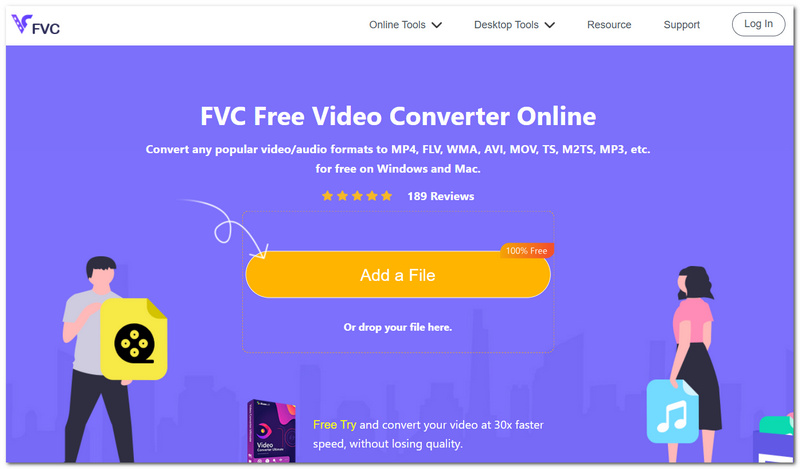
FVC Free Video Converter online est l’outil que je préfère. Il est très agréable et rapide à utiliser, prend en charge un grand nombre de types de formats vidéo ; en pratique, vous pouvez donc tout faire dans une simple application web. En plus de cela, il vous permet de convertir rapidement des fichiers AVI en quelques clics de souris tout en préservant une qualité de sortie tout à fait correcte, ce qui est parfaitement adapté aux utilisateurs ordinaires.
Avantages
- Le produit fonctionne entièrement en ligne, ce qui évite toute installation sur ordinateur.
- Le processus de conversion préserve à la fois la qualité de la vidéo et celle de l’audio.
- Le service est compatible avec les systèmes d’exploitation Windows, macOS et Linux lorsqu’il est utilisé via les navigateurs web les plus récents.
Les inconvénients
- Vous avez besoin d’une bonne connexion Internet pour téléverser et convertir les fichiers.
2. HandBrake : meilleur convertisseur AVI open source
Note : ⭐⭐⭐⭐☆ 4,5/5
Idéal pour : Toute personne à la recherche d’un convertisseur AVI open source et fiable.
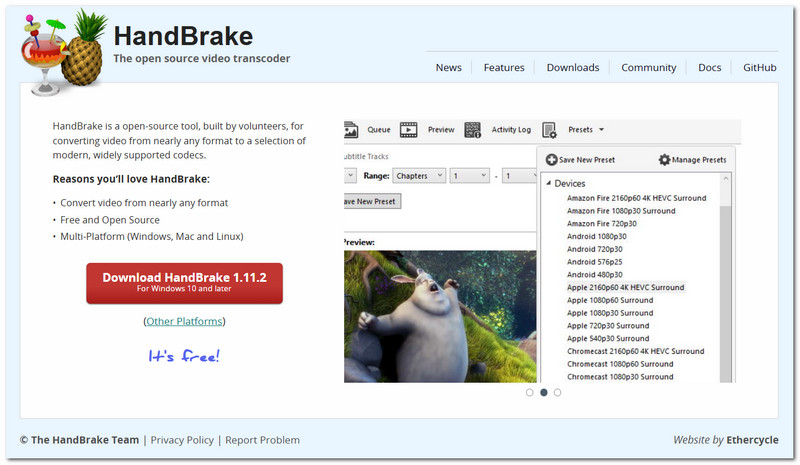
HandBrake est un transcodeur vidéo open source vivement recommandé, qui vous donne davantage de contrôle sur votre processus de conversion. Il est particulièrement indiqué si vous souhaitez optimiser des paramètres comme la qualité, la résolution et le débit binaire plutôt que de vous contenter des options par défaut. Cela signifie que HandBrake convertira les vidéos selon vos propres spécifications, ce qui donne un bien meilleur résultat, même si cela peut demander du temps et des efforts pour tout paramétrer au départ.
Avantages
- Propose des méthodes avancées d’encodage et de compression.
- Produit une sortie de haute qualité tout en conservant une taille de fichier réduite.
- Entièrement gratuit, sans fenêtres pop‑up ni abonnement requis.
Les inconvénients
- Il faut un certain temps pour le prendre en main, car il est très riche en fonctionnalités.
- Prend en charge bien moins de formats qu’un certain nombre de convertisseurs vidéo commerciaux.
3. VLC Media Player : Meilleur convertisseur AVI intégré
Note : ⭐⭐⭐⭐☆ 4/5
Idéal pour : Les personnes qui utilisent déjà un lecteur multimédia installé sur leur ordinateur et qui recherchent un programme gratuit pour convertir un AVI en MP4.
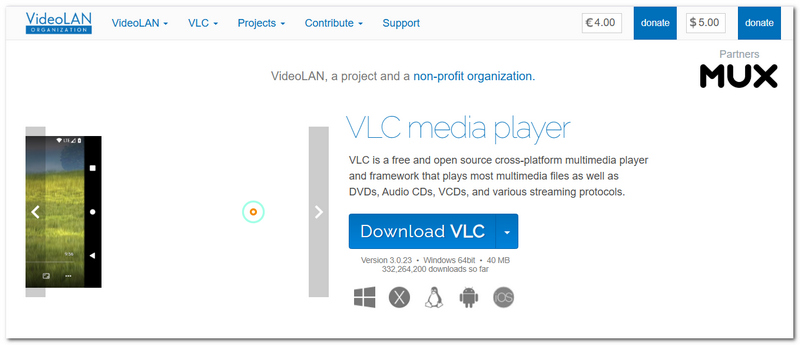
VLC Media Player n’est pas seulement un lecteur vidéo. En réalité, il intègre aussi un convertisseur de formats vidéo. Il constitue un outil pratique pour les personnes qui souhaitent convertir une vidéo de temps en temps, sans avoir à acheter un logiciel de conversion spécialisé.
Avantages
- Il permet la conversion directe de vidéos via la même application que celle utilisée pour la lecture.
- Peut fonctionner avec toute une gamme de formats de fichiers vidéo et audio.
- Ce logiciel minimaliste est gratuit et open source.
Les inconvénients
- L’interface du convertisseur n’est pas très conviviale pour les nouveaux utilisateurs, surtout par rapport aux outils dédiés à la conversion.
- L’application n’offre pas grand-chose en matière de personnalisation ni de fonctions avancées pour la conversion par lots.
4. Shutter Encoder : Meilleur convertisseur AVI professionnel
Note : ⭐⭐⭐⭐☆ 4,5/5
Idéal pour : Les monteurs vidéo et créateurs de contenu qui ont besoin d’un convertisseur AVI avec des capacités d’encodage professionnelles.
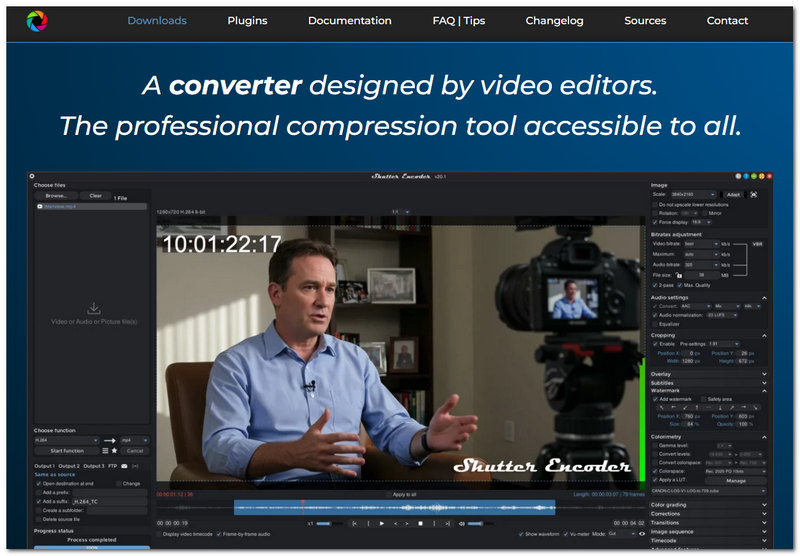
Shutter Encoder est un outil de conversion vidéo riche en fonctionnalités. Il s’appuie sur FFmpeg et propose un encodage de haute qualité pour différents formats multimédias. Le fait qu’il soit entièrement gratuit est assez surprenant, d’autant plus qu’il offre des fonctions avancées qui intéresseront les créateurs de contenu ne se satisfaisant pas d’une simple conversion vidéo basique.
Avantages
- Il propose des codecs de niveau professionnel et différentes options d’exportation adaptées à divers flux de travail de montage.
- Son mode de traitement par lots permet la conversion simultanée de plusieurs fichiers.
- La compatibilité des formats est élargie, et de nouvelles fonctionnalités peuvent être attendues via des mises à jour régulières.
Les inconvénients
- Si vous regardez l’interface du logiciel, vous pourriez la trouver un peu difficile à prendre en main.
- Vous devez vraiment savoir ce que vous faites si vous voulez exploiter les paramètres avancés.
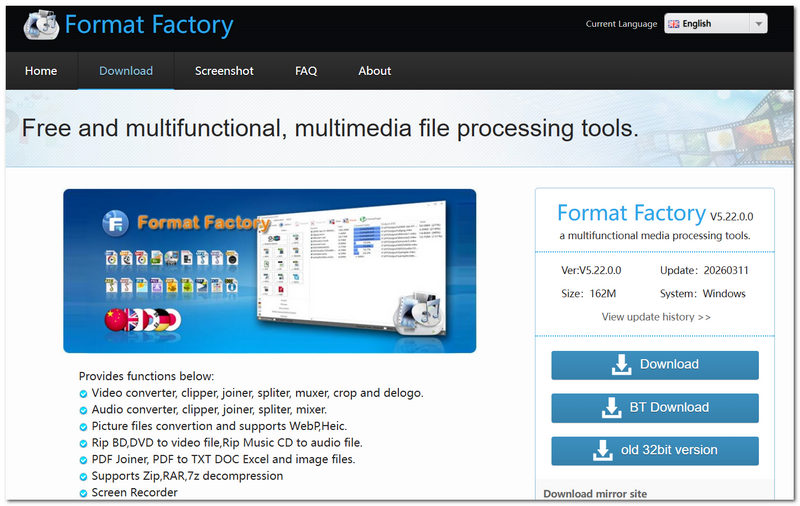
5. Format Factory : Meilleur convertisseur AVI pour Windows
Note : ⭐⭐⭐⭐☆ 4/5
Idéal pour : Les utilisateurs Windows qui souhaitent un convertisseur multimédia tout‑en‑un faisant aussi office de convertisseur MP4 vers AVI gratuit.
Format Factory fait partie de ces anciens outils de conversion multimédia qui existent depuis de nombreuses années. Ce logiciel de conversion vidéo a été spécialement conçu pour le système d’exploitation Windows. Mais en plus de convertir des vidéos, il propose aussi des options de conversion pour l’audio, les photos et d’autres types de documents.
Avantages
- Le logiciel convertit les vidéos, l’audio, les images et les documents au même endroit.
- Des fonctions avancées comme la réparation de fichiers, la compression de médias, etc., sont incluses pour vous aider.
- Le logiciel prend en charge de nombreux formats d’entrée/sortie pour les conversions quotidiennes.
Les inconvénients
- Il ne peut être utilisé que sur un PC Windows.
- Le programme d’installation peut également ajouter des logiciels optionnels fournis en bundle.
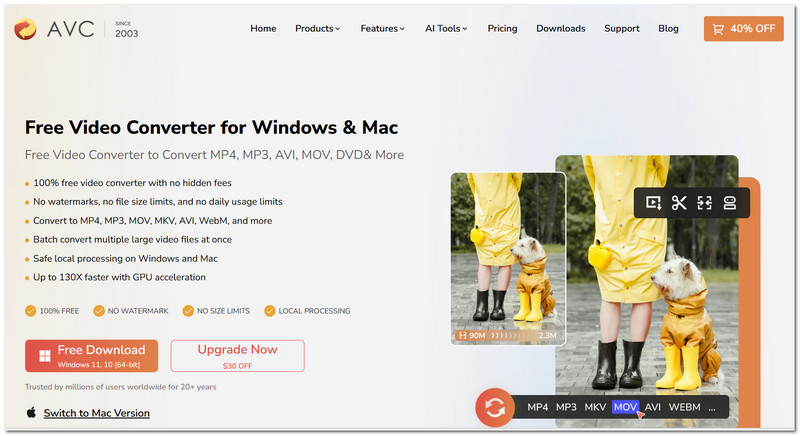
6. Any Video Converter Free : Meilleur convertisseur AVI gratuit riche en fonctionnalités
Note : ⭐⭐⭐⭐☆ 4,5/5
Idéal pour : Les utilisateurs qui souhaitent un convertisseur AVI incluant des fonctions supplémentaires comme le téléchargement, le montage basique et la personnalisation des formats, le tout dans un seul programme.
Au‑delà de la conversion de fichiers, Any Video Converter Free offre des fonctions plus avancées que les convertisseurs simples. Avec d’excellentes capacités de conversion AVI au cœur, le logiciel permet d’effectuer de légers montages, de personnaliser la sortie et bénéficie d’une excellente compatibilité de formats pour la vidéo comme pour l’audio. Un logiciel multimédia aussi complet se retrouve rarement sur l’ordinateur de l’utilisateur lambda.
Avantages
- Des outils d’édition de base intégrés, comme le découpage, le recadrage, etc., sont inclus.
- Vous pouvez personnaliser les profils de sortie pour différents appareils et résolutions.
- De nombreux formats de fichiers vidéo et audio sont pris en charge.
Les inconvénients
- Vous devez acheter une version payante pour accéder à certaines fonctions avancées.
- Vous pourriez voir dans l’interface des incitations à passer à la version premium.
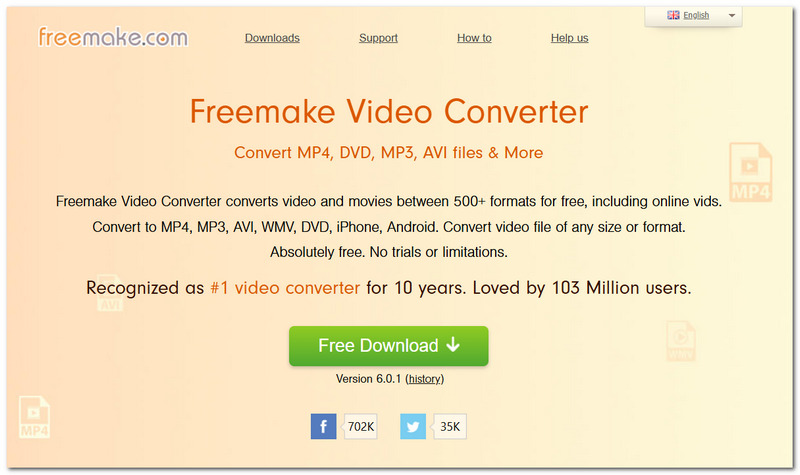
7. Freemake AVI Converter : Meilleur convertisseur AVI pour débutants
Note : ⭐⭐⭐⭐☆ 4/5
Idéal pour : Les débutants qui recherchent un convertisseur AVI simple, avec une interface intuitive pour des conversions vidéo régulières.
Freemake AVI Converter est un convertisseur vidéo convivial qui aide les novices à convertir rapidement leurs vidéos sans subir la frustration d’options complexes. En plus de prendre en charge un grand nombre de formats de fichiers, le programme propose des préréglages simples pour les types de conversion les plus courants.
Avantages
- Une interface assez épurée, vraiment simple à comprendre.
- Livré avec des modèles préchargés pour les appareils courants et les styles de vidéo les plus répandus.
- Vous permet de convertir de nombreux fichiers en une seule fois, ce qui accélère le processus.
Les inconvénients
- L’offre gratuite est assez limitée, avec par exemple leur logo sur votre vidéo de sortie ou l’impossibilité d’utiliser toutes les fonctions.
- Non accessible aux utilisateurs de Mac.
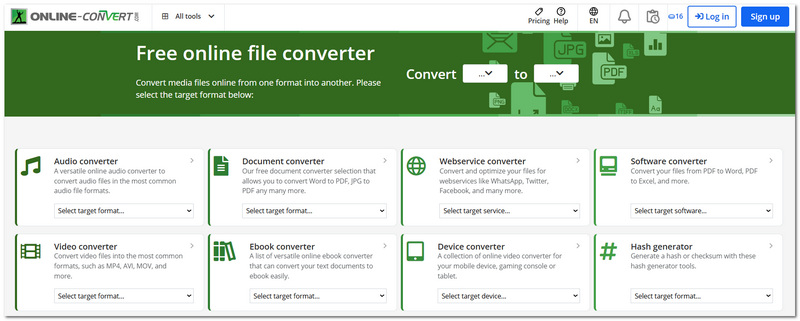
8. Online-Convert.com : Meilleur convertisseur AVI utilisable dans un navigateur
Note : ⭐⭐⭐⭐☆ 4/5
Idéal pour : Ceux qui ont besoin d’un convertisseur AVI en ligne sans installer de logiciel sur leur PC.
Online-Convert.com est un convertisseur en ligne pratique qui vous permet de convertir des fichiers AVI dès lors que vous disposez d’une connexion Internet. Sur sa plate‑forme, en plus des vidéos, vous pouvez convertir des documents, des images, de l’audio et même des livres électroniques. Si vous aimez travailler dans un navigateur, ce site vous offre une expérience tout‑en‑un grâce à la diversité de ses services.
Avantages
- L’outil fonctionne directement dans votre navigateur Web.
- Il peut gérer davantage de types de fichiers, pas seulement les vidéos.
- Vous avez la possibilité de modifier des paramètres comme la résolution, le débit binaire ou le codec avant que la conversion n’ait lieu.
Les inconvénients
- Si votre connexion Internet ou le fichier que vous téléversez est lent, vous subirez non seulement un envoi très long, mais aussi une conversion du fichier ralentie.
- Les personnes utilisant un compte gratuit peuvent se retrouver limitées soit par un nombre maximum de conversions par jour, soit par une taille maximale de fichier.
Partie 2. FAQ sur les convertisseurs AVI
Pourquoi ma vidéo convertie n’a-t-elle pas de son ?
Il peut y avoir plusieurs raisons, par exemple un codec de sortie incompatible qui n’est pas pris en charge par votre lecteur multimédia, ou le fait que votre vidéo AVI d’origine ait été encodée avec un codec audio peu répandu. Choisir le format AAC, largement utilisé pour les fichiers MP4, ou mettre à jour votre lecteur multimédia constitue généralement une bonne solution.
Pourquoi un fichier AVI se lit-il sur un appareil mais pas sur un autre ?
AVI est l’un des formats de conteneur pouvant renfermer de nombreux codecs audio et vidéo. Pour cette raison, même deux fichiers AVI qui partagent la même extension .avi et semblent identiques peuvent utiliser des codecs audio/vidéo différents, de sorte qu’un même appareil peut prendre en charge certains codecs mais pas d’autres. La façon la plus simple de résoudre ce problème consiste à les convertir dans un format plus courant, comme le MP4.
Vaut‑il mieux utiliser un convertisseur de bureau ou un convertisseur en ligne ?
Lorsque vous avez des fichiers volumineux et confidentiels qui ne peuvent être transférés qu’en petits paquets, ou que vous devez convertir un grand nombre de fichiers AVI, la méthode la plus adaptée est un convertisseur de bureau, car il offre de meilleures performances, davantage de contrôles et aucune limitation de téléversement ou de téléchargement. En revanche, pour des conversions occasionnelles de petits fichiers, les convertisseurs en ligne sont probablement plus appropriés et plus faciles à utiliser.
Conclusion
En comparant ces convertisseurs, j’ai été étonné de constater que chaque convertisseur AVI est unique et répond au mieux à des besoins différents, que vous privilégiez la rapidité, la richesse des fonctionnalités ou la simplicité. À mon avis, si vous avez besoin d’un convertisseur AVI vers MP4 fiable, FVC Free Video Converter Online mérite vraiment que vous y consacriez un peu de temps, car cet outil offre, pour moi, la meilleure combinaison de simplicité d’utilisation, de qualité et de praticité. J’espère que cet article vous a donné les éléments nécessaires pour choisir le convertisseur qui correspondra à vos besoins.
-
 Top 4 des enregistreurs d'écran AVI gratuits pour capturer des vidéos d'écran sous forme de fichiers AVI
 Pour enregistrer des écrans dans des fichiers AVI de haute qualité, l'article identifie et partage les 4 meilleurs enregistreurs d'écran AVI gratuits dans cet article. Lisez-le et obtenez ce que vous voulez.
-
 Extraire un DVD en AVI : les 3 meilleurs logiciels d'extraction de DVD [Test]
 Vous souhaitez convertir vos DVD en AVI pour une lecture et un stockage plus faciles ? Consultez notre analyse détaillée des meilleurs convertisseurs DVD vers AVI pour trouver l'outil idéal.
-
 6 meilleures fusions AVI : comment joindre des fichiers vidéo AVI sur Windows et Mac
 Vous souhaitez joindre des vidéos AVI pour un DVD ? Vous pouvez en savoir plus sur les 6 meilleurs menuisiers AVI, y compris les outils en ligne gratuits et les programmes de bureau, dans l'article.
