


 Video Converter Ultimate
 Enregistreur d'écran
 Réparation vidéo
 Téléchargement sécurisé
Convertissez vos vidéos en HD avec ces 10 outils de conversion
Avez‑vous déjà souhaité que vos vidéos téléchargées soient plus nettes et plus claires en HD 1080p ? Vous êtes au bon endroit ! Ce guide pour débutants vous montrera les moyens les plus simples de convertir vos vidéos en haute définition. Nous avons réuni les 10 meilleurs convertisseurs vidéo pour convertir votre vidéo en HD 1080p, parfaits pour tout le monde. Que vous débutiez ou que vous ayez déjà un peu d’expérience en montage, dites adieu aux procédures compliquées. Nous sommes là pour vous aider à trouver l’outil idéal afin de rendre vos vidéos superbes. Plongeons ensemble dans le monde de la conversion vidéo HD !

Partie 1. Aperçu rapide : Top 10 des convertisseurs vidéo HD
| Nom du produit | Formats pris en charge | Meilleur pour | Plan tarifaire | Méthode |
| FVC Convertisseur Vidéo Gratuit en Ligne | MP4, FLV, MKV, MOV et plus | Conversion en ligne rapide tout en conservant la qualité d'origine | Libre | En ligne |
| Aiseesoft Video Converter Ultimate | Prend en charge plus de 1 000 formats, dont 4K, HD, 5K et jusqu'à 8K | Fonctionnalités d'édition vidéo, filtres, sous-titres et compression basée sur l'IA | Licence 1 mois : $14.50 Durée de vie : $49.96 Licence commerciale : $79.96 | Hors ligne |
| Wondershare UniConverter | MP4, AVI, MKV et plus | Conversions rapides sans compromettre la qualité | Forfait perpétuel : $79.99 Forfait annuel : $39.99 Forfait commercial $337.46 | Hors ligne |
| Frein à main | Différents formats à télécharger, notamment MP4, FLV, etc. | Conversion de fichiers vidéo tout en offrant des options de personnalisation des paramètres vidéo et en fournissant une sortie de haute qualité. | Libre | Hors ligne |
| Convertisseur DivX | Prend en charge DivX, AVI, MKV et plus | Version gratuite décente avec un forfait payant abordable | $19.99 paiement unique | Hors ligne |
| Convertisseur vidéo Freemake | Gère les vidéos 4K, propose des profils prédéfinis et la gravure de DVD | Fonctionnalités polyvalentes avec une interface conviviale. | Abonnement mensuel : $39,95 Paiement unique : $59,95 pour | Hors ligne |
| Convertisseur VideoProc AI | Différents formats, notamment MP4, AVI, MKV, MOV, etc. | Conversion vidéo complète, montage et bien plus encore | Premium 365 : $25.95 Licence à vie : $45.95 Licence familiale : $57.95 | Hors ligne |
| Téléchargeur de vidéo et de musique Allavsoft | MP4, AVI, WMV, MOV, FLV et plus | Conversion et téléchargement vidéo rapides | Licence 1 mois : $19.99 Licence 1 an : $29.99 Licence à vie : $69.99 | Hors ligne |
| Optimiseur vidéo AI Cutouy.pro | MP4, webm, mov et gif | Amélioration de la qualité vidéo. | Libre | En ligne |
| Convertisseur vidéo AnyMP4 HD | Différents formats, dont MP4, AVI, MOV, etc. | Amélioration de la clarté vidéo de 420p à 1080p | Prix à vie : $129.00 | Hors ligne |
Partie 2. Top 10 des convertisseurs vidéo HD pour convertir des vidéos en HD
Dans cette partie, nous vous présentons de près chaque outil. Ce qu'ils peuvent faire, ce qui est bien chez eux, ce qui pourrait ne pas être si génial, et un guide rapide. Nous sommes là pour faciliter le choix du bon outil et convertir sans effort vos vidéos en HD.
FVC Convertisseur Vidéo Gratuit en Ligne
FVC Free Video Converter Online est un outil en ligne simple d’utilisation, idéal pour convertir des vidéos en HD. En plus, vous pouvez profiter de nombreuses autres fonctionnalités, comme changer le format selon vos besoins. Il fonctionne avec de nombreux types de fichiers vidéo et audio comme MP4, FLV, MKV, MOV, et bien d’autres. De plus, vous pouvez exporter des vidéos sans perte de qualité, ce qui en fait un outil gratuit très pratique.
Avantages
- Entièrement gratuit à utiliser.
- Conversion en ligne rapide tout en conservant la qualité originale.
- Pas besoin d'installer de logiciel.
Les inconvénients
- Nécessite une connexion Internet.
Guide rapide :
Étape 1. Rendez‑vous sur le site FVC Free Video Converter Online.
Étape 2. Cliquez sur le bouton Add Files to Convert et sélectionnez votre fichier vidéo.
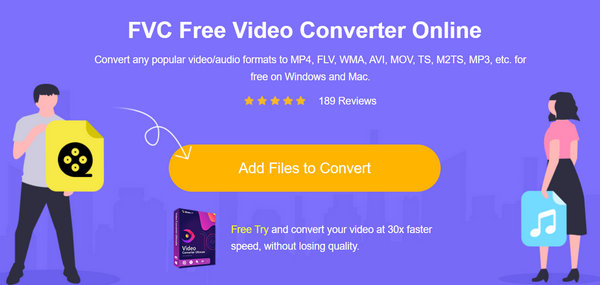
Étape 3. Choisissez le format souhaité et cliquez sur l’icône Gear pour définir manuellement la résolution, le débit vidéo, etc.
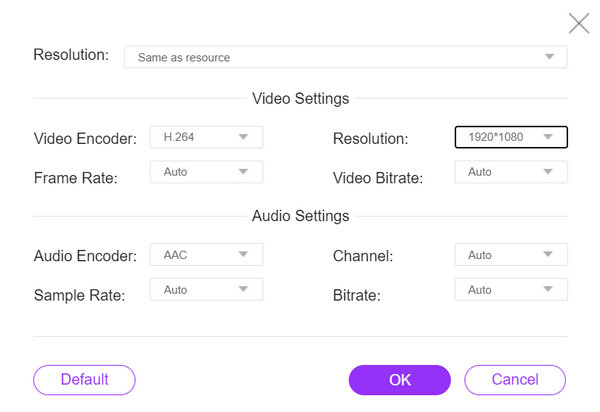
Il peut également définir automatiquement ce qui convient à votre vidéo.
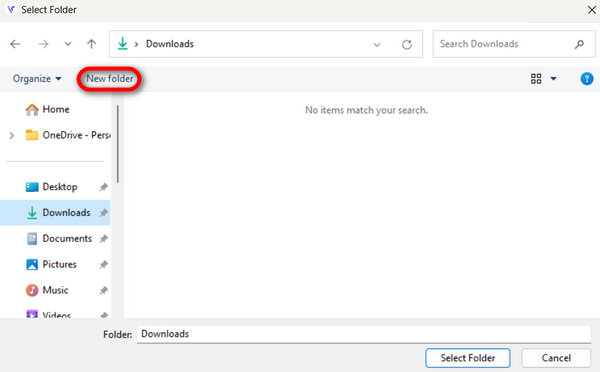
Étape 4. Pour lancer la conversion, cliquez sur le bouton Convert. Sélectionnez ensuite ou créez un New Folder dans lequel la vidéo sera automatiquement enregistrée.
Une fois terminé, vous verrez une invite texte indiquant que votre conversion est terminée.
FVC Free Video Converter Online fonctionne vraiment comme par magie. En quelques étapes simples, vous pouvez convertir facilement et efficacement vos vidéos en HD 1080p.
Aiseesoft Video Converter Ultimate
Aiseesoft Video Converter Ultimate est un outil qui prend en charge plus de 1 000 formats et peut convertir des vidéos en HD, 4K, 5K et jusqu’à 8K. En plus, vous pouvez recadrer, fusionner, couper et faire pivoter la vidéo que vous avez améliorée en résolution. Vous pouvez en faire encore plus avec cet outil, ce qui en fait l’un des meilleurs convertisseurs vidéo.
Avantages
- Prise en charge complète des formats.
- Capacités avancées de montage vidéo.
- Sortie de haute qualité.
Les inconvénients
- Des forfaits payants sont requis pour un accès complet.
Guide rapide :
Étape 1. D’abord, cliquez sur Free Download pour télécharger le logiciel. Une fois le téléchargement terminé, installez‑le sur votre ordinateur.
Téléchargement gratuit pour Windows 7 ou version ultérieure Téléchargement sécurisé
Téléchargement gratuit pour macOS 10.7 ou version ultérieure - Téléchargement sécurisé
Étape 2. Ensuite, ajoutez le fichier que vous souhaitez convertir en cliquant sur le bouton Add File.
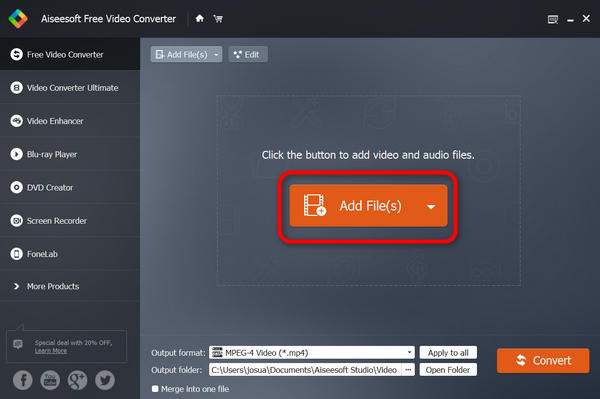
Étape 3. Cliquez maintenant sur l’option déroulante Output Format pour changer le format de votre fichier vidéo.
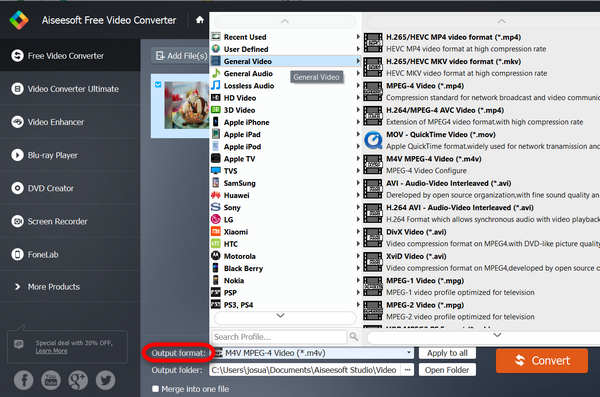
Étape 4. Enfin, pour convertir le fichier vidéo, cliquez sur le bouton Convert All. Vous pourrez ensuite enregistrer le fichier.
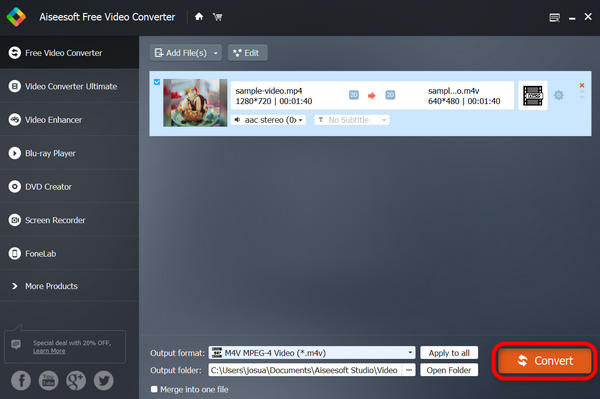
Avec Aiseesoft Video Converter Ultimate, convertir votre vidéo à la résolution que vous préférez n'est pas un problème. En outre, il prend en charge divers formats vidéo, ce qui facilite la conversion de vidéos dans différents formats.
Wondershare UniConverter
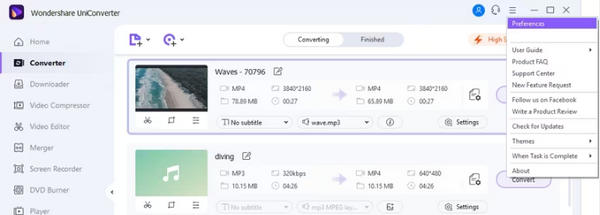
Wondershare UniConverter est une boîte à outils vidéo complète dans laquelle les utilisateurs peuvent convertir des vidéos en HD 1080p. Il prend en charge divers formats vidéo populaires et offre des fonctionnalités d'édition que vous pouvez utiliser non seulement pour convertir vos vidéos, mais aussi pour les élever.
Avantages
- Conversions à grande vitesse.
- Le traitement par lots.
- Outils de montage vidéo.
Les inconvénients
- Des forfaits payants sont requis pour un accès complet.
- Certaines fonctionnalités peuvent être écrasantes pour les débutants.
Guide rapide :
Étape 1. Téléchargez et installez Wondershare UniConverter.
Étape 2. Importez votre fichier vidéo.
Étape 3. Sélectionnez le format souhaité.
Étape 4. Cliquez sur Convert pour lancer le processus de conversion vidéo en HD 1080p. Vous pourrez ensuite lire vos fichiers convertis sur un lecteur vidéo HD 1080p.
Frein à main
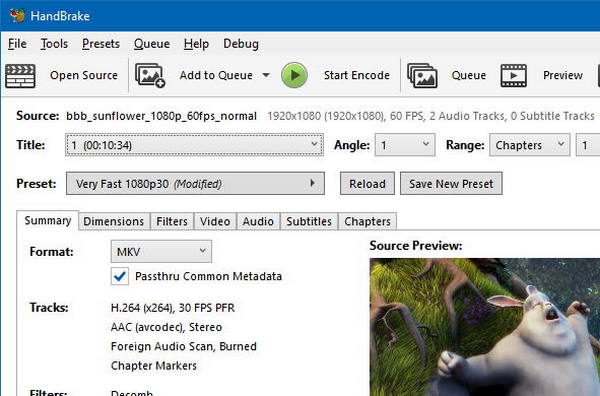
HandBrake est un outil logiciel gratuit et open source utilisé pour le transcodage et la conversion vidéo. Il permet aux utilisateurs de convertir des vidéos d'un format à un autre, d'ajuster divers paramètres vidéo et de convertir des vidéos en résolution HD 1080p.
Avantages
- Gratuit et open source.
- Prend en charge une large gamme de formats.
- Permet la personnalisation des paramètres vidéo.
- Fournit une sortie HD 1080p de haute qualité.
- Disponible pour plusieurs systèmes d'exploitation
Les inconvénients
- Interface complexe pour les débutants.
- La conversion de fichiers volumineux peut prendre du temps.
- Capacités d’édition limitées par rapport aux logiciels dédiés.
Guide rapide :
Étape 1. Téléchargez et installez HandBrake sur votre appareil.
Étape 2. Cliquez sur File ou Open Source pour importer la vidéo que vous souhaitez convertir.
Étape 3. Dans la section Destination, indiquez l’emplacement où vous voulez enregistrer le fichier converti et donnez‑lui un nom.
Étape 4. Explorez les paramètres de sortie (Output Settings) et choisissez un préréglage ou configurez manuellement les paramètres pour une sortie HD 1080p.
Étape 5. Enfin, cliquez sur le bouton Start pour commencer la conversion de la vidéo.
Convertisseur DivX
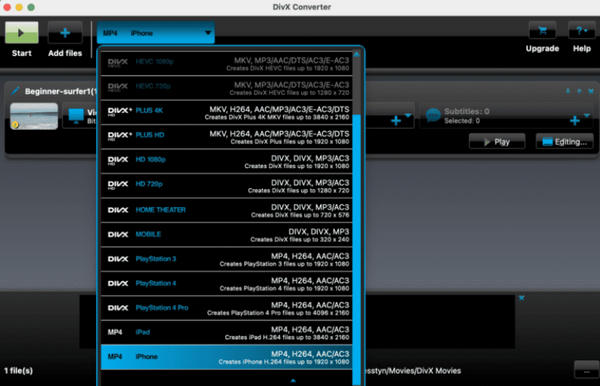
DivX Converter est une solution parfaite pour convertir des vidéos en HD en ligne. Ce logiciel polyvalent est réputé pour son équilibre entre haute qualité et tailles de fichiers compactes. En utilisant cet outil, vous pouvez facilement transformer votre vidéo en HD, garantissant une clarté visuelle supérieure tout en optimisant le stockage des fichiers et la compatibilité pour le partage ou le streaming en ligne.
Avantages
- Une version gratuite décente est disponible.
- Forfaits payants abordables.
- Prend en charge la conversion vidéo de haute qualité.
Les inconvénients
- Fonctionnalités limitées par rapport aux autres convertisseurs.
- L'interface peut sembler obsolète.
Guide rapide :
Étape 1. Téléchargez DivX Converter et installez‑le sur votre ordinateur.
Étape 2. Ensuite, importez votre fichier vidéo SD.
Étape 3. Choisissez le format de sortie : sélectionnez le format souhaité (par ex. DivX, AVI). Personnalisez les réglages : ajustez les paramètres vidéo si nécessaire.
Lancez la conversion : cliquez sur Convert pour démarrer le processus de conversion en HD 1080p.
iDealshare VideoGo
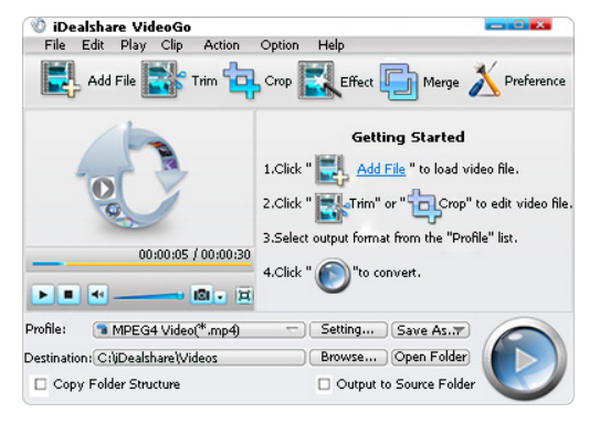
iDealshare VideoGo est un convertisseur vidéo HD et un outil de montage de haute qualité. Il est conçu pour tous les types d’utilisateurs, que vous soyez débutant ou expérimenté, c’est donc une solution idéale pour convertir vos vidéos en HD.
Avantages
- Conversions rapides.
- Fonctionnalités d'édition telles que le découpage, le recadrage et l'ajout d'effets
- Prend en charge différents formats.
Les inconvénients
- Des forfaits payants sont requis pour bénéficier de toutes les fonctionnalités.
- L'interface pourrait être plus moderne.
Guide rapide :
Étape 1. Installez iDealshare VideoGo sur votre appareil.
Étape 2. Importez votre fichier vidéo.
Étape 3. Choisissez le format de sortie souhaité.
Étape 4. Enfin, cliquez sur le bouton Convert.
Convertisseur vidéo Freemake
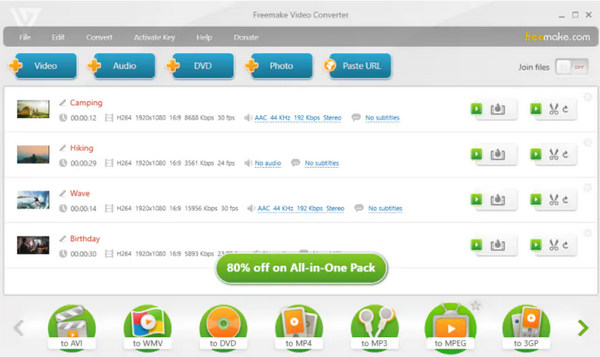
Freemake Video Converter est un excellent outil pour convertir des vidéos en HD, qui gère les vidéos 4K, propose des profils prédéfinis et prend même en charge la gravure de DVD.
Avantages
- Interface conviviale.
- Large gamme de formats pris en charge.
- Version payante en option sans filigrane.
Les inconvénients
- Fonctionnalités limitées pour les versions gratuites
- Logiciels fournis occasionnellement lors de l'installation.
Guide rapide :
Étape 1. Installez Freemake Video Converter sur votre appareil.
Étape 2. Importez votre fichier vidéo.
Étape 3. Choisissez le format souhaité, assurez‑vous de sélectionner un format compatible avec votre lecteur multimédia, puis cliquez sur Convert pour lancer le processus.
Convertisseur VideoProc AI
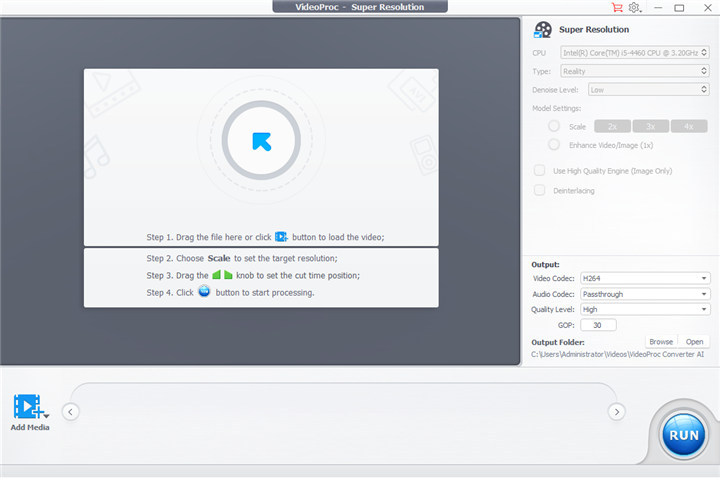
L'utilisation de VideoProc Converter AI est également idéale pour convertir des vidéos en HD. Cet outil est un logiciel de traitement vidéo tout-en-un qui combine la conversion, l'édition et la compression vidéo. Il prend en charge divers formats, notamment MP4, AVI, MKV, MOV, etc.
Avantages
- Conversion vidéo de haute qualité.
- Fonctionnalités basées sur l'IA pour des performances améliorées.
- Interface intuitive.
Les inconvénients
- Certaines fonctionnalités avancées nécessitent un abonnement payant.
Guide rapide :
Étape 1. Rendez‑vous sur le site de VideoProc, téléchargez le logiciel et installez‑le sur votre ordinateur.
Étape 2. Cliquez sur le bouton Super Resolution dans son interface.
Étape 3. Pour importer la vidéo, cliquez sur le bouton Add Media.
Étape 4. Maintenant, allez sur le côté droit et trouvez la fonction Settings. Choisissez le nombre de fois que vous souhaitez suréchantillonner (upscaler) votre vidéo.
Étape 5. Enfin, cliquez sur le bouton Run pour lancer l’upscaling de votre vidéo.
Téléchargeur de vidéo et de musique Allavsoft
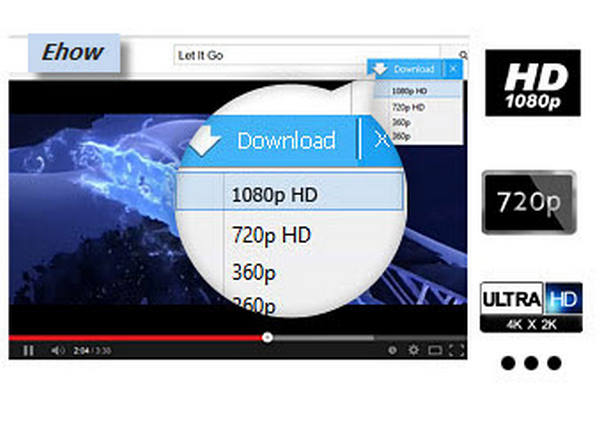
Allavsoft est principalement connu pour télécharger des vidéos et de la musique à partir de diverses plateformes. Il offre également des capacités de conversion vidéo, que vous pouvez utiliser pour convertir facilement des vidéos en HD.
Avantages
- Téléchargements vidéo rapides.
- Prend en charge plusieurs formats.
- Téléchargement par lots.
Les inconvénients
- Fonctions d'édition limitées.
- Des forfaits payants sont requis pour bénéficier de toutes les fonctionnalités.
Guide rapide :
Étape 1. Téléchargez et installez Allavsoft sur votre ordinateur.
Étape 2. Ajoutez l’URL de la vidéo en la copiant‑collant dans le logiciel.
Étape 3. Cochez l’option Automatically Convert To et choisissez votre format de sortie souhaité.
Étape 4. Cliquez sur Download pour démarrer le processus et enregistrer directement la vidéo sur votre appareil.
Optimiseur vidéo IA Cutout.pro
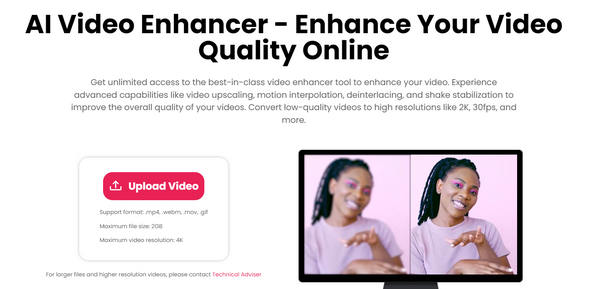
Cutout.pro AI Video Enhancer est un logiciel conçu pour améliorer la qualité vidéo en utilisant des algorithmes d'intelligence artificielle. Sa fonction principale est de convertir des vidéos en résolution 1080p tout en améliorant la clarté, la précision des couleurs et la netteté. Avec cet outil, les utilisateurs peuvent facilement améliorer l'attrait visuel de leurs vidéos, ce qui donne lieu à des séquences plus nettes, plus dynamiques et d'aspect professionnel.
Avantages
- Entièrement gratuit à utiliser.
- Pas besoin d'installer de logiciel.
- Mise à l'échelle en ligne rapide.
Les inconvénients
- Nécessite une connexion Internet.
- Fonctionnalités limitées par rapport aux logiciels hors ligne.
Guide rapide :
Étape 1. Allez sur le site Cutout.pro.
Étape 2. Trouvez l’outil AI Video Enhancer dans la barre de navigation.
Étape 3. Téléversez la vidéo que vous souhaitez améliorer. Sélectionnez la résolution désirée. Une fois vos choix effectués, cliquez sur le bouton Upscale.
Étape 4. Enregistrez la vidéo améliorée en cliquant sur le bouton Export.
Convertisseur vidéo AnyMP4 ultime
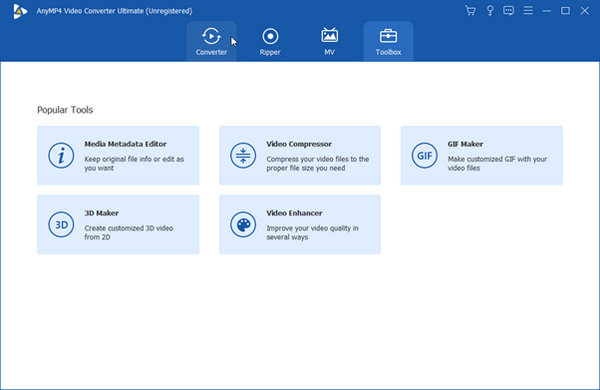
AnyMP4 Video Converter Ultimate est spécialisé dans l'amélioration de la clarté vidéo. Il prend en charge divers formats, notamment MP4, AVI, MOV, etc. De plus, il offre la possibilité de convertir des vidéos en HD, garantissant ainsi une qualité visuelle supérieure.
Avantages
- Améliore la qualité vidéo de 420p à 1080p/4K/5K.
- Interface conviviale.
- Essai gratuit disponible.
Les inconvénients
- Les fonctionnalités avancées limitées et les fonctionnalités complètes ne sont disponibles que dans la version payante.
- Capacités d'édition limitées.
Guide rapide :
Étape 1. Téléchargez et installez le logiciel.
Étape 2. Cliquez sur le bouton Add Files pour importer le fichier vidéo.
Étape 3. Définissez maintenant le fichier de sortie en HD.
Étape 4. Une fois les paramètres définis, cliquez sur Convert All pour convertir et enregistrer le fichier.
Partie 3. FAQ sur la conversion de vidéos en HD 1080p
Pourquoi devrais-je convertir mes vidéos en HD 1080p ?
La conversion de vidéos en HD 1080p améliore la qualité vidéo globale, fournissant des images plus nettes et plus claires pour une meilleure expérience visuelle.
Puis-je convertir n’importe quelle vidéo en HD 1080p ?
Oui. Vous pouvez convertir la plupart des vidéos en HD 1080p, mais la qualité de sortie dépend de la résolution d'origine. La conversion de vidéos de résolution inférieure peut améliorer la clarté.
Quels formats vidéo sont compatibles avec la HD 1080p ?
HD 1080p est une norme de résolution ; la compatibilité dépend davantage du codec vidéo et du format du conteneur. Les formats couramment pris en charge incluent MP4, MKV et AVI avec les codecs H.264 ou H.265.
Quels outils puis-je utiliser pour convertir des vidéos en HD 1080p ?
Divers outils tels que HandBrake, Freemake Video Converter et Online UniConverter sont disponibles pour la conversion vidéo. Choisissez en fonction de vos préférences, que ce soit en ligne ou hors ligne.
La conversion d'une vidéo en HD 1080p augmentera-t-elle la taille de son fichier ?
Oui. La conversion vers des résolutions plus élevées augmente généralement la taille du fichier en raison du plus grand nombre de pixels et de données. Cependant, la taille finale dépend également des paramètres de compression utilisés lors de la conversion.
Conclusion
En résumé, convertir des vidéos en HD est désormais plus simple que jamais grâce aux 10 meilleurs convertisseurs vidéo. Que vous soyez débutant ou que vous ayez déjà de l’expérience en montage, ces outils proposent une variété de fonctionnalités pour améliorer la qualité de vos vidéos. Des conversions rapides en ligne avec FVC Free Video Converter aux capacités de montage avancées d’Aiseesoft Video Converter Ultimate, vous disposez d’un large choix d’options.
Sélectionnez l'outil qui correspond à vos besoins, suivez les guides rapides fournis et transformez vos vidéos en une qualité HD 1080p incroyable.
-
 Faites de la photo HD avec les meilleures façons que vous pouvez trouver sur le marché
 Vous vous posez la question ou souhaitez faire de la photo HD ? Vous pouvez suivre le tutoriel que nous ajoutons ci-dessous avec différentes solutions que vous pouvez utiliser.
-
 AVCHD vs MP4 : quel format vous convient le mieux [Revue complète]
 Cette fonction vous apprend les différences entre AVCHD et MP4. Nous avons également sélectionné les 5 meilleurs convertisseurs AVCHD en MP4 pour Mac, Windows et appareils mobiles.
-
 2 façons de compresser gratuitement des vidéos AVCHD en petits fichiers
 Lisez et obtenez 2 façons simples de compresser des fichiers vidéo AVCHD. Vous pouvez utiliser des compresseurs vidéo en ligne et hors ligne pour réduire gratuitement la taille de la vidéo AVCHD sur votre ordinateur.
