


 Video Converter Ultimate
 Enregistreur d'écran
 Réparation vidéo

 Téléchargement sécurisé
Avis sur HitPaw Video Converter : ce que vous devez savoir avant de l’utiliser
Voici l’analyse la plus complète du HitPaw Video Converter.
Les utilisateurs qui cherchent à monter des vidéos ou à créer des contenus vidéo professionnels peuvent tomber sur cet outil en faisant des recherches en ligne. Mais se lancer à l’aveugle est risqué : est‑il vraiment aussi performant ? Offre‑t‑il suffisamment de fonctionnalités ? Est‑il compatible avec mes fichiers vidéo ?
Toutes ces questions trouveront leur réponse dans cet article. De plus, en pensant aux utilisateurs qui n’ont jamais utilisé ce type d’outil, cet article fournira également des instructions détaillées, étape par étape, pour utiliser HitPaw Video Converter, ainsi qu’une présentation de ses formules tarifaires actuelles.
Nous espérons que cet avis vous aidera à ouvrir la voie de votre parcours dans la production vidéo.

Comment nous testons et évaluons
Nos informations sont‑elles fiables ? Absolument ! Ce guide rassemble des données claires et bien structurées, élaborées selon les principes suivants :
- • Nous testons le produit nous‑mêmes et consignons nos impressions sur chaque fonctionnalité ainsi que sur l’expérience utilisateur.
- • Nous effectuons des recherches sur le logiciel via les plateformes d’avis les plus fiables et recueillons les retours d’utilisateurs les plus répandus sur les principaux forums.
- • Pour garantir une compréhension approfondie de ses fonctionnalités, nous examinons attentivement les informations publiées sur le site officiel de HitPaw Video Converter, ainsi que les descriptions de chaque fonction et innovation.
Partie 1. Avis honnête sur HitPaw Video Converter
Sans plus attendre, passons directement au cœur du sujet de cet article : ce qu’est HitPaw Video Converter et ce qu’il peut faire pour vous. Après avoir présenté le concept, nous détaillerons l’une après l’autre ses principales fonctionnalités sous forme de listes à puces.
Qu’est-ce que HitPaw Video Converter ?
HitPaw Video Converter est un convertisseur professionnel de formats vidéo qui intègre également presque toutes les fonctions de montage de base. Par exemple, vous trouverez avec plaisir des options pour compresser les vidéos, les couper et même supprimer l’arrière‑plan directement dans le logiciel.
En outre, il se distingue particulièrement par deux aspects : la vitesse et la compatibilité, que nous allons analyser en détail dans les points suivants.
Caractéristiques principales
• Prend en charge la conversion vers plus de 1 000 formats
HitPaw Video Converter permet aux utilisateurs de convertir des vidéos ou de l’audio vers plus de 1 000 formats ou codecs, tels que MP4, AVI, WMV, MOV, MKV, M4V, MP3, WAV, WMA, M4A, M4B, M4R, APE, AAC, AC3, et bien d’autres encore.
Pour certains appareils spécifiques comme l’iPhone, il propose des réglages de sortie optimisés.
Avec une bibliothèque de formats pris en charge aussi riche, vous rencontrerez rarement des problèmes de compatibilité.
• Conversion ultra‑rapide et sans perte
Grâce à l’accélération matérielle GPU, HitPaw Video Converter pour Mac et Windows peut augmenter la vitesse de conversion jusqu’à 170 fois. Même avec une charge de travail importante, ce convertisseur vous aidera à mener la tâche à bien avec une efficacité maximale.
Autre bonne surprise : HitPaw Video Converter garantit l’absence de perte de qualité des fichiers pendant le processus de conversion.
Bien entendu, HitPaw Video Converter prend également en charge la conversion par lots.
• Boîte à outils IA polyvalente
Ma vidéo a encore besoin de quelques ajustements : HitPaw Video Converter peut‑il m’aider ?
Absolument. Qu’il s’agisse de vidéo ou d’audio, le logiciel est équipé de fonctions avancées d’optimisation basées sur l’IA, telles que :
- • Conversion de la parole en texte par IA : transformez une vidéo d’interview ou un extrait audio en transcription textuelle.
- • Suppression vocale par IA : séparez la voix de la musique de fond dans une piste audio, ce qui permet de créer des versions instrumentales pour le karaoké.
- • Réduction de bruit par IA : supprimez facilement les bruits ambiants, bourdonnements et autres perturbations de l’audio.
- • Amélioration vidéo par IA : améliorez la qualité de la vidéo en 1080p voire en 4K tout en préservant tous les détails.
- • Floutage de visage par IA : floutez automatiquement les visages dans les vidéos pour protéger la vie privée.
......
D’autres fonctions restent à découvrir, notamment pour l’édition, la conversion et l’amélioration d’images et de vidéos.
Pour plus d'éditeurs vidéo MP4, vous pouvez cliquer ici.
Maintenant que vous avez une compréhension complète des fonctionnalités de HitPaw Univd Video Converter, les utilisateurs peuvent‑ils réellement profiter de tous ces avantages ? Quels sont les points faibles du logiciel ?
Sur la base de notre propre expérience et des retours d’autres utilisateurs, nous avons résumé les avantages et les inconvénients suivants.
Avantages
- Efficacité de conversion de pointe dans l’industrie. Les vitesses peuvent atteindre jusqu’à 170 fois plus rapide ; prise en charge de la conversion par lots.
- Propose une gamme de formats pris en charge plus complète que la plupart des convertisseurs MP4 similaires.
- L’interface est très bien conçue et les boutons de fonction sont faciles à repérer.
Les inconvénients
- La version gratuite ne débloque qu’un ensemble limité de fonctionnalités.
- Les outils d’édition restent assez limités.
Partie 2. Prix de HitPaw Video Converter
Nous savons que parfois, même si un logiciel vous intéresse, son prix élevé peut finalement vous dissuader de l’acheter. C’est pourquoi, après avoir évalué les fonctionnalités de HitPaw Video Converter, nous sommes immédiatement allés sur la page d’abonnement pour vérifier ses tarifs.
En résumé, le prix de HitPaw Video Converter dépend de la formule que vous choisissez. Actuellement, le site officiel propose trois principaux abonnements :
• Licence 1 mois : $19.95
Avec cette formule, vous aurez accès à l’ensemble des fonctionnalités standard du logiciel et recevrez en plus 300 crédits d’outils IA pour tester des fonctions plus avancées.
• Licence 1 an : $39.95
Il s’agit d’un abonnement annuel. En plus de l’accès complet, vous bénéficierez de 800 crédits d’outils IA.
• Licence perpétuelle : $79.95
Une fois cette formule débloquée, vous profiterez d’un accès à vie à HitPaw Video Converter et recevrez immédiatement 1 600 crédits d’outils IA.
Les trois formules proposent un essai gratuit de 7 jours, et vous pouvez annuler votre abonnement à tout moment pendant cette période.
Partie 3. HitPaw Video Converter est-il sûr ?
Si vous vous demandez si HitPaw Video Converter est sûr, il n’y a généralement pas de raison de trop vous inquiéter. Dans des conditions normales, le téléchargement et l’installation du logiciel à partir du site officiel de HitPaw ne devraient pas représenter une menace pour la sécurité de votre ordinateur. C’est un outil légitime de conversion et de montage vidéo compatible avec Windows et Mac.
Toutefois, c’est la source de téléchargement à laquelle vous devez vraiment prêter attention. Il existe en ligne des versions non officielles piratées et des installateurs tiers qui peuvent sembler gratuits mais qui risquent de contenir des publicités, des malwares ou d’autres logiciels indésirables. Pour éviter ces risques, il est recommandé de télécharger HitPaw Video Converter directement depuis le site officiel de HitPaw et de vérifier attentivement chaque option pendant l’installation.
Partie 4. Comment utiliser HitPaw Video Converter
Maintenant que nous avons passé en revue les fonctionnalités, il est temps de passer à la partie pratique. En prenant la conversion de format vidéo comme exemple, nous allons vous montrer comment utiliser HitPaw Video Converter.
Voici comment utiliser HitPaw Video Converter.
Étape 1. Téléchargez HitPaw Video Converter depuis son site officiel puis lancez le programme sur votre ordinateur.
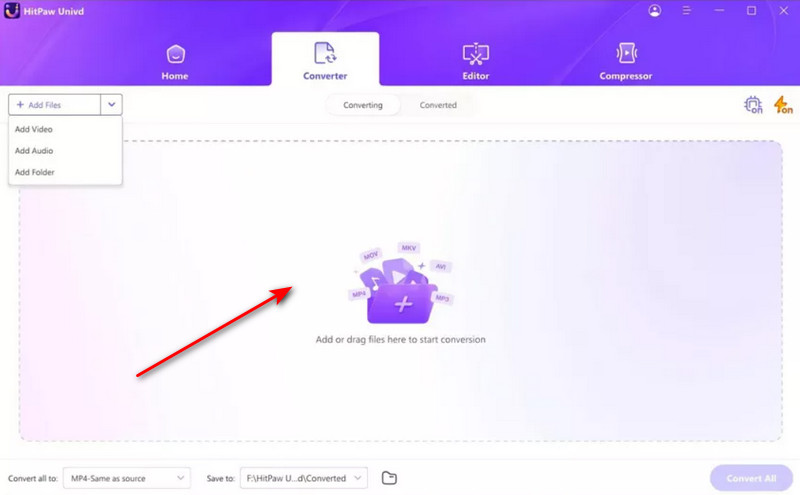
Étape 2. Glissez‑déposez la vidéo que vous souhaitez convertir dans l’interface de HitPaw. Vous pouvez également cliquer sur Ajouter des fichiers pour importer votre vidéo.
Étape 3. Repérez l’option Convertir tout en et cliquez sur le menu déroulant situé à côté. Sélectionnez votre format de sortie préféré parmi les options disponibles.
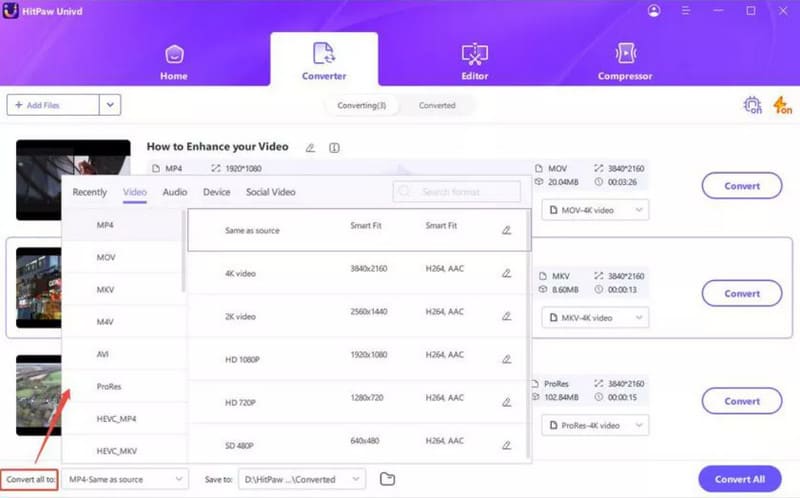
Étape 4. Cliquez sur Enregistrer sous pour choisir le dossier de destination de la vidéo convertie. Une fois tous les réglages effectués, cliquez sur Convertir pour lancer la conversion.
Partie 5. Meilleure alternative à HitPaw Video Converter
Si vous n’êtes pas entièrement satisfait de certains aspects de HitPaw Video Converter, nous avons aussi une meilleure alternative à vous proposer : FVC Video Converter Ultimate.
FVC Video Converter Ultimate est un convertisseur de formats audio et vidéo tout aussi polyvalent qui prend en charge plus de 1 000 formats et permet la conversion par lots. Il est tout aussi impressionnant sur le plan de l’IA : des modèles intégrés reposant sur des technologies de pointe peuvent facilement vous aider à améliorer la qualité vidéo jusqu’en 4K, voire 8K.
Téléchargement gratuitPour Windows 7 ou version ultérieureTéléchargement sécurisé
Téléchargement gratuitPour macOS 10.7 ou version ultérieureTéléchargement sécurisé
Étape 1. Téléchargez et installez FVC Video Converter Ultimate. Après avoir lancé le programme, cliquez sur Ajouter des fichiers pour importer les vidéos que vous souhaitez convertir.

Étape 2. Une fois l’importation terminée, trouvez l’option Format de sortie, ouvrez le menu déroulant à côté et sélectionnez le format de sortie souhaité.

Étape 3. Enfin, cliquez sur Tout convertir.
Partie 6. FAQ sur l’avis de HitPaw Video Converter
Combien coûte HitPaw Video Converter ?
HitPaw Video Converter propose différents forfaits, avec l’option la moins chère à partir de $19,95 par mois.
Existe‑t‑il un convertisseur vidéo 4K gratuit ?
Oui. FVC Video Converter Ultimate est une bonne option si vous avez besoin d’un convertisseur de formats 4K gratuit et d’un convertisseur de résolution. Il prend en charge la conversion vidéo haute qualité et reste facile à utiliser.
Qu’est‑ce que HitPaw Video Converter ?
HitPaw Video Converter est un outil de conversion vidéo, de téléchargement de vidéos en ligne et de montage de base. Il prend en charge divers formats vidéo et audio et fonctionne à la fois sous Windows et sous Mac.
Conclusion
Après avoir lu notre avis sur HitPaw Video Converter, vous avez probablement une compréhension approfondie de ses capacités. Il prend en charge un large éventail de formats de conversion, offre des vitesses de conversion impressionnantes et propose plusieurs formules tarifaires au choix.
Bien entendu, si vous recherchez un produit similaire, nous vous recommandons d’essayer FVC Video Converter Ultimate comme alternative. Il est tout aussi performant que HitPaw Video Converter en matière de conversion, et il dispose également d’une interface conviviale et d’une excellente compatibilité.
-
 Test des meilleurs convertisseurs vidéo gratuits pour Windows (2025)
Vous recherchez un convertisseur vidéo ? Cherchez pas plus loin! Nous avons répertorié les 10 meilleurs outils pour convertir gratuitement des vidéos dans n'importe quel format vers le résultat souhaité.
-
 Examen des 10 meilleurs logiciels de conversion vidéo HD (gratuit et commercial)
Lisez et comparez pour obtenir le meilleur logiciel de conversion vidéo HD à partir de 10 recommandations. Voici les critiques détaillées de chaque convertisseur vidéo HD pour multiplateforme.
-
 Top 8 des convertisseurs vidéo 4K pour Windows/Mac/en ligne
Vous recherchez les meilleurs convertisseurs vidéo 4K pour vos vidéos ? Trouvez ici l'outil parfait pour convertir et améliorer vos vidéos avec notre liste complète.
