


 Video Converter Ultimate
 Enregistreur d'écran
 Réparation vidéo


2 façons simples de convertir M4V en WMV sans effort et sans perte
Certaines entreprises ont des formats de compression vidéo. Apple et Microsoft ont développé des fichiers vidéo exclusifs à leurs lecteurs multimédias. Ainsi, lorsque l'on télécharge ou achète des fichiers M4V sur l'iTunes Store d'Apple et que l'on souhaite les partager avec des amis ou en famille avec des PC, il peut être préférable de convertir M4V en WMV avant de le faire. Par conséquent, nous vous fournissons le convertisseur unique en son genre qui fait ce travail rapidement, efficacement et exceptionnellement sans tracas.

Partie 1. Comment convertir facilement M4V en WMV sur Mac et Windows
Free Video Converter Ultimate est un convertisseur vidéo simple mais efficace développé par FVC Studio. Il vous permet de convertir des fichiers vidéo et audio sur votre ordinateur Windows ou Mac. De plus, les formats vidéo pris en charge par ce convertisseur sont variés et incluent les plus courants : il prend en charge les populaires fichiers MP4, FLV, M4V, WMV, TS, M2TS, ainsi que les fichiers iPhone/Android. Ce logiciel utilise la technologie HEVC, vous n’aurez donc pas à vous soucier de la qualité lors des conversions en haute qualité. En parlant de qualité, il prend également en charge la 4K UHD. Pour l’utiliser, voici les étapes simples à suivre :
Étape 1 : Téléchargez le fichier .exe en cliquant sur le bouton Téléchargement gratuit ci‑dessous en fonction de votre système d’exploitation, Windows ou Mac. Une fois le téléchargement terminé, ouvrez‑le et commencez l’installation du logiciel. Après cela, lancez le logiciel.
Téléchargement gratuit pour Windows 7 ou version ultérieure Téléchargement sécurisé
Téléchargement gratuit pour macOS 10.7 ou version ultérieure - Téléchargement sécurisé
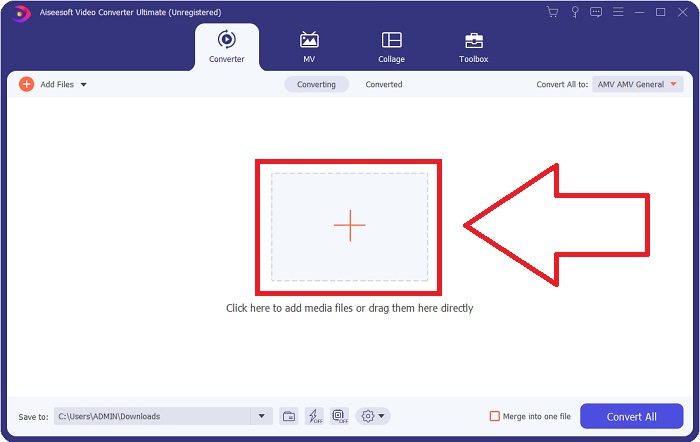
Étape 2 : Une fenêtre va s’ouvrir avec une interface comportant un bouton + au centre. Vous devez cliquer dessus pour importer le fichier vidéo que vous souhaitez convertir. Vous pouvez aussi faire un simple glisser‑déposer du fichier.
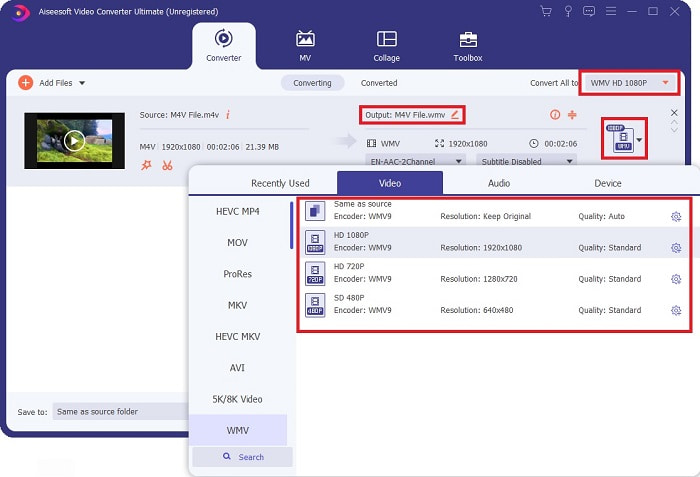
Étape 3 : Vous verrez le fichier que vous avez importé dans l’interface. À sa droite, le format actuel de la vidéo est indiqué. Cliquez dessus, et tous les formats disponibles s’afficheront. Dans ce cas, faites défiler et trouvez WMV ou tapez‑le simplement dans la barre de recherche pour aller plus vite. En outre, toutes les qualités vidéo sont disponibles sur le côté droit de l’onglet, et vous pouvez choisir celle que vous préférez.
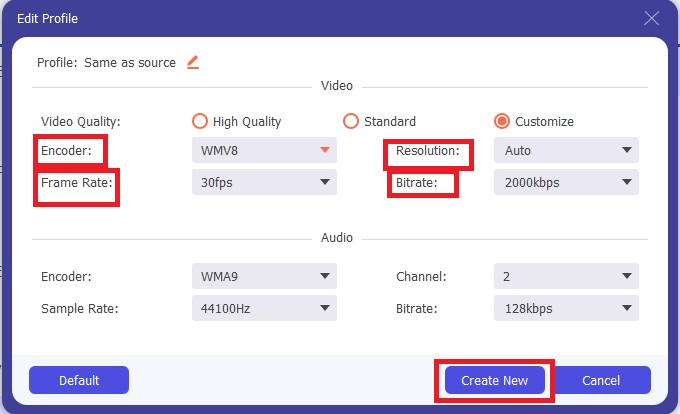
Étape 4 : En plus du choix de la qualité mentionné, vous pouvez affiner davantage le rendu de votre vidéo en cliquant sur l’icône d’engrenage à droite de la qualité vidéo que vous avez choisie. Vous verrez alors tous les réglages possibles, y compris la fréquence d’images, la résolution, le débit binaire, la fréquence d’échantillonnage, le codec et bien d’autres. Cliquez simplement sur le bouton Créer nouveau pour enregistrer les modifications effectuées.
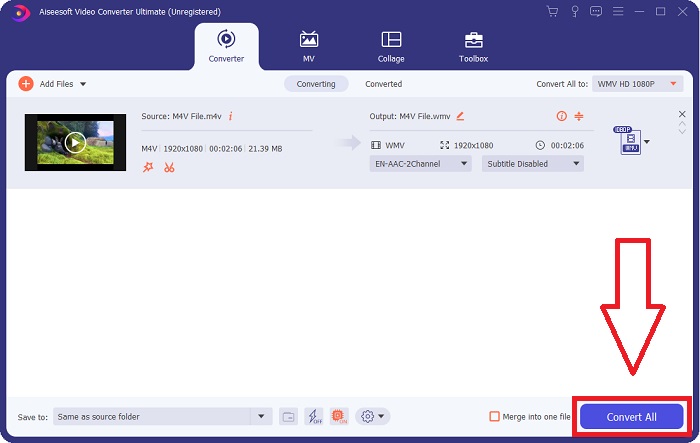
Étape 5 : Pour terminer le processus de conversion, cliquez sur le bouton Tout convertir situé dans le coin inférieur droit de l’onglet, attendez la fin de l’opération, puis vous obtiendrez votre fichier converti.
Partie 2. Comment convertir M4V en WMV à l'aide de Handbrake
Handbrake est un programme de conversion gratuit populaire qui fonctionne sur les plates-formes Windows, Mac et Linux. Les utilisateurs peuvent télécharger des vidéos dans n'importe quel format à partir de sources DVD et Blu-ray vers ce transcodeur open source pour la conversion en WMV. La procédure de conversion est rapide et facile, grâce à une interface conviviale. Suivez ces instructions simples pour convertir M4V en WMV à l'aide d'un frein à main.
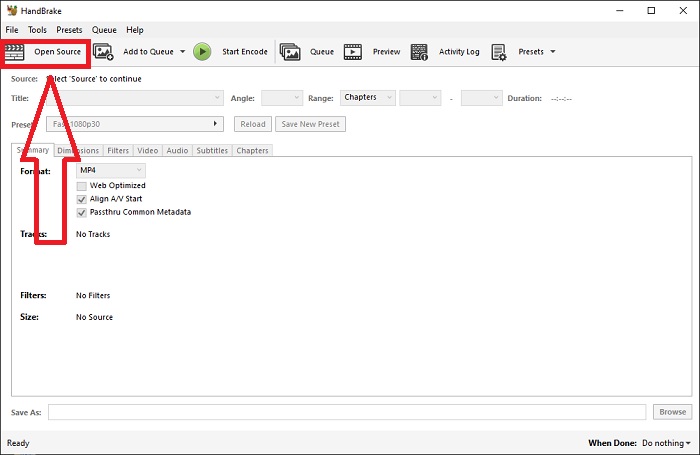
Étape 1 : Lancez l’application HandBrake sur votre ordinateur. Cliquez sur le bouton Open Source sur l’écran principal pour parcourir et ajouter les fichiers WMV convertis. Vous pouvez également simplement faire glisser et déposer les vidéos dans l’interface.
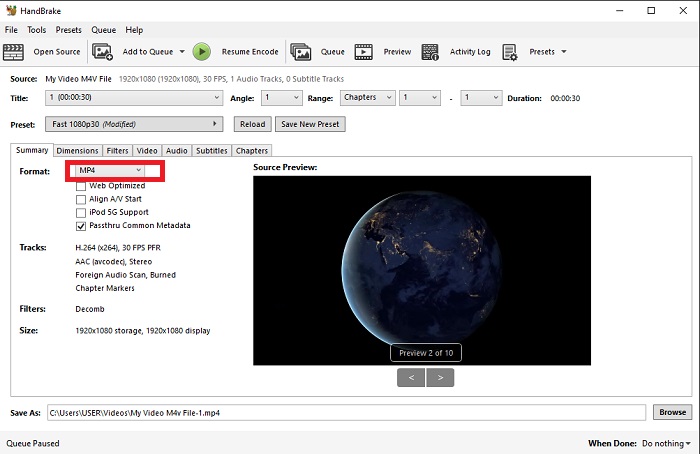
Étape 2 : Le fichier nouvellement inséré apparaîtra dans la zone Source. Ensuite, choisissez WMV comme format de sortie souhaité dans la liste déroulante Format de l’onglet Summary. Les filtres, codecs vidéo et autres propriétés du fichier peuvent être ajustés si nécessaire.
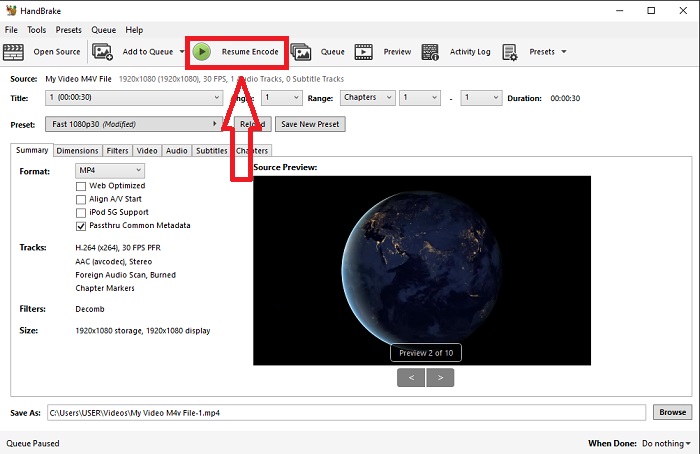
Étape 3 : Choisissez le nom du fichier de sortie et son emplacement sur votre PC dans la section Destination. Enfin, cliquez sur le bouton Start Encode pour convertir le fichier M4V en WMV.
Partie 3. Un autre outil utile pour convertir M4V en WMV en ligne
En tant qu'outil Internet gratuit, FVC Free Video Converter est pratique. Les formats MP4, MOV, MKV, AVI, M4V, FLV, WMV, WEBM, VOB, MPG, 3GP, GIF et vidéo approuvés par YouTube et Facebook font partie des types pris en charge. De plus, ce convertisseur vidéo en ligne gratuit peut également convertir des fichiers audio, vous permettant de convertir votre vidéo ou votre musique en MP3, AAC, AC3, WMA, WAF, FLAC et autres formats. FVC Free Video Converter vous permet également de spécifier des fichiers avant de commencer la conversion. Vous pouvez modifier la résolution, la fréquence d'images et le débit binaire de la vidéo, ainsi que le canal, la fréquence d'échantillonnage et le débit binaire de l'audio.
Étape 1 : Cliquez sur ce lien pour accéder à l’outil en ligne. Vous devez d’abord télécharger rapidement un lanceur. Pour cela, cliquez sur le bouton Add Files to Convert situé au centre de la page. Cette étape vous permettra d’importer vos fichiers.
Étape 2 : Cliquez de nouveau sur ce bouton pour finalement téléverser la vidéo. Vous saurez que le téléversement a réussi lorsque tous les formats proposés apparaîtront dans l’interface. À partir de là, sélectionnez WMV parmi les autres.
Étape 3 : Vous trouverez une icône d’engrenage sur la droite pour accéder aux options supplémentaires du logiciel. Cliquez dessus, et vous pourrez modifier les paramètres vidéo et audio en termes de résolution, de fréquence d’images et d’autres réglages similaires. Une fois terminé, cliquez sur OK puis sur le bouton Convert pour achever le processus de conversion.
En rapport:
Partie 4. Connaissances approfondies sur M4V et WMV
Pour les informations supplémentaires que vous pourriez souhaiter sur les deux formats, vous pouvez lire ce que nous avons fourni ci-dessous :
M4V est un format de fichier créé par Apple. Il est extrêmement similaire au format de fichier MP4, sauf que les fichiers M4V peuvent avoir la protection Fairplay DRM d'Apple. Le format M4V peut trouver dans le matériel vidéo acquis sur l'iTunes Store. Si le fichier M4V a DRM activé, le compte iTunes utilisé pour acheter le fichier doit être autorisé sur la machine qui le lit.
D'autre part, les fichiers WMV sont des fichiers vidéo créés par Microsoft qui incluent généralement de l'audio. Sur les plates-formes Mac et PC, les utilisateurs peuvent lire ces fichiers avec plusieurs lecteurs vidéo. La protection de la gestion des droits numériques (DRM) peut être incluse dans certains fichiers WMV, empêchant les utilisateurs de faire des copies illégales de fichiers achetés auprès de détaillants en ligne.
| M4V | WMV | |
| Extension de fichier | .m4v | .wmv |
| Développeur | Apple Inc. | Microsoft |
| Programmes de soutien | ◆ Lecteur multimédia classique Lecteur multimédia VLC ◆ KMPlayer ◆ Lecteur Zoom | Lecteur multimédia VLC ◆ Lecteur MP ◆ Lecteur multimédia classique ◆ Lecteur Windows Media |
Partie 5. FAQ sur la conversion de M4V et WMV
Le M4V est-il de meilleure qualité que le MP4 ?
Nous savons maintenant qu'il n'y a pas de différence fondamentale entre MP4 et M4V après avoir effectué une comparaison côte à côte M4V MP4. Après avoir supprimé la protection DRM du fichier vidéo M4V, les fichiers vidéo MP4 et M4V sont identiques.
Handbrake supprime-t-il les DRM ?
Il s'agit d'une bibliothèque permettant de visualiser des DVD cryptés avec le Content Scramble System (CSS), une méthode largement utilisée par les logiciels de lecture gratuits pour décrypter les disques protégés. Il est compatible avec Windows, macOS, Linux et divers systèmes d'exploitation. HandBrake est capable de supprimer efficacement les DRM des DVD et de les extraire.
Quelle est la meilleure utilisation du WMV ?
Microsoft a créé le format vidéo WMV largement utilisé dans les lecteurs multimédias Windows. Les fichiers WMV sont plus petits et plus compressés que les fichiers MP4. C'est pourquoi il est populaire pour le streaming vidéo sur Internet.
Conclusion
Il existe indéniablement de nombreuses façons de convertir M4V en WMV, mais seuls quelques-uns peuvent le faire tout en faisant des ajustements supplémentaires sur quelques spécifications. C'est pourquoi nous recommandons Video Converter Ultimate car il sera à vos côtés chaque fois que vous aurez besoin d'un convertisseur. Si le temps ne permet pas d'installer le logiciel, son équivalent en ligne est toujours disponible. Alors, aidez-nous à vous offrir la meilleure expérience de montage vidéo en utilisant FVC Video Converter Ultimate.
-
 Gratuit | 3 meilleures méthodes pour convertir MP4 en WMV sans perte de qualité
 Cet article explique comment convertir une vidéo MP4 au format WMV sur Mac ou Windows. Nous vous proposerons également plusieurs options, notamment des logiciels de bureau et des convertisseurs en ligne basés sur le Web. Prêt à connaître les meilleurs outils de conversion MP4 en WMV?
-
 Les 3 meilleures façons de convertir FLV en WMV sur Windows et Mac
 Vous cherchez le meilleur moyen de convertir FLV en WMV sans perte de qualité sur PC ou Mac ? Vous avez de la chance puisque nous partageons ici trois méthodes pour faire le travail facilement.
-
 Un guide simple sur la façon de transformer votre GIF en WMV sur Windows/Mac
 Voulez-vous savoir comment convertir GIF au format WMV ? Suivez ensuite cet article car il présente différentes solutions parmi lesquelles vous pouvez choisir.

