


 Video Converter Ultimate
 Enregistreur d'écran
 Réparation vidéo
[Gratuit et payant] Maîtrisez l'art de la conversion du format MKV au format AVI
Matroska a développé le format MKV pour préserver les fichiers afin qu’ils puissent être utilisés à l’avenir. En gros, un fichier dans ce format est « scellé » individuellement avec différents codecs à l’intérieur. Mais, dans certains cas, ils ne peuvent pas être lus par le lecteur multimédia natif de votre PC ou de votre Mac. Ainsi, le meilleur choix est de le convertir en fichier au format AVI ou dans un autre format adapté. Vous voulez savoir comment convertir un fichier MKV en AVI ? Alors vous devez lire attentivement les informations détaillées ci‑dessous, car nous n’énonçons que la vérité, toute la vérité.

Partie 1. Comment convertir MKV en AVI gratuitement en ligne et hors ligne
1. Convertisseur vidéo en ligne gratuit FVC
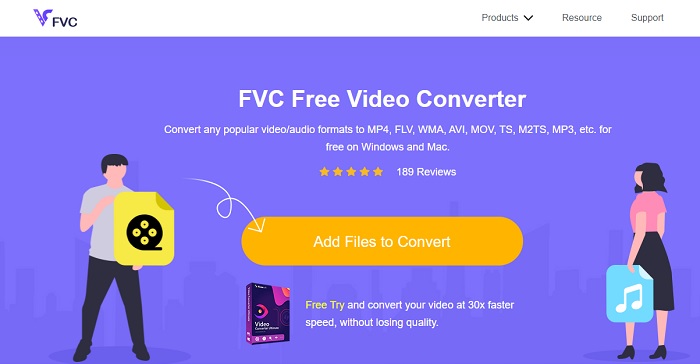
Vous pouvez l’utiliser pour convertir MKV en AVI en ligne avec l’aide du meilleur outil. FVC Free Video Converter se veut convivial et gratuit, comme le souhaitent les utilisateurs. Contrairement à tout autre outil mentionné ici, cet outil offre une excellente compression pour chaque fichier. Vous pouvez aussi modifier le débit binaire, les images par seconde, le codec et bien plus encore pour le fichier que vous voulez convertir. En revanche, toutes les fonctionnalités majeures disponibles dans la version premium de cet outil ne sont pas présentes ici. Il ne permet à l’utilisateur que de choisir un nombre limité de formats, appelés formats de base. Pour l’instant, continuons et voyons jusqu’où les vagues nous mènent dans la conversion de vidéos. Suivez les étapes et mettons les voiles sur la mer de la conversion.
Étape 1. Allez sur le lien fourni spécialement pour vous afin de commencer.
Étape 2. Pour lancer l’outil, vous devez cliquer sur Add Files to Convert.
Téléchargez la version de bureau pour convertir des fichiers par lots.
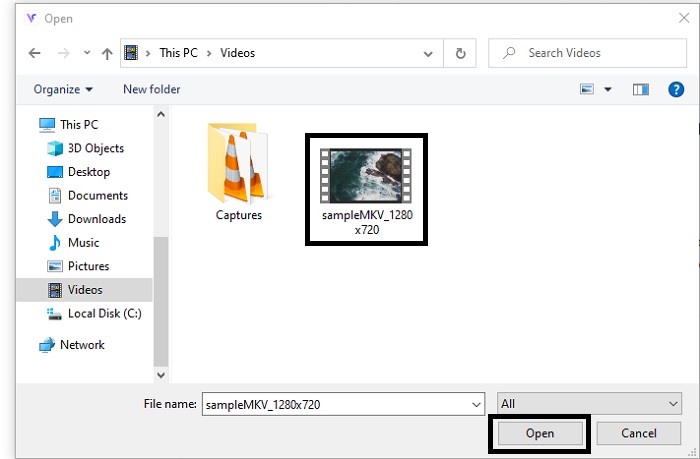
Étape 3. Sélectionnez le fichier MKV que vous voulez convertir et cliquez sur open pour continuer.
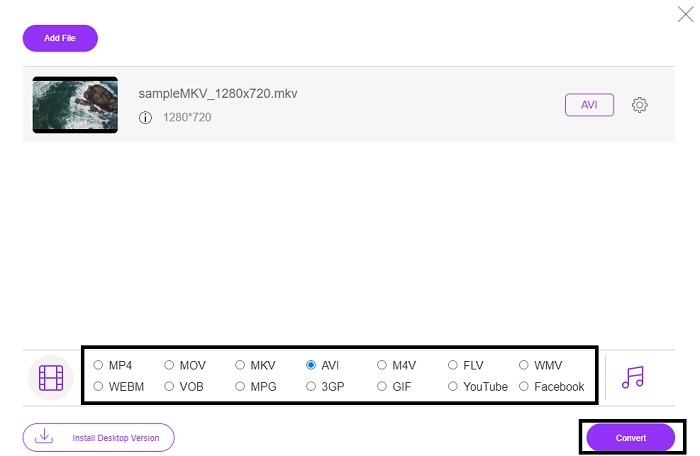
Étape 4. Dans l’interface, choisissez le format AVI en bas et sélectionnez Convert pour démarrer le processus.
Étape 5. Patientez jusqu’à la fin. Au bout d’une minute, un bouton folder permettant d’ouvrir le gestionnaire de fichiers s’affichera sur votre écran avec le fichier que vous avez converti.

Avantages
- Aucun téléchargement nécessaire car vous pouvez y accéder via votre moteur de recherche.
- Il fournit plus de format que les deux autres outils gratuits ci-dessous.
- Excellent aussi en compression.
Les inconvénients
- Ne fournit pas de fonctionnalités d'édition et le format disponible est limité.
- Si la connexion n'est pas disponible, vous ne pouvez pas utiliser cet outil.
2. Lecteur multimédia VLC
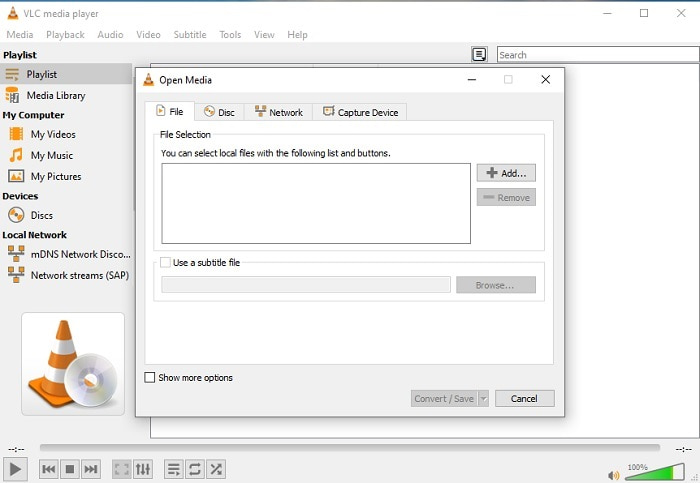
Si vous avez VLC, pourquoi ne pas essayer de l’utiliser pour convertir vos fichiers. Comme nous l’avons dit, vous pouvez convertir MKV en AVI sur Mac avec VLC. Mais il n’a pas été conçu pour exceller dans la conversion, en raison du nombre limité de formats et pour d’autres raisons. Néanmoins, cet outil est très connu pour être l’un des lecteurs multimédias les plus remarquables pour regarder des vidéos et écouter de la musique. Donc, si vous voulez essayer d’utiliser VLC comme convertisseur, suivez les étapes ci‑dessous.
Étape 1. Ouvrez VLC sur votre ordinateur de bureau.
Étape 2. Cliquez sur Fichier et trouvez la fonction de conversion de l’outil.
Étape 3. Ajoutez le fichier que vous voulez convertir et lancez le processus.
Avantages
- L'un des meilleurs lecteurs multimédias offrant des fonctionnalités de conversion.
- Téléchargement gratuit.
- Prend en charge la plupart des codecs.
Les inconvénients
- Ce n'est pas le choix des débutants pour les débutants en conversion
- Instructions difficiles à lire et à comprendre.
3. Freemake

Freemake fait partie des outils de bureau que vous pouvez utiliser pour convertir MKV en AVI sur Mac et sur PC. Cet outil est téléchargeable, vous n’avez donc pas besoin de connexion Internet pour y accéder. Les formats qu’il propose sont très limités par rapport au convertisseur FVC en ligne présenté ci‑dessus. Par ailleurs, l’interface de l’outil est dépassée : elle est facile à comprendre, mais ennuyeuse à regarder. Néanmoins, pour le travail de conversion, vous pouvez compter sur cet outil. Apprenez à utiliser Freemake en suivant les étapes ci‑dessous.
Étape 1. Téléchargez Freemake sur votre ordinateur et lancez‑le.
Étape 2. Choisissez le format de fichier que vous voulez convertir.
Étape 3. Attendez plus d’une minute pour terminer la conversion.
Avantages
- Pas besoin d'Internet pour l'utiliser.
- Convivial.
- Interface facile à comprendre.
Les inconvénients
- La combinaison de couleurs de l'interface est un peu ennuyeuse et elle a également une ambiance enfantine.
- Limité pour offrir le format et les fonctionnalités.
Partie 2. Meilleur moyen de changer un fichier MKV au format AVI avec des étapes détaillées
Si vous voulez passer à la vitesse supérieure en matière de conversion de formats, il est indispensable de savoir utiliser cet outil. De plus, FVC Video Converter Ultimate offre la meilleure qualité de conversion que vous puissiez souhaiter. Il permet aussi à l’utilisateur d’effectuer plusieurs conversions en même temps. Donc, convertissez jusqu’à vous en lasser, mais pas d’inquiétude : vous ne vous en lasserez pas grâce aux fonctionnalités spéciales qu’il propose. Par exemple, vous voulez convertir MKV en AVI puis l’améliorer ensuite ? Avec FVC Video Converter Ultimate, vous pouvez faire bien plus encore. Pour découvrir à quel point cet outil est remarquable, voici les étapes pour utiliser sa fonction de conversion unique.
Étape 1. Installez l’outil sur votre disque et suivez l’assistant de configuration pour le lancer.
Téléchargement gratuit pour Windows 7 ou version ultérieure Téléchargement sécurisé
Téléchargement gratuit pour macOS 10.7 ou version ultérieure - Téléchargement sécurisé
Étape 2. Lancez l’outil après l’installation. Voici un exemple de l’interface du logiciel.
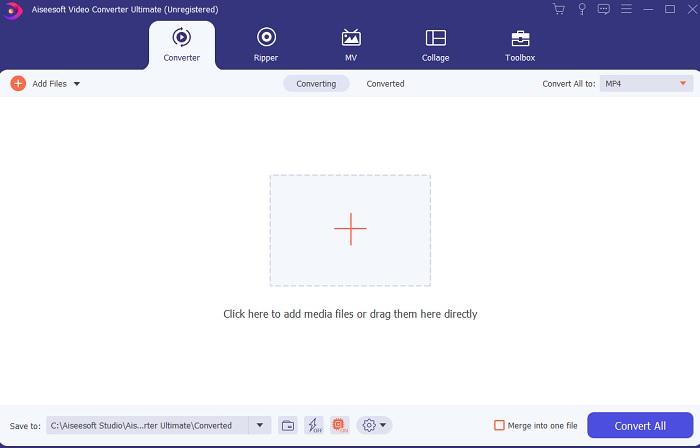
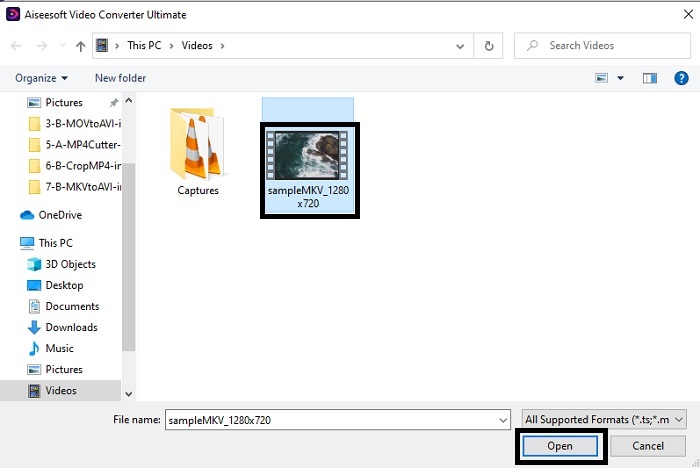
Étape 3. Cliquez sur le bouton en forme de plus pour insérer le fichier MKV que vous voulez convertir. Par exemple, si le fichier est plus lourd que deux ou trois, le mieux est de le glisser‑déposer dans l’interface.
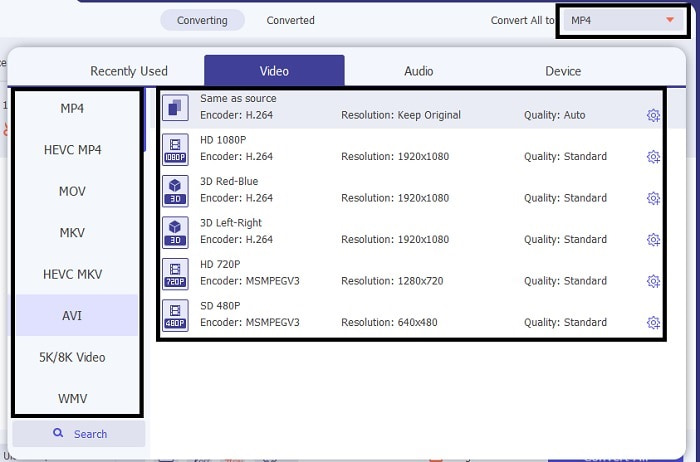
Étape 4. Dans le menu déroulant, choisissez le format souhaité. Cliquez sur Convert All et attendez la fin de la conversion.
Étape 5. La conversion ne prendra que moins d’une seconde, il est donc inutile d’attendre longtemps. Une fois terminée, l’explorateur de fichiers s’ouvrira automatiquement sur votre écran avec le fichier que vous avez converti. Cliquez dessus et profitez du fichier fraîchement converti que vous venez de créer.
Avantages
- Fournit des fonctionnalités d'édition majeures pour améliorer votre fichier multimédia.
- 30 fois plus rapide à convertir que l'outil en ligne. Et il est 100 fois meilleur en compression que l'autre outil.
- Facile à utiliser comme 1-2-3. Pas besoin de devenir pro pour utiliser cet outil.
Les inconvénients
- Il faut payer mais ce n'est pas très cher.
- Vous devez télécharger l'outil sur votre bureau.
MKV contre AVI
Le format de conteneur multimédia Matroska, sorti en 2002, est un format open source qui peut inclure un certain nombre de pistes vidéo, audio, image et sous-titres. Ainsi, vous pouvez l'utiliser pour stocker facilement de courts clips vidéo, des émissions de télévision et des films. Il est très populaire pour les fans d'anime.
Basé sur le format RIFF (Resource Interchange File Format), le format AVI a été introduit par Microsoft en 1992. Il peut enregistrer de la vidéo/audio de haute qualité car il utilise moins de compression. Mais cela entraîne également la taille importante d'un fichier AVI, ce qui peut poser problème lorsque l'espace est limité.
Partie 3. FAQ sur MKV en AVI
Handbrake peut-il convertir MKV en AVI ?
Oui, vous pouvez utiliser Handbrake pour convertir n'importe quel format. Mais cet outil n'est limité qu'à Windows 10 et supérieur.
Le MKV est-il avec ou sans perte ?
MKV est un type de compression sans perte.
Quels sont les inconvénients du MKV ?
Alors que le MKV ouvre une nouvelle ère pour les formats dans le monde entier, ce format est encore en développement puisqu’il peut contenir différents codecs, comme mentionné plus tôt. Cela signifie donc qu’il est beaucoup plus volumineux qu’un format AVI et également plus complexe. Cependant, vous pouvez choisir de convertir MKV en MP4 pour obtenir un fichier plus léger.
Conclusion
Pour l’instant, apprendre à convertir est essentiel, surtout pour ceux qui aiment regarder des vidéos. Il arrive que notre format de fichier ne soit pas lisible sur notre lecteur multimédia par défaut parce que le format ou le codec n’est pas pris en charge. La meilleure chose à faire pour résoudre ce problème est donc de le convertir dans un nouveau format. FVC Video Converter Ultimate est l’outil ultime qui vous offre l’excellence que vous recherchez. Au lieu de choisir un outil de mauvaise qualité, pourquoi ne pas essayer cet outil ultime qui résout tous vos problèmes de conversion, d’amélioration, de fusion et de création de fichiers ?.
-
 MKV en MOV - Comment convertir MKV en MOV
 Comment convertir MKV en MOV sur Mac? IMovie peut-il lire MKV? Que signifie le format MOV? Cet article explique 2 façons simples de vous aider à convertir MKV en MOV avec des convertisseurs vidéo gratuits en ligne et professionnels.
-
 Comment convertir des fichiers MKV pour jouer sur PS3 en douceur [Résolu]
 Vous voulez lire des vidéos MKV sur votre PS3 ? Cependant, la PS3 ne peut pas lire directement les fichiers MKV. Cet article vous montrera comment convertir des vidéos MKV en formats vidéo pris en charge par PS3 pour les lire sur PS3 sans aucun problème.
-
 Comment convertir des vidéos MKV en GIF animés sans Photoshop/FFmpeg
 Après avoir téléchargé et regardé des films MKV sur votre ordinateur, vous voudrez peut-être partager des moments merveilleux avec des amis ou sur Internet sous forme de GIF. Dans cet article, vous pouvez découvrir les 2 manières les plus simples de convertir MKV en GIF.

