


 Video Converter Ultimate
 Enregistreur d'écran
 Réparation vidéo
Convertissez MPEG en AVI avec les 5 convertisseurs vidéo MPEG en AVI accessibles
MPEG est l’un des meilleurs formats que vous avez probablement déjà rencontrés, puisqu’il sert à stocker des fichiers vidéo et audio. De plus, ce n’est pas seulement un conteneur : il utilise aussi les compressions MPEG‑1 et MPEG‑2. Cependant, MPEG‑1 et MPEG‑2 sont d’anciens formats qui étaient auparavant utilisés sur les Blu‑ray. Nous allons donc expliquer comment l’améliorer en convertissant le format en AVI. Dans la liste ci‑dessous, nous présentons différents outils que vous pouvez utiliser pour convertir MPEG en AVI ainsi que des informations plus détaillées sur MPEG et AVI.
Partie 1. Brève explication sur les formats de fichiers MPEG et AVI
MPEG et AVI sont l'un des formats de premier ordre que vous pouvez utiliser pour stocker un fichier multimédia. Bien qu'ils soient excellents, il existe encore des raisons pour lesquelles vous devez utiliser un convertisseur vidéo MPEG vers AVI. Mais pour l'instant, nous allons expliquer beaucoup de détails sur les deux formats et avoir une idée sur MPEG et AVI.
Comme dit précédemment, MPEG n'est pas seulement un conteneur, mais il possède également un compresseur intégré. Fondamentalement, il s'agit d'un format de fichier à double usage. De plus, ce format est le format le plus utilisé sur Blu-ray en raison de la qualité et de la compression qu'il fournit. De plus, le format MPEG est classé en 6 mais nous parlerons des deux couramment utilisés à savoir le MPEG-1 et le MPEG-2. De plus, MPEG-1 est la première génération de MPEG. Ce format stocke la résolution basée sur la norme, mais comparé à la résolution de l'autre format, le MPEG-1 est bien inférieur. Bien que MPEG-2 offre une bien meilleure qualité que MPEG-1, il fonctionne mieux sur les Blu-ray et les DVD. De plus, ce format est le plus souvent utilisé par la chaîne de télévision pour transférer et lire une vidéo.
Mais le format AVI est très différent des MPEG, car il n’est pas compressé. La qualité qu’il offre est donc élevée puisqu’il ne compresse pas le fichier qu’il contient. Même si ce format est très volumineux, il bénéficie d’une large prise en charge sur toutes les plateformes, contrairement aux fichiers MPEG.
Partie 2. 2 du meilleur convertisseur utilisé pour convertir le format MPEG en AVI hors ligne
1. FVC Video Converter Ultimate
Si vous recherchez un convertisseur MPEG vers AVI polyvalent, avec fonction de téléchargement, alors FVC Video Converter Ultimate est l’outil qu’il vous faut. Cet outil occupe déjà une place de choix dans cet article grâce aux fonctionnalités et à la simplicité qu’il offre. Bien qu’il soit facile à utiliser, vous pouvez obtenir le résultat exceptionnel que vous avez toujours souhaité. De plus, contrairement à d’autres convertisseurs, ce logiciel fixe la barre à un niveau très élevé. Donc, si vous voulez assurer un succès total avant, pendant et après votre conversion, vous devez absolument utiliser cet outil. Passons maintenant au tutoriel étape par étape pour utiliser FVC Video Converter Ultimate.
Étape 1. Pour télécharger l’outil sur votre ordinateur, cliquez sur le bouton présenté ci‑dessous. Une fois le téléchargement terminé, installez‑le, effectuez le réglage rapide puis cliquez sur Start Now.
Téléchargement gratuit pour Windows 7 ou version ultérieure Téléchargement sécurisé
Téléchargement gratuit pour macOS 10.7 ou version ultérieure - Téléchargement sécurisé
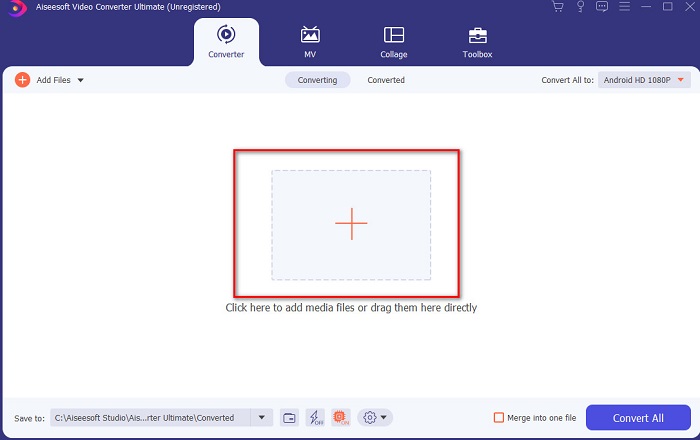
Étape 2. L’interface de l’outil devrait ressembler à ceci, puis cliquez sur le signe + au centre. Un dossier s’affichera ensuite à l’écran : sélectionnez le fichier vidéo MPEG que vous souhaitez convertir et cliquez sur Open.
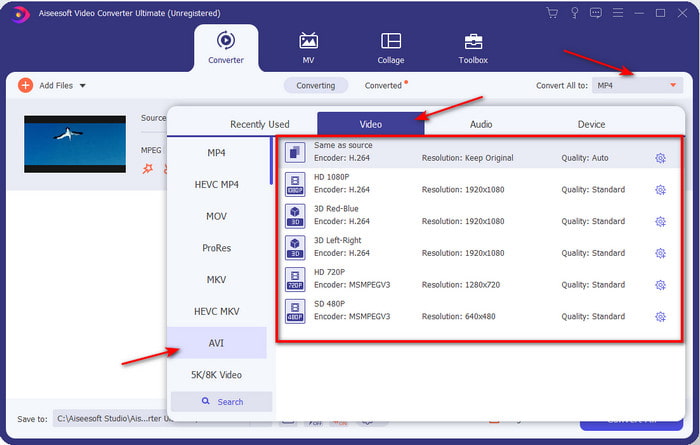
Étape 3. Lorsque le fichier apparaît déjà dans l’interface, cliquez sur Convert All to: et recherchez le format AVI.
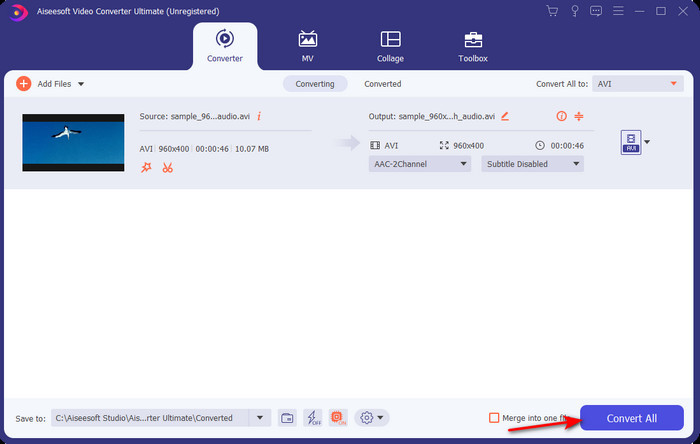
Étape 4. Pour lancer maintenant la conversion des films MPEG‑4 au format AVI, appuyez sur Convert All.
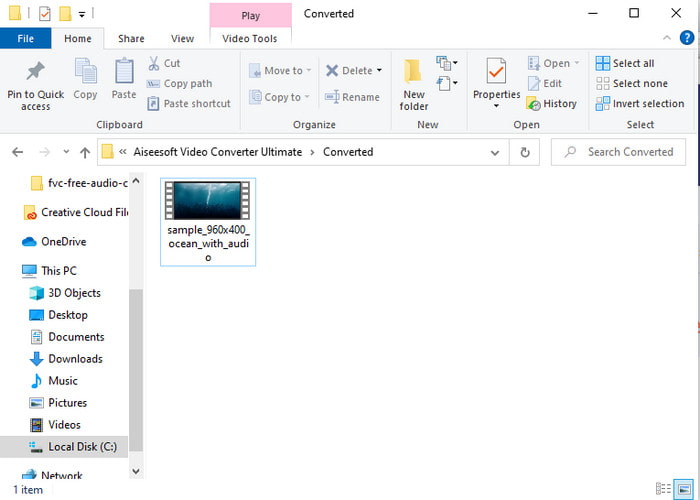
Étape 5. Le téléchargement du fichier ne prendra que quelques minutes, et une fois terminé, un dossier s’ouvrira avec le format converti. Cliquez alors sur le fichier pour regarder votre MPEG fraîchement converti.
2. FFmpeg
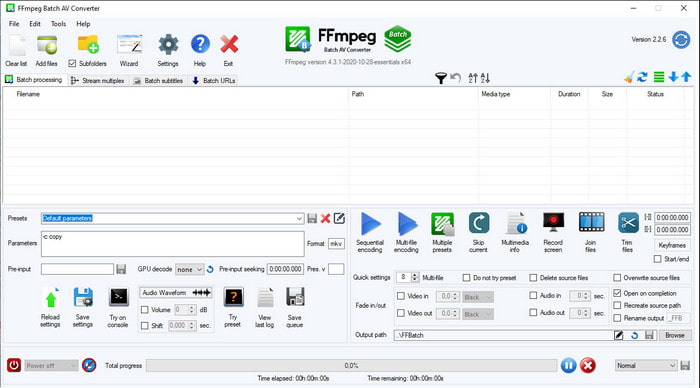
Un autre logiciel disponible dans cette liste est FFmpeg. Si vous recherchez un logiciel open source, c’est l’un des choix que vous pouvez trouver sur le web. Cependant, l’interface de cet outil est difficile à comprendre, aussi bien pour les débutants que pour certains utilisateurs avancés. Le processus de conversion reste excellent et produit un résultat de haute qualité, comme les autres convertisseurs. Donc, si vous voulez convertir avec FFmpeg de MPEG en AVI, suivez attentivement les étapes ci‑dessous : nous les avons simplifiées pour les rendre faciles à comprendre.
Étape 1. Téléchargez FFmpeg sur votre ordinateur et créez un nouveau dossier, puis décompressez le fichier à l’intérieur.
Étape 2. Recherchez CDM sur votre Window et ouvrez‑le.
Étape 3. Recherchez le fichier à l’aide de l’invite de commandes, puis insérez ce code : ffmpeg -i input.mpeg -vn -ar 44100 -ac 2 -b:a 192k output.avi et appuyez sur Enter sur votre clavier pour lancer le processus.
Partie 3. 3 du meilleur convertisseur utilisé pour convertir le format MPEG en AVI en ligne
3. Convertisseur vidéo gratuit FVC
Si vous cherchez le meilleur convertisseur MPEG vers AVI gratuit en ligne, alors FVC Free Video Converter est le convertisseur en ligne qui devrait vous convenir. Cela est dû à la simplicité de l’interface de l’outil web. De plus, l’avantage de cet outil en ligne est que vous pouvez y accéder facilement avec votre navigateur préféré. En outre, la conversion avec cet outil n’a aucune limite, ce qui signifie que vous pouvez convertir n’importe quel format à tout moment. En revanche, vous ne pouvez pas effectuer de conversion par lots ici, contrairement à FVC Video Converter Ultimate. Maintenant, si vous voulez essayer et utiliser cet outil en ligne, suivez les étapes ci‑dessous.
Étape 1. Pour accéder au site principal du convertisseur FVC, vous devez d’abord cliquer sur ce lien.
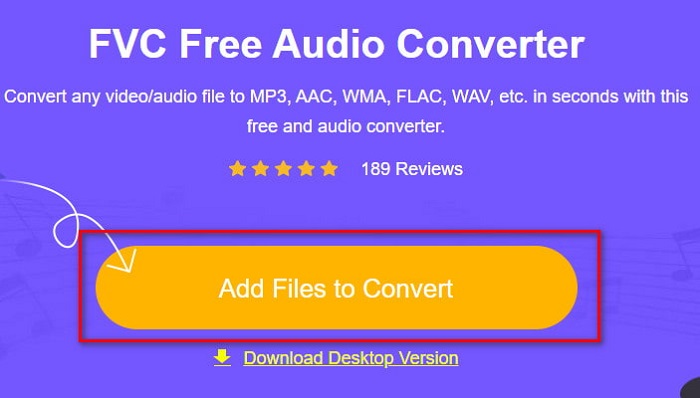
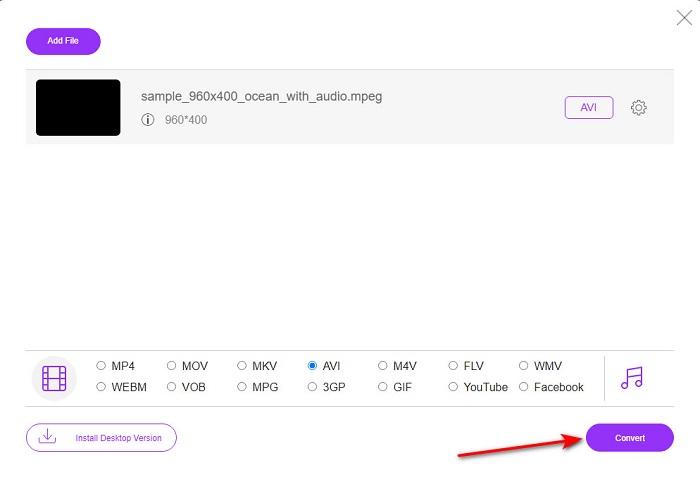
Étape 2. Cliquez sur Add Files to Convert, puis l’outil web se lancera et un dossier apparaîtra. Localisez le fichier et cliquez sur Open.
Étape 3. Une fois l’outil web lancé, choisissez le format présenté dans cette section.
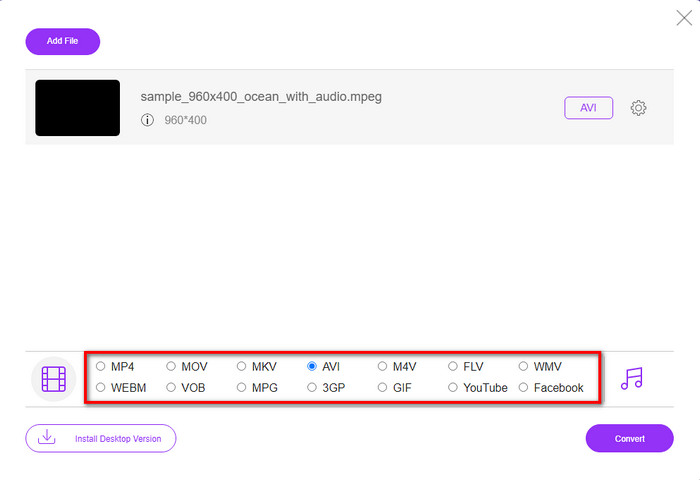
Étape 4. Après avoir sélectionné le format, il est temps de lancer la conversion en cliquant sur le bouton Convert.
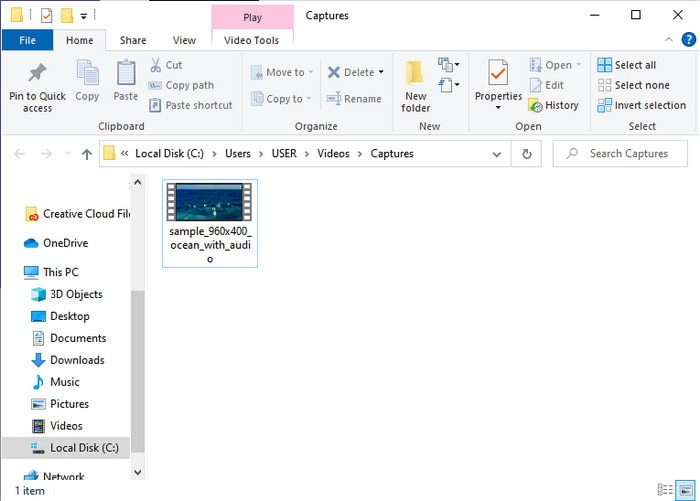
Étape 5. Patientez quelques instants pour que le processus commence. Quand la conversion est terminée, un dossier s’ouvrira avec le fichier converti que vous avez créé précédemment.
4. Freeconvert.com
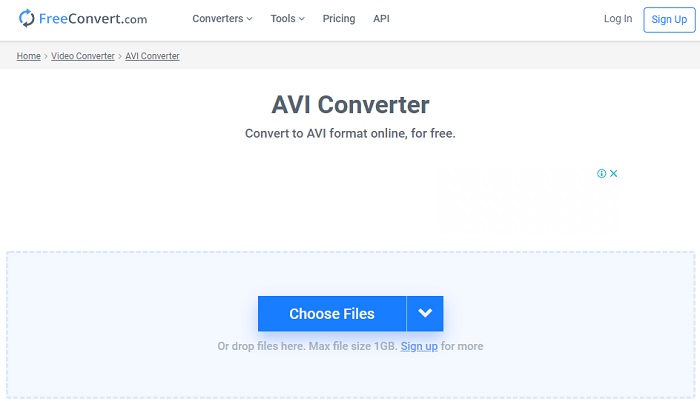
Tout comme l’outil en ligne mentionné ci‑dessus, voici un autre outil en ligne que vous pouvez utiliser : Freeconvert.com. Cet outil web a déjà gagné en popularité auprès des internautes. Beaucoup d’utilisateurs le félicitent pour sa facilité d’utilisation et ses autres fonctionnalités. Toutefois, si vous choisissez cet outil web, il présente un inconvénient majeur : le nombre de formats pris en charge est limité. De plus, le processus de conversion y est un peu plus lent que prévu. Maintenant, si vous voulez savoir comment utiliser ce convertisseur en ligne, suivez les étapes suivantes.
Étape 1. Recherchez le site freeconvert.com sur le web. Puis cliquez sur AVI dans la section Video Converters.
Étape 2. Appuyez sur Choose File et localisez le fichier MPEG dans le dossier qui s’affichera ensuite. Après avoir sélectionné le fichier, cliquez sur Convert To AVI.
Étape 3. Attendez la fin du téléversement, puis cliquez sur Download AVI pour enregistrer le fichier.
Partie 4. FAQ sur la conversion MPEG en AVI
La conversion MPEG perd-elle de la qualité ?
Eh bien, cela dépend du format dans lequel vous le transformerez. Donc, si vous transformez votre MPEG en GIF, attendez-vous à un changement radical car il prend en charge une combinaison de couleurs moindre que l'autre format. Cependant, si vous utilisez un autre format que le GIF, ne vous attendez à aucune perte.
Le MPEG est-il avec ou sans perte ?
MPEG prend en charge la compression avec perte, donc si vous utilisez ce format, attendez-vous à une taille de fichier plus petite même si vous avez une longue vidéo et audio.
Le MPEG est-il un bon format ?
Auparavant, c'était l'un des meilleurs formats que vous puissiez utiliser pour stocker des données sur vos DVD. Cependant, à cette époque, MPEG n'est pas le meilleur choix pour stocker des données. Mais si vous souhaitez le stocker sur des DVD, des CD ou des Blu-ray et les transférer beaucoup plus rapidement, cela doit être un choix.
Conclusion
Pour résumer, tous les logiciels en ligne et hors ligne présentés ici sont parfaits pour être utilisés pour convertir le format. Cependant, il existe un outil qui prouve que vous pouvez facilement obtenir une conversion phénoménale avec le FVC Video Converter Ultimate. En fait, nous pouvons l'expliquer en 3 mots et c'est aussi facile à utiliser, efficace et sécurisé. Donc, si vous voulez atteindre la grandeur, téléchargez cet outil dès maintenant et essayez-le.
-
 Comment convertir des fichiers MPEG en MP4 gratuitement sur Windows, Mac, en ligne
 Lisez et obtenez 3 façons gratuites de convertir des fichiers MPEG en fichiers MP4 sur votre ordinateur. Vous pouvez utiliser des convertisseurs vidéo en ligne et de bureau pour transformer facilement le format MPEG en MP4.
-
 [2021] Meilleurs outils et moyens simples pour convertir MPEG en MP3
 Cet article explique principalement comment convertir vos vidéos MPEG en MP3 à l'aide des outils les plus fiables de la liste.
-
 Tutoriel pour convertir des fichiers MP4 en AVI avec 7 convertisseurs vidéo gratuits
 Vous voulez obtenir tous les moyens gratuits de convertir une vidéo AVI en MP4 ? Vous ne devriez pas manquer cet article. Voici 7 façons de convertir gratuitement des fichiers AVI en MP4 sur Windows, Mac, iPhone, Android et en ligne.
