


 Video Converter Ultimate
 Enregistreur d'écran
 Réparation vidéo
Comment convertir MTV en AVI avec une haute qualité : les meilleures approches à connaître
AVI (Audio Video Interleave) est un conteneur vidéo qui regroupe et encode à la fois les données audio et vidéo. Bien qu’il offre une puissance de compression moindre que certains de ses concurrents, la plupart des lecteurs DVD peuvent lire les fichiers utilisant ce conteneur. Le codec AVI est nécessaire pour que les lecteurs multimédias puissent décoder les données AVI. Ce format vidéo est pris en charge par pratiquement tous les lecteurs et éditeurs vidéo. En revanche, le format vidéo MTV n’est pas très connu ni très largement utilisé, et il est rarement converti dans d’autres formats. Si vous vous demandez comment procéder pour convertir MTV en AVI, poursuivez la lecture de cet article pour en savoir plus sur ces deux formats.

Partie 1. Comment convertir MTV en AVI sur Windows et Mac
Il existe de nombreuses méthodes pour convertir MTV en AVI, qui varient selon l’usage recherché. Vous pouvez télécharger un logiciel, utiliser un outil en ligne ou l’installer comme module dans un programme. Mais avez‑vous déjà pensé à un logiciel capable de convertir de multiples formats vidéo à la vitesse la plus rapide ? Video Converter Ultimate est le logiciel que cet article vous recommande, non seulement parce qu’il s’agit du convertisseur le plus rapide et qu’il est gratuit au téléchargement. Il propose de nombreux outils intégrés qui peuvent être utiles pour monter des vidéos. L’une de ses principales fonctionnalités, que vous ne trouverez pas dans d’autres applications ou outils en ligne, est la prise en charge d’un large éventail de formats, y compris la conversion de MTV en AVI. Si vous n’êtes pas encore convaincu, lisez les informations ci‑dessous pour en apprendre davantage sur ce logiciel :
Étape 1. Pour commencer, cliquez sur le bouton Téléchargement gratuit ci‑dessous pour lancer le processus de téléchargement. Une fois le téléchargement terminé, vous pouvez choisir la version Windows ou Mac, selon votre préférence. Avant d’exécuter simplement le programme, vous devez l’installer sur le bureau de votre ordinateur, puis cliquer sur Démarrer maintenant pour commencer.
Téléchargement gratuit pour Windows 7 ou version ultérieure Téléchargement sécurisé
Téléchargement gratuit pour macOS 10.7 ou version ultérieure - Téléchargement sécurisé
Étape 2. Lancez l’application téléchargée. Au premier démarrage, une fenêtre s’ouvrira avec l’interface Convertisseur. C’est là que vous importerez votre fichier vidéo et commencerez la conversion.
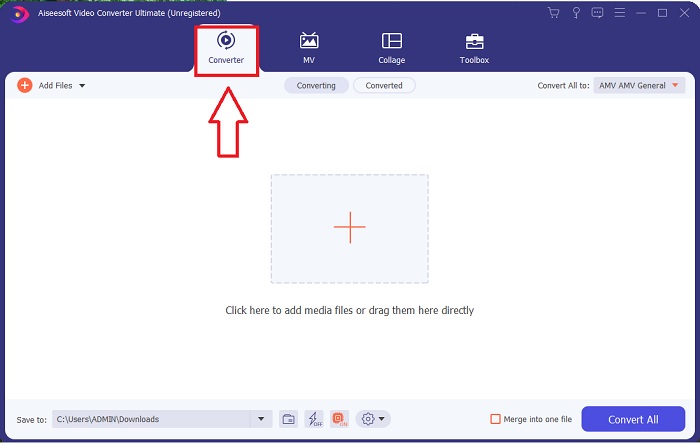
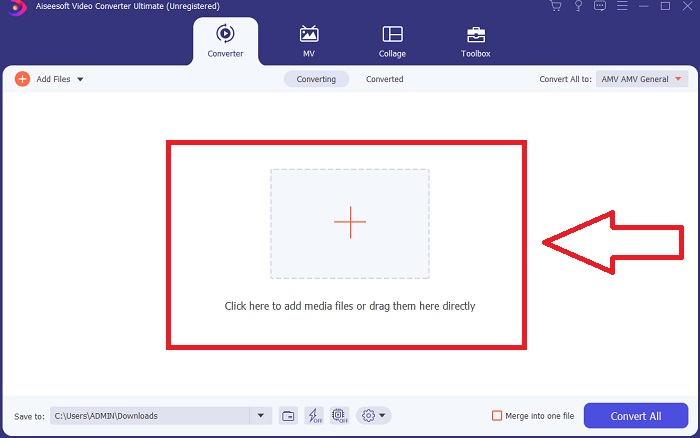
Étape 3. Importez vos fichiers dans le convertisseur pour lancer le processus de conversion. Glissez‑déposez le fichier vidéo que vous souhaitez convertir sur l’icône +.
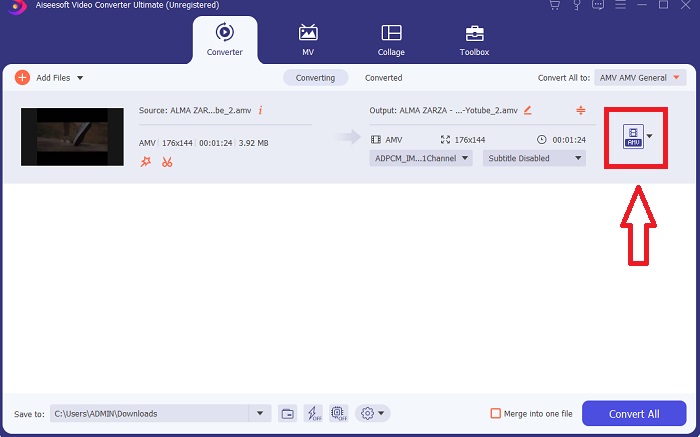
Étape 4. Sélectionnez un format vidéo dans la liste située dans le coin supérieur droit de l’écran. Recherchez et ouvrez le menu déroulant Convertir tout en, puis choisissez le format AVI dans la liste des catégories vidéo. Toutefois, si le format de sortie souhaité n’apparaît pas, vous pouvez modifier les paramètres de qualité en fonction de vos besoins. En cliquant sur l’icône en forme de roue dentée, vous pouvez ajuster la résolution de l’image, la fréquence d’images et même la qualité audio. Pour enregistrer vos modifications, cliquez sur le bouton Créer un nouveau.
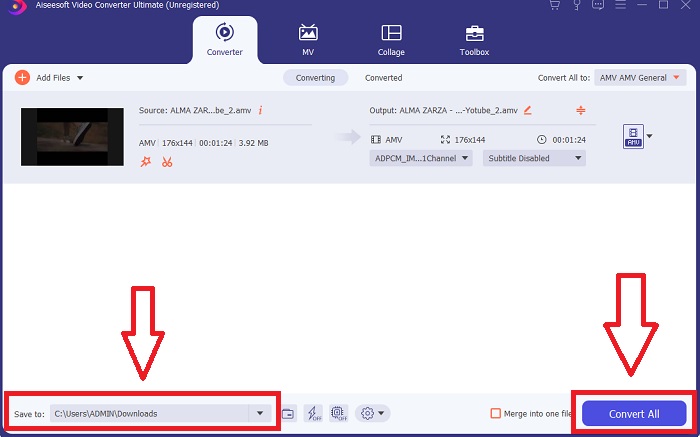
Étape 5. Une fois que vous avez terminé le montage de la vidéo et qu’elle est prête à être convertie, cliquez sur Tout convertir pour lancer le processus et enregistrer le fichier converti sur votre ordinateur.
Partie 2. Comment convertir MTV en AVI en ligne
Méthode 1 : Online-Convert.com
En utilisant ce convertisseur de fichiers en ligne gratuit, vous pouvez facilement et rapidement transformer vos médias d'un format à un autre. De nombreux formats peuvent être convertis à l'aide de cet outil Web, ainsi qu'un large éventail de destinations. Pour plus d'explications, voici les étapes qui vous sont proposées :
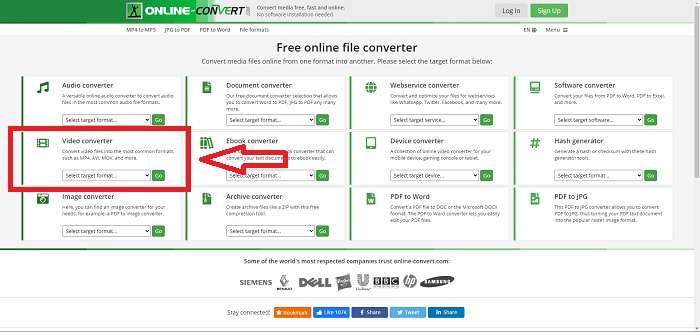
Étape 1. Recherchez « online-convert » avec n’importe quel moteur de recherche et cliquez sur l’outil en ligne. Après avoir cliqué sur l’outil, son interface s’affichera. Vous verrez différentes procédures de conversion de fichiers parmi lesquelles choisir. Sélectionnez Video Converter si vous souhaitez convertir MTV en AVI ; une fois votre choix fait, sélectionnez Convert to AVI puis cliquez sur Go pour continuer.
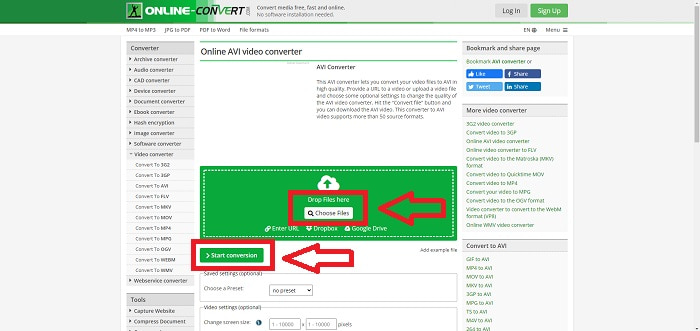
Étape 2. Après avoir poursuivi, une nouvelle interface va apparaître. Cliquez sur Choose Files pour téléverser le fichier que vous voulez convertir. Patientez un moment – la durée dépend de la taille du fichier – le temps que votre vidéo soit traitée. Puis, cliquez sur Start Conversion pour convertir votre fichier en AVI.
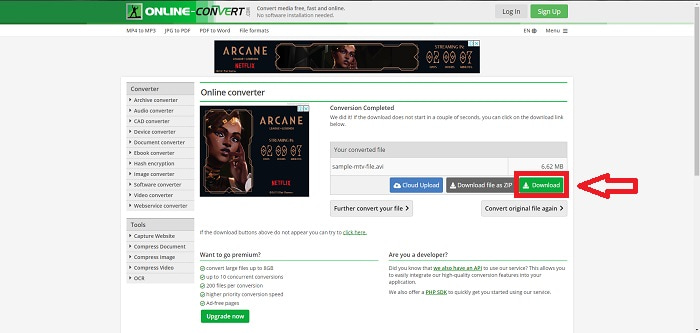
Étape 3. Pour commencer à télécharger le fichier converti, cliquez sur Download.
Méthode 2 : Video-Converter.com
Utilisez ce convertisseur vidéo en ligne gratuit pour modifier les paramètres vidéo tels que le format vidéo, la résolution et la taille dans votre navigateur Web. Pour en savoir plus sur cet outil web en ligne, voici les démarches à connaître :
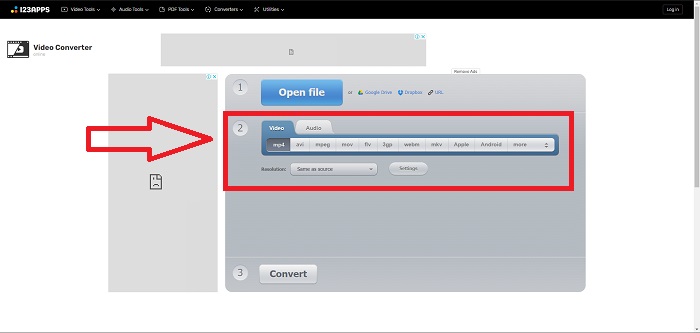
Étape 1. Ouvrez le convertisseur vidéo dans n’importe quel moteur de recherche. Cliquez sur l’outil en ligne principal, puis une nouvelle fenêtre s’affichera. Sur l’interface principale, vous verrez déjà l’ensemble du processus de conversion. Pour démarrer, cliquez sur Open File pour importer n’importe quel fichier vidéo que vous souhaitez convertir.
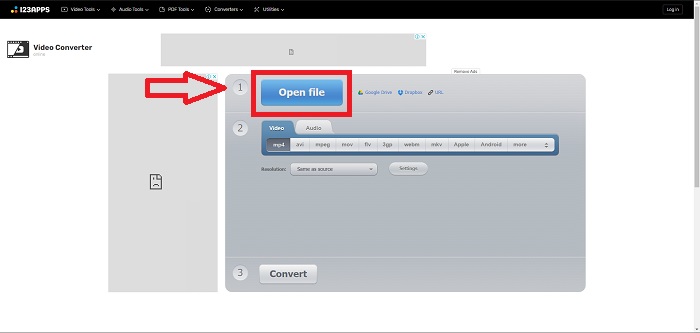
Étape 2. Choisissez le format dans lequel vous voulez convertir votre vidéo parmi tous les formats proposés. Comme vous allez convertir MTV en AVI, choisissez AVI. Vous pouvez modifier la résolution et le format de sortie vidéo en cliquant sur Same as Source ou Settings.
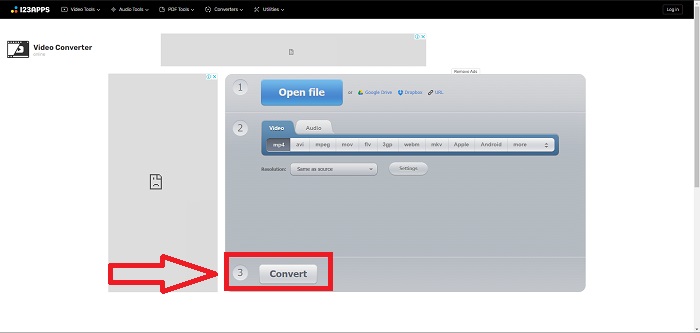
Étape 3. Convertissez le fichier en cliquant sur Convert. Une fois la conversion terminée, vous pouvez télécharger le fichier en cliquant sur le bouton Download.
Partie 3. Faits intéressants sur MTV et AVI
Qu'est-ce que l'AVI?
Ce format de fichier, également appelé Audio Video Interleaved (AVI), combine les données audio et vidéo dans un seul fichier afin de les lire simultanément. Il sert principalement d’espace de stockage pour les contenus multimédias électroniques tels que les émissions de télévision, les films et autres enregistrements vidéo. Après la sortie de Windows 3.1, le format AVI s’est largement démocratisé. La vidéo et l’audio y sont combinés grâce à un puissant algorithme de compression, qui est devenu la norme classique pour le stockage de films sur PC Windows. Les images et le son peuvent être préservés avec une grande fidélité, même si la vidéo AVI n’est pas totalement sans perte. En contrepartie, l’AVI consomme beaucoup d’espace mémoire, parfois autant qu’un DVD. C’est probablement pour cette raison que le format MPEG‑1 lui a succédé, jusqu’aux formats MPEG‑4 utilisés aujourd’hui.
Qu'est-ce que MTV ?
La grande majorité des fichiers MTV sont la propriété de MTV. Le format de fichier MTV a été créé pour permettre la lecture vidéo sur des lecteurs MP4 portables fabriqués en Chine à faible coût sans augmenter le prix de ces appareils avec des redevances de licence et plus de puissance de processeur. La MP4 Watch est un produit qui utilise ce format de fichier.
Partie 4. FAQ sur MTV et AVI
L'AVI est-il de haute qualité ?
AVI est un format vidéo haute définition développé par Microsoft. Il est pris en charge par YouTube et fait un excellent travail pour vous permettre de regarder la télévision sur votre ordinateur. La vidéo haute définition nécessite un format de codage vidéo particulier appelé Advanced Video Coding HD.
Où AVI est-il couramment utilisé ?
Depuis la création de Microsoft en novembre 1992, le format de fichier AVI est devenu largement utilisé pour transmettre et stocker des données vidéo et audio. Les fichiers AVI peuvent être lus sur une large gamme de systèmes d'exploitation, y compris Windows, Mac OS X, Linux et Unix, grâce à leur haut degré de compatibilité.
Comment convertir une vidéo au format MTV ?
En utilisant AVS Video Converter, vous pouvez aller dans la barre d'outils principale, aller dans l'onglet Formats et cliquer sur le bouton Vers MTV. Vous pouvez rechercher un fichier d'entrée en cliquant sur le bouton Parcourir dans la barre d'outils en haut. Cliquez sur le bouton Parcourir inférieur et tapez le nom du fichier de sortie que vous souhaitez créer. Décidez d'un look and feel MTV en créant un compte avec MTV.
Conclusion
Pour conclure, il y a toujours une différence entre en ligne et un logiciel que vous devez d'abord télécharger avant de l'utiliser. Il y a des avantages et des inconvénients des différents côtés, mais nous vous recommandons d'utiliser Video Converter Ultimate pour la commodité et la qualité de base de la sortie. Avec cela, vous pouvez découvrir le convertisseur et l'éditeur professionnels en même temps dans un seul logiciel.
-
 Comment convertir TS en AVI / MKV / MOV / WMV en ligne et gratuitement sur Win / Mac
 Vous voulez convertir rapidement des fichiers TS en AVI / MKV / MOV / WMV? Cet article présente les convertisseurs vidéo en ligne et hors ligne avec un guide complet. Peut-être que vous pouvez obtenir le meilleur convertisseur TS gratuit ici.
-
 4 manières efficaces de convertir MOV en AVI sur PC et Mac [2021]
 Voulez-vous savoir quel est le meilleur convertisseur MOV en AVI sur le Web ? Et pourquoi le FVC Ultimate Video Converter pourrait être celui qu'il vous faut.
-
 Excellent choix pour convertir MKV en format AVI
 Apprenez à convertir des vidéos MKV avec des étapes simples fournies exclusivement pour vous. Voulez-vous savoir comment? Cliquez ensuite sur ce lien pour en savoir plus.
