


 Video Converter Ultimate
 Enregistreur d'écran
 Réparation vidéo
Guide simplifié pour convertir vos fichiers MTV au format WMV avec des étapes détaillées
De nombreux utilisateurs demandent comment convertir leurs fichiers MTV dans un format lisible sous Windows, comme le format WMV. Aujourd’hui est donc votre jour de chance, car nous vous présentons ici deux des meilleurs convertisseurs que nous ayons trouvés. De plus, toutes les informations détaillées indiquées ici sont des faits que vous pouvez exploiter. Sans plus attendre, passons à la suite et lisez les détails ci‑dessous pour avoir davantage d’idées sur la manière de convertir MTV en WMV.

Partie 1. Convertir MTV en WMV avec Video Converter Ultimate
FVC Video Converter Ultimate offre un processus de conversion efficace et un résultat professionnel lorsque vous convertissez MTV en WMV ou en d’autres formats. Ce convertisseur propose une approche inégalée dans la conversion, qu’aucun autre outil ne peut concurrencer. En outre, il dispose aussi de fonctions d’édition que vous allez apprécier et qui vous aideront dans de nombreuses situations. Vous voulez en savoir plus sur certaines de ses parties ? Si oui, lisez les détails ci‑dessous.

Convertisseur vidéo FVC Ultimate
3 222 440+ téléchargements- Convertissez MTV en WMV, AVI, MKV, MOV, FLV ou dans plus de 200 formats pris en charge.
- Il prend en charge l'accélération matérielle et la conversion ultra rapide pour un processus de conversion rapide et efficace.
- Le meilleur choix des débutants en matière de conversion offre une sortie professionnelle sans aucun tracas.
- Des fonctionnalités d'édition avancées sont à votre disposition, telles que le recadrage, le découpage, la fusion, etc.
- Disponible en téléchargement sur tous les systèmes d'exploitation comme Windows et macOS.
Téléchargement gratuit pour Windows 7 ou version ultérieure Téléchargement sécurisé
Téléchargement gratuit pour macOS 10.7 ou version ultérieure - Téléchargement sécurisé
Maintenant que nous avons compris ses caractéristiques uniques, il est temps de convertir vos fichiers MTV à l'aide de cet outil ultime en suivant les étapes ci-dessous.
Étape 1. Tout d’abord, vous devez télécharger le logiciel sur le disque de votre ordinateur en cliquant sur le bouton de téléchargement disponible ci‑dessous. Après le téléchargement, suivez immédiatement le processus d’installation, puis lancez le logiciel.
Téléchargement gratuit pour Windows 7 ou version ultérieure Téléchargement sécurisé
Téléchargement gratuit pour macOS 10.7 ou version ultérieure - Téléchargement sécurisé
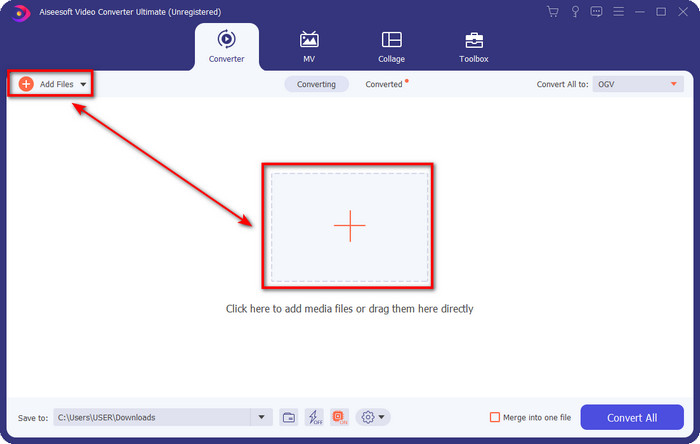
Étape 2. Importez le fichier MTV en le faisant glisser puis en le déposant sur l’interface. Vous pouvez aussi cliquer sur Add Files, puis localiser le fichier dans le dossier qui s’affiche à l’écran et appuyer sur Open.
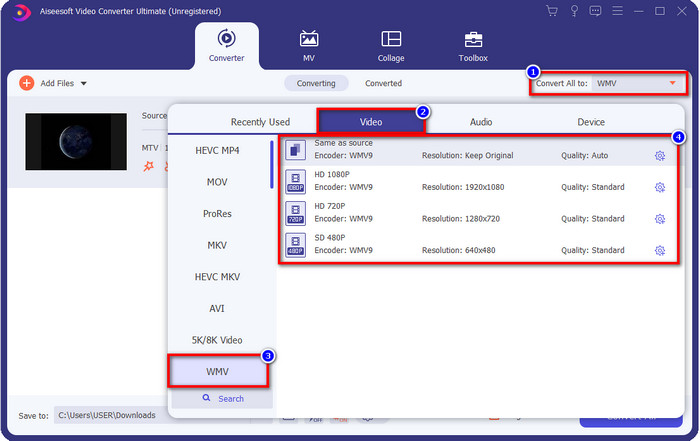
Étape 3. Une fois le fichier MTV ajouté, vous devez cliquer sur le bouton Convert All to, puis choisir le format WMV ou tout autre format disponible dans la liste.
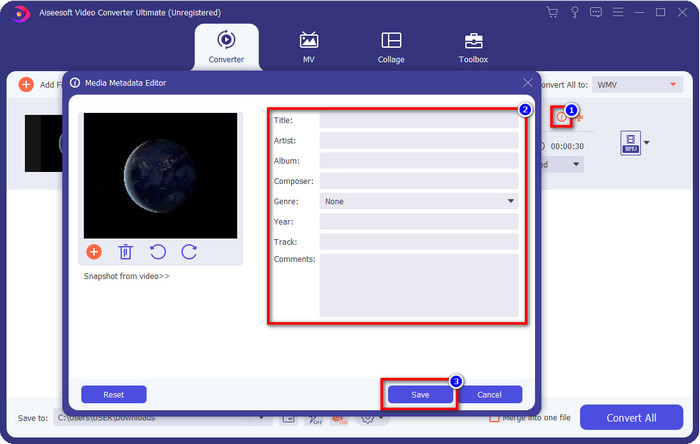
Optionnel. Vous devez modifier les métadonnées ? Dans ce cas, cliquez sur le bouton metadata et ajoutez les informations que vous souhaitez insérer. Par exemple, remplissez Titre, Artiste, Compositeur, Album, Genre, etc., puis pour enregistrer les métadonnées, cliquez sur Save.
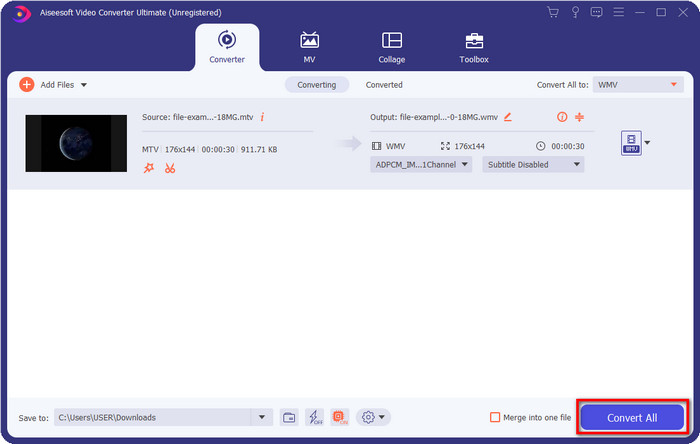
Étape 4. En cliquant sur le bouton Convert All, le processus commence. Une fois terminé, un nouveau dossier de votre ordinateur s’ouvrira à l’écran, contenant le fichier WMV.
Partie 2. Convertir MTV en WMV en ligne
FVC Free Video Converter Online propose des fonctions complètes de conversion accessibles à toute personne disposant d’une connexion Internet. Ce convertisseur en ligne est disponible sur tous les navigateurs et est facile à utiliser. Contrairement au premier convertisseur mentionné, cet outil n’est pas à installer en tant que logiciel complet, mais vous devrez télécharger un module de lancement avant de l’utiliser. Même si cet outil permet d’économiser de l’espace sur votre disque, il n’est pas aussi performant que l’outil Ultimate. Passons maintenant aux étapes pour apprendre à convertir MTV en WMV en ligne à l’aide de ce convertisseur web.
Étape 1. Cliquez sur ce lien, et le convertisseur web principal s’ouvrira dans un nouvel onglet.
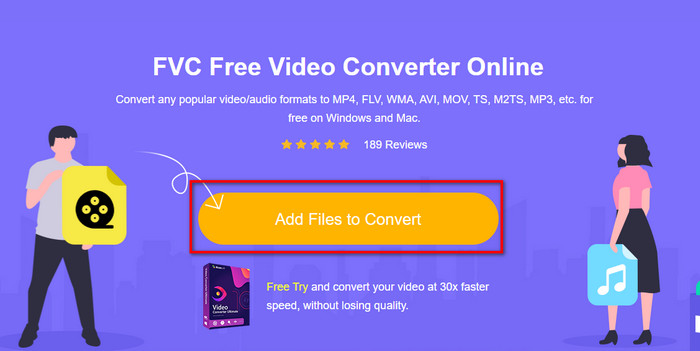
Étape 2. Cliquez sur le bouton Add Files to Convert pour télécharger le module d’installation. Cliquez à nouveau dessus : un dossier de votre ordinateur s’ouvrira, et cette fois, vous devrez parcourir vos fichiers pour sélectionner le fichier MTV, cliquez dessus puis appuyez sur Open.
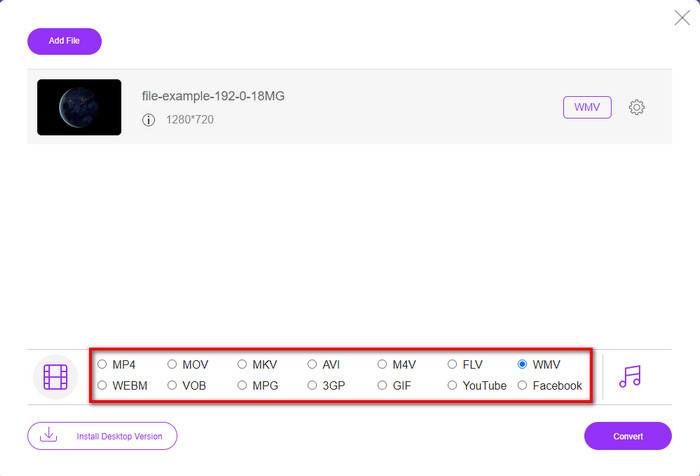
Étape 3. Après avoir importé le fichier MTV, cliquez sur le format WMV en bas, ou sur tout autre format dans lequel vous souhaitez le convertir.
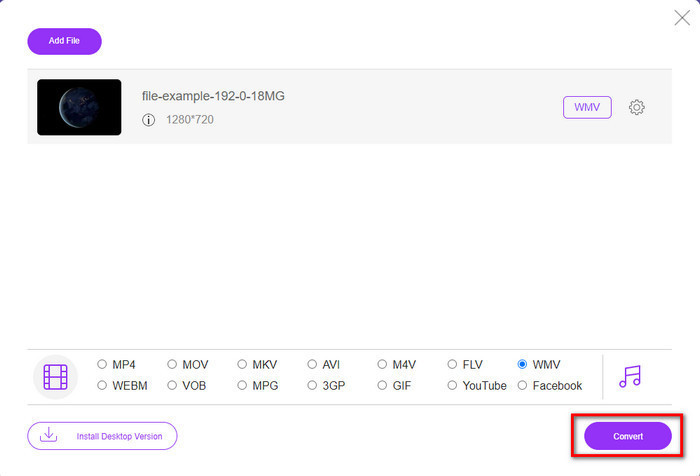
Étape 4. Lorsque vous êtes prêt à convertir, cliquez sur le bouton Convert pour lancer le processus.
Partie 3. Quelle est la différence entre MTV et WMV
MTV et WMV sont tous deux des conteneurs de contenu vidéo et audio ; cependant, ils ont des capacités uniques que l'autre ne peut pas copier. Vous voulez en savoir plus sur MTV et WMV ? Alors commençons à lire les informations détaillées suivantes ci-dessous.
Au contraire, WMV offre une résolution beaucoup plus élevée que MTV. Bien qu'il ait une résolution plus élevée, il utilise un compresseur pour réduire la taille du fichier mais sans dégrader la qualité. De plus, ce format est plus compatible pour jouer sur tous les Windows que MTV. Donc, si vous souhaitez lire votre fichier MTV, vous devez savoir comment le convertir en WMV et le lire sur le système d'exploitation Windows.
Enfin, vous devrez convertir MTV en WMV en raison de la qualité fournie par le WMV et des raisons de compatibilité. Donc, si vous souhaitez convertir le fichier MTV, vous devez utiliser le produit FVC pour obtenir une sortie fantastique sans passer par de nombreux processus.
Partie 4. FAQ sur la conversion MTV en WMV
Pourquoi les résolutions vidéo MTV sont-elles faibles ?
Si le fichier multimédia est dans ce format, attendez-vous à une faible résolution. Parce que lors de la compression du fichier, la qualité de la vidéo est sacrifiée pour réduire la taille. De plus, ce format ne peut lire qu'une série d'images en 465/555 avec une conjonction, et l'audio est en MP3.
Quel lecteur vidéo puis-je utiliser pour lire des fichiers .mtv ?
Vous pouvez utiliser le lecteur multimédia VLC pour lire ce format, car il prend en charge différents encodeurs et le format dans lequel vous souhaitez le lire. Donc, si vous voulez regarder vos fichiers MTV, vous devez télécharger VLC sur votre appareil pour que cela fonctionne. Mais si vous souhaitez un lecteur multimédia bien meilleur que VLC, vous devez plutôt utiliser le lecteur Blu‑ray, car il offre une ambiance presque cinématographique lorsque vous regardez des fichiers MTV.
Quicktime prend-il en charge le format MTV ?
Malheureusement, le format MTV n’est pas lisible sur QuickTime à cause de son encodeur. Mais nous avons découvert que vous pouvez convertir le fichier en format MOV à la place. Vous voulez en savoir plus sur la conversion de MTV en MOV ? Dans ce cas, prenez 5 minutes pour lire cet article afin d’être bien informé.
Conclusion
Pour finir, nous avons trouvé les deux meilleures façons de convertir MTV en WMV et de rendre ce format encore plus compatible avec Windows, tout en vous permettant d’en faire plus que ce que le format MTV autorise. Maintenant que nous avons identifié les convertisseurs possibles que vous pouvez utiliser, il est temps d’en choisir un. L’un ou l’autre vous garantira la réussite de votre conversion. Mais si vous voulez obtenir un résultat professionnel et remarquable, vous devez utiliser FVC Video Converter Ultimate. Vous voulez en savoir plus sur ce convertisseur ultime ? Alors téléchargez‑le dès maintenant et essayez‑le par vous‑même.
-
 [En ligne et gratuit] 3 méthodes pour convertir MTV en AVI sans tracas
 Avez-vous déjà entendu parler d'un format vidéo comme MTV ? Puisque vous ne savez pas tout sur ce format et que vous souhaitez convertir une vidéo MTV en AVI, lisez attentivement cet article pour en savoir plus sur ce problème.
-
 Les 3 meilleures façons de convertir FLV en WMV sur Windows et Mac
 Vous cherchez le meilleur moyen de convertir FLV en WMV sans perte de qualité sur PC ou Mac ? Vous avez de la chance puisque nous partageons ici trois méthodes pour faire le travail facilement.
-
 Un guide simple sur la façon de transformer votre GIF en WMV sur Windows/Mac
 Voulez-vous savoir comment convertir GIF au format WMV ? Suivez ensuite cet article car il présente différentes solutions parmi lesquelles vous pouvez choisir.
