


 Video Converter Ultimate
 Enregistreur d'écran
 Réparation vidéo
 Téléchargement sécurisé
Méthode la plus rapide pour convertir MXF en M4V sur ordinateur et en ligne
Le fichier MXF est un format standard de l’industrie pour l’audio et la vidéo. Cependant, ce format de fichier n’est pas pris en charge par Apple QuickTime Player, il est donc impossible de lire votre fichier MXF avec ce programme. Si vous ne pouvez pas lire votre fichier MXF dans Apple QuickTime Player, vous devez le convertir dans un autre format, comme le M4V. Vous avez de la chance, car nous avons la meilleure solution pour vous. Cet article vous présentera les méthodes les plus efficaces et les plus utiles pour convertir MXF en M4V à l’aide de convertisseurs fiables, hors ligne et en ligne. De plus, nous vous donnerons des idées pour rendre vos vidéos plus attrayantes en les éditant simplement. Lisez immédiatement cet article et obtenez les informations dont vous avez besoin.

Partie 1 : Excellente méthode pour convertir MXF en M4V en ligne
L’un des meilleurs convertisseurs en ligne que vous pouvez utiliser pour convertir MXF en M4V est FVC Free Video Converter Online. Ce logiciel en ligne est capable de convertir divers fichiers vidéo, tels que MOV, MKV, AVI, FLV, MP4, WEBM, VOB, et bien d’autres. De plus, vous pouvez convertir de nombreux fichiers en une seule opération, car ce convertisseur gère la conversion par lots. En outre, avant de convertir vos vidéos, vous pouvez modifier leur résolution, leur débit binaire et leur fréquence d’images selon vos préférences. Il dispose également d’une interface conviviale et d’une méthode simple pour convertir des fichiers. De cette façon, tout le monde peut utiliser ce convertisseur en ligne, qu’il soit avancé ou débutant. De plus, ce convertisseur en ligne est disponible sur tous les navigateurs, tels que Google Chrome, Mozilla Firefox, Microsoft Edge, et d’autres encore, ce qui le rend facilement accessible aux utilisateurs.
De plus, outre la conversion vidéo, vous pouvez également convertir de nombreux formats audio, notamment AAC, MP3, M4A, M4B, FLAC, etc. Il dispose également d'un paramètre audio qui vous permet d'ajuster leurs débits d'échantillonnage et de bits. Avec ces fonctionnalités, vous pouvez dire que FVC Free Video Converter Online est fiable.
Fonctionnalités
◆ Convertissez divers formats vidéo, tels que MP4, AVI, M4V, MXF, MOV, WMV, MKV, FLV, etc.
◆ Capable d'éditer la résolution, le débit binaire et la fréquence d'images de la vidéo.
◆ Offre un processus de conversion par lots.
◆ Convertissez des fichiers audio tels que MP3, AAC, AC3, M4B, FLAC, etc.
◆ Peut modifier le taux d'échantillonnage et le débit binaire de l'audio.
Consultez les étapes ci-dessous pour en savoir plus sur la conversion du fichier MXF au format M4V à l'aide de FVC Free Video Converter Ultimate.
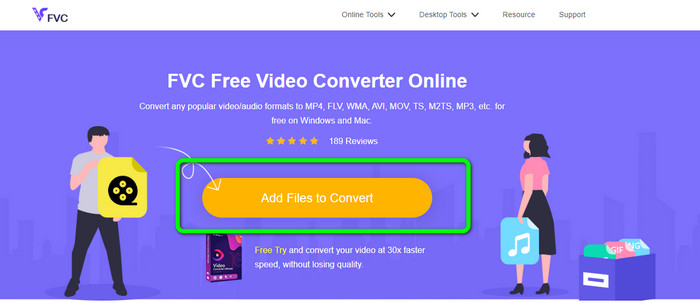
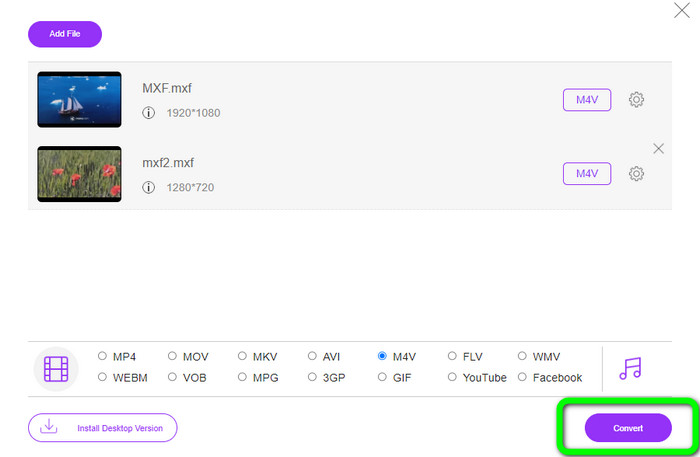
Étape 1 : Allez sur votre navigateur et visitez le site FVC Free Video Converter Online. Une fois sur la page principale, cliquez sur Add Files to Convert pour téléverser le fichier vidéo MXF que vous souhaitez convertir.
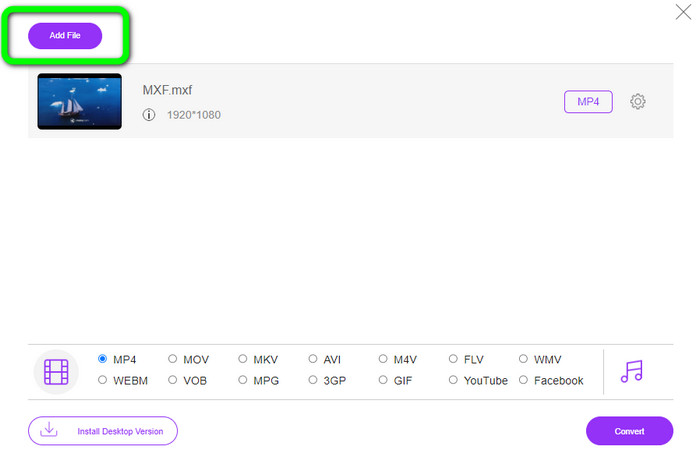
Étape 2 : Ce convertisseur propose un processus de conversion par lots. Donc, si vous souhaitez téléverser davantage de fichiers MXF, cliquez sur le bouton Add File.
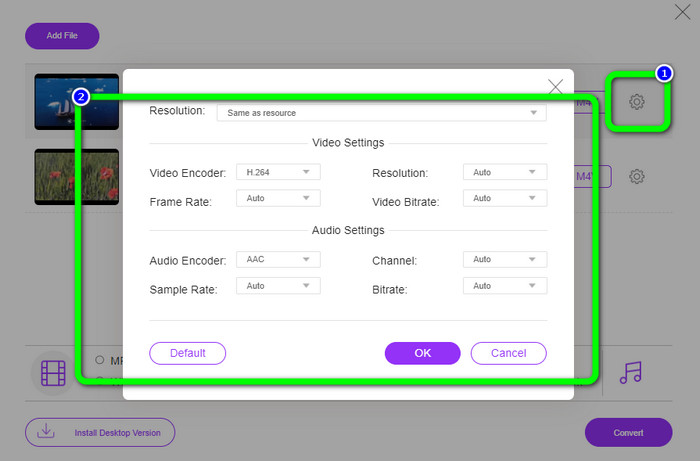
Étape 3 : À cette étape, vous pouvez éditer votre vidéo en cliquant sur l’icône Setting. Après avoir cliqué sur cette icône, vous pouvez modifier la fréquence d’images, la résolution et le débit binaire de la vidéo. Vous pouvez également changer la fréquence d’échantillonnage et le débit binaire de l’audio. Puis, cliquez sur le bouton OK.
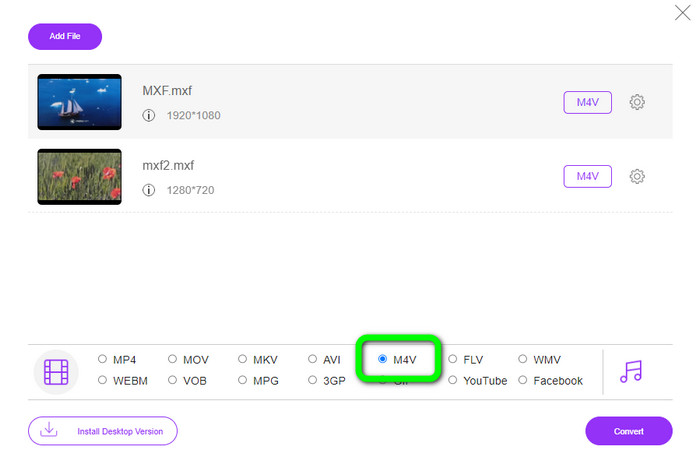
Étape 4 : Après avoir édité vos vidéos, vous pouvez changer le format de sortie en cliquant sur le format M4V parmi les options de format situées dans la partie inférieure de l’interface.
Étape 4 : Pour la dernière étape, appuyez sur le bouton Convert. Attendez la fin du processus de conversion et enregistrez votre vidéo à l’emplacement souhaité.
Partie 2 : Le moyen le plus rapide de convertir MXF en M4V sans perte
Si vous voulez un outil téléchargeable pour convertir MXF en M4V sans perte, Video Converter Ultimate est le meilleur choix. Ce convertisseur ultime peut convertir rapidement divers fichiers, car il dispose d’un processus de conversion rapide, non pas 10x, ni 20x, mais 30x plus rapide que la vitesse de conversion moyenne. De plus, il possède une autre excellente fonctionnalité dont vous pouvez profiter. Vous pouvez convertir plusieurs fichiers en même temps, car ce convertisseur prend en charge la conversion par lots. En outre, en plus de MXF et M4V, cet outil prend en charge divers formats vidéo, notamment MP4, FLV, AVI, MKV, MOV, WMV, VOB, et bien d’autres. En outre, Video Converter Ultimate est accessible à la fois sur Windows et Mac, ce qui est idéal pour les utilisateurs Mac comme pour les utilisateurs Windows.
De plus, cette application téléchargeable a d'autres fonctionnalités intéressantes que la conversion de vidéos. Si vous souhaitez créer une vidéo musicale pour votre partenaire, votre famille, vos amis, etc., vous pouvez utiliser cet outil. Video Converter Ultimate propose un créateur de clips musicaux dans lequel vous pouvez créer de merveilleux films avec de la musique. Il propose également des thèmes gratuits, tels que des nuits joyeuses, chics, simples, enneigées, romantiques, etc. De plus, si vous avez une vidéo avec une taille de fichier importante, vous pouvez la compresser à l'aide du compresseur vidéo. Avec l'aide de cet outil, vous pouvez facilement modifier la taille de votre vidéo.
Fonctionnalités
◆ Convertissez plus de 100 formats de fichiers vidéo, notamment M4V, MXF, FLV, AVI, MP4, XVID, VOB, MOV, SWF, MKV, etc.
◆ Convertir plusieurs fichiers simultanément.
◆ Offres Music Video Maker.
◆ Créez un collage fantastique.
◆ Offrir des outils de montage vidéo, tels que le découpage vidéo, le compresseur, l'amplificateur, la correction des couleurs, etc.
◆ Convertir des formats de fichiers image tels que BMP, PNG, JPG, etc.
Suivez les étapes détaillées ci-dessous pour convertir MXF en M4V sans perte à l'aide de FVC Video Converter Ultimate.
Étape 1 : Téléchargez Video Converter Ultimate sur votre appareil en cliquant sur le bouton Download. Il y a deux boutons de téléchargement ci‑dessous. Si vous êtes un utilisateur Windows, cliquez sur la version Windows. Et cliquez sur la version Mac si vous êtes un utilisateur Mac. Puis, lancez l’application.
Téléchargement gratuit pour Windows 7 ou version ultérieure Téléchargement sécurisé
Téléchargement gratuit pour macOS 10.7 ou version ultérieure - Téléchargement sécurisé
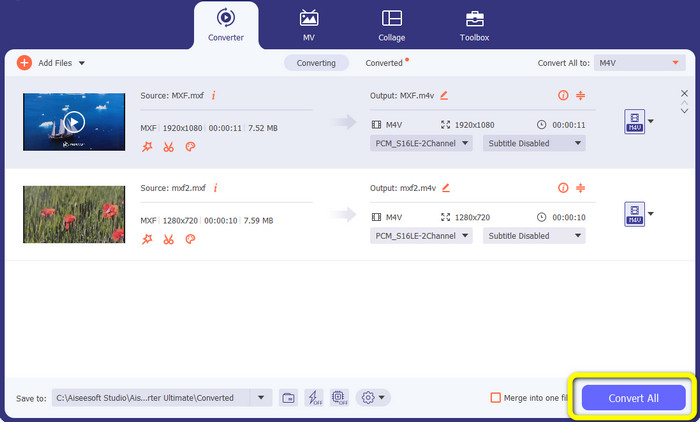
Étape 2 : Ensuite, sélectionnez l’onglet Converter. Cliquez sur l’icône + ou sur le bouton Add File pour importer le fichier vidéo MXF.
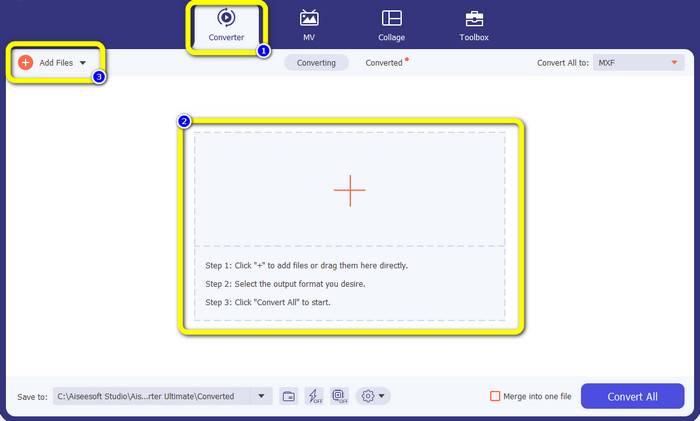
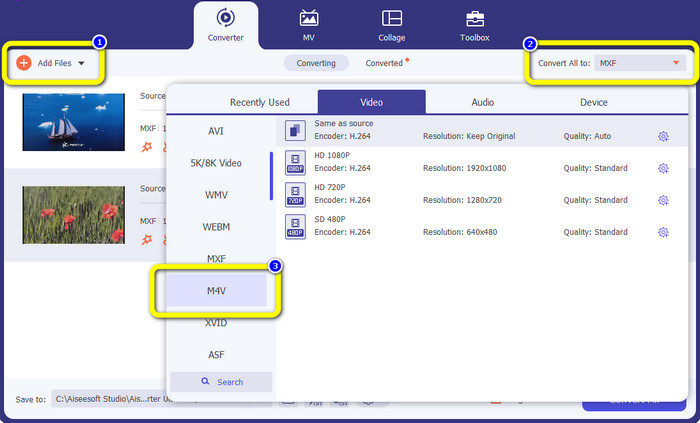
Étape 3 : Si vous souhaitez convertir plusieurs fichiers simultanément, cliquez sur le bouton Add File. Ensuite, cliquez sur le bouton Convert All et sélectionnez le format de fichier M4V. Vous pouvez également choisir la résolution souhaitée pour votre vidéo.
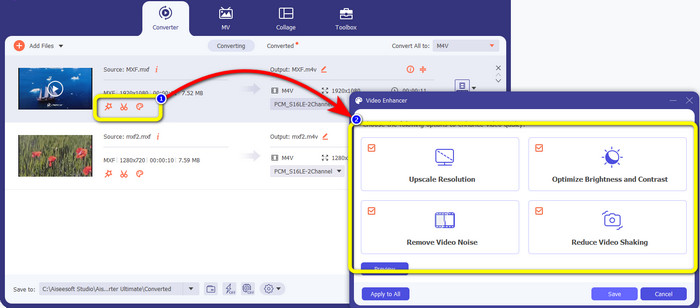
Étape 4 : Si vous voulez éditer vos vidéos avant de les convertir, vous le pouvez. Cliquez sur les outils d’édition dans la première case. Puis, sélectionnez l’icône video enhance. Ensuite, cochez toutes les cases pour améliorer la résolution, optimiser la luminosité et le contraste, et réduire le bruit et les tremblements de la vidéo.
Étape 5 : Lorsque vous avez terminé l’édition et la modification du format de sortie de vos vidéos, cliquez sur le bouton Convert All et enregistrez votre vidéo sur votre appareil.
Partie 3 : Qu'est-ce que MXF ?
L'association SMPTE a créé le conteneur multimédia MXF à usage professionnel. MXF implémente une partie du schéma de données AAF (Advanced Authoring Format) et est récemment devenu la norme de l'industrie pour le montage vidéo professionnel non linéaire. Les fichiers MXF peuvent être facilement convertis en n'importe quel format vidéo courant et compressés à l'aide de presque n'importe quel codec. Il est important de noter que l'implémentation de ce format par Sony, Panasonic et Canon présentait de nombreuses incompatibilités, une faiblesse majeure de ce conteneur. La révision 2009 de la norme résout ces problèmes.
Partie 4 : Qu'est-ce que M4V ?
M4V est un type de conteneur vidéo utilisé par les fichiers iTunes pour stocker à la fois des données audio et vidéo. Il est préférable d'acheter des fichiers audio ou vidéo sur l'iTunes Store s'ils sont protégés par Apple FairPlay DRM contre la visualisation et la copie non autorisées. Parce que le format est basé sur la structure MPEG-4, pratiquement n'importe quel lecteur contemporain peut afficher des fichiers non protégés.
Pour aller plus loin :
Meilleurs convertisseurs MXF vers WMV pour convertir MXF en WMV gratuitement
Top 4 des meilleures solutions pour convertir MXF en MKV [Résolu]
Partie 5 : FAQ sur la conversion de MXF en M4V
Quelle est la taille d'un fichier MXF ?
MXF prend en charge des tailles de fichier jusqu'à 2 gigaoctets. De plus, MXF prend en charge les fichiers plus longs. La durée maximale de capture de fichier multimédia pour le format OMF est de trois heures. MXF peut gérer 12 heures d'audio sur deux canaux à 48 kHz.
Qui utilise les fichiers MXF ?
Plusieurs publicités de production, y compris la série SONY MSW 2000 d'enregistreurs vidéo IMX, l'ont utilisé. En outre, l'équipement de montage Avid prend en charge une certaine variante de MXF.
Comment convertir MXF en MOV ?
Vous pouvez utiliser FVC Free Video Converter Online. Importez votre fichier MXF, choisissez le format MOV parmi les options de format et cliquez sur le bouton Convert. De cette façon, vous pouvez convertir MXF en MOV instantanément.
Conclusion
Il existe de nombreuses façons de convertir MXF en M4V. Mais si vous voulez les meilleurs et les plus fiables convertisseurs, vous pouvez utiliser les applications mentionnées ci‑dessus : Video Converter Ultimate et FVC Free Video Converter Online. Ces deux convertisseurs peuvent transformer les fichiers plus rapidement que d’autres convertisseurs, et vous pouvez les utiliser gratuitement.
-
 Différentes méthodes pour changer le format de fichier MOV en M4V
 Souhaitez-vous une méthode efficace pour convertir le fichier MOV au format M4V ? Ensuite, cet article exaucera votre désir. Voici les meilleurs convertisseurs que vous pouvez utiliser.
-
 Excellentes techniques pour convertir instantanément GIF en M4V
 Ce guide vous fournit les stratégies les plus efficaces pour convertir GIF en M4V. De plus, nous vous présenterons les deux meilleurs convertisseurs que vous pouvez essayer.
-
 Top 2 des moyens exceptionnels pour convertir M2TS en M4V
 Pensez-vous que la conversion du fichier M2TS dans un autre format est possible ? Nous allons vous montrer comment convertir le format de fichier M2TS au format M4V si vous voulez la meilleure solution.
