


 Video Converter Ultimate
 Enregistreur d'écran
 Réparation vidéo
Maîtrisez l'art de convertir un fichier OGV au format AVI via en ligne et hors ligne
Les fichiers OGV constituent un format open source créé par Xiph.org qui possède la même structure qu’OGG Vorbis. De plus, ce format peut contenir un ou plusieurs codecs pour gérer les flux vidéo. Cependant, la lecture de fichiers .ogv sur Windows Media Player ou QuickTime ne prend pas en charge des codecs comme Theora, Daala ou Dirac. Dans ce cas, vous ne pouvez pas lire la vidéo pour des raisons de compatibilité. La solution consiste à convertir le fichier dans un format beaucoup plus pris en charge comme l’AVI. Cet article présente les convertisseurs que vous pouvez utiliser et comment convertir des fichiers OGV en AVI.
Partie 1. OGV et AVI - Un aperçu
Comme les informations l'indiquent précédemment, OGV est un fichier open source qui stocke des flux vidéo de haute qualité. Mais si vous souhaitez synchroniser la lecture de fichiers multimédias, AVI doit être le choix. Bien que ces deux conteneurs soient toujours parfaits à utiliser, ils ont leur raison d'être. Déterminons leur objectif en creusant pour plus d'informations sur les deux formats.
OGV
Un autre objectif d'OGV est de lire des vidéos sur HTML 5, car c'est l'un des meilleurs formats non brevetés que vous pouvez insérer sur le Web. Avec le HTML 5 mis à jour, vous n'aurez pas besoin d'un plug-in pour lire les vidéos sur le Web. De plus, ce format donne au concepteur Web qui prend également en charge le multimédia et la commodité. Bien que les fichiers OGV prennent en charge le streaming vidéo sur HTML 5, le format ne prend toujours pas en charge d'autres lecteurs multimédias pour lire ce format.
AVI
Pendant ce temps, le format AVI bénéficie déjà d'un support étendu de tous les lecteurs et éditeurs multimédias par rapport à OGV. Et en raison de son format non compressé, la taille du fichier enregistré dans ce format est beaucoup plus grande que l'autre format de média. Bien que les fichiers soient plus volumineux, vous pouvez toujours utiliser différents types de codecs pour compresser ce format et les enregistrer plus petits. Cependant, si vous pressez le fichier sous ce format, attendez-vous à ce que la qualité de la vidéo change.
Et maintenant que nous avons un aperçu des deux formats, c'est maintenant le bon moment pour convertir OGV en AVI sur Linux, PC et Mac. Pour le lire sur votre lecteur multimédia local ou éditer la vidéo sous, il est indispensable de convertir le fichier en AVI.
Partie 2. Meilleur choix de convertisseur hors ligne pour convertir OGV en AVI
Convertisseur vidéo FVC Ultimate
Vous voulez savoir quel est le meilleur convertisseur OGV en AVI offrant un processus de conversion rapide et sécurisé ? Dans ce cas, FVC Video Converter Ultimate est un excellent choix. Parmi tous les convertisseurs que nous avons recherchés et testés sur Internet, cet outil est incomparable et fournit des résultats exceptionnels. Ce logiciel propose de nombreuses fonctions avancées dans sa boîte à outils, comme l’éditeur, la fusion, la compression et bien plus encore. De plus, le processus de conversion est 30 fois plus rapide, car ce logiciel utilise l’accélération matérielle, ce qui lui permet une conversion bien plus rapide que celle d’autres convertisseurs disponibles en ligne ou hors ligne qui n’en disposent pas.
De plus, si vous souhaitez effectuer une conversion par lots, vous pouvez facilement le faire ici sans transpirer. De plus, l'interface et les fonctionnalités avancées sont disponibles pour les utilisateurs Windows et Mac. Alors maintenant, passons aux étapes pour convertir votre fichier OGV dans un nouveau format AVI en quelques secondes en suivant les étapes ci-dessous.
Étape 1. Avant de pouvoir convertir un fichier OGV en AVI sur Windows ou Mac, vous devez d’abord télécharger le logiciel. Installez-le sur le disque de votre ordinateur puis cliquez sur Start Now pour lancer le programme sur votre système.
Téléchargement gratuit pour Windows 7 ou version ultérieure Téléchargement sécurisé
Téléchargement gratuit pour macOS 10.7 ou version ultérieure - Téléchargement sécurisé
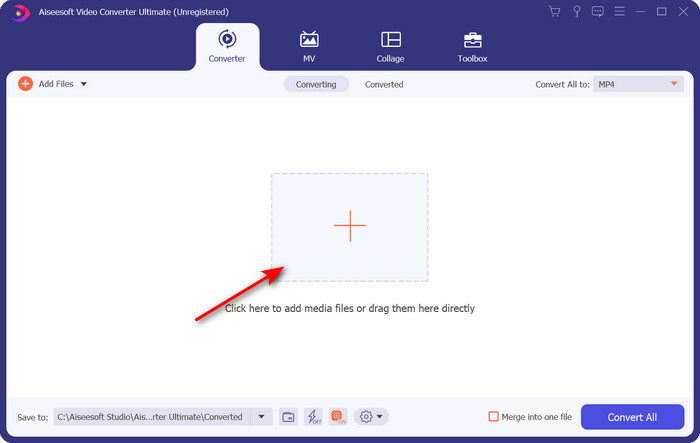
Étape 2. Importez le fichier .ogv en cliquant sur le bouton + ; un dossier de fichiers va s’ouvrir pour vous permettre de localiser le fichier, puis cliquez sur Open.
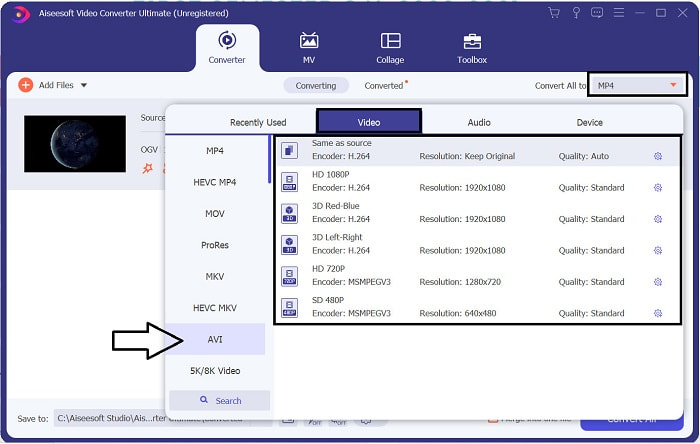
Étape 3. Une fois le fichier importé, cliquez sur Convert All to, choisissez le format AVI ou un autre format dans lequel vous souhaitez obtenir votre fichier final.
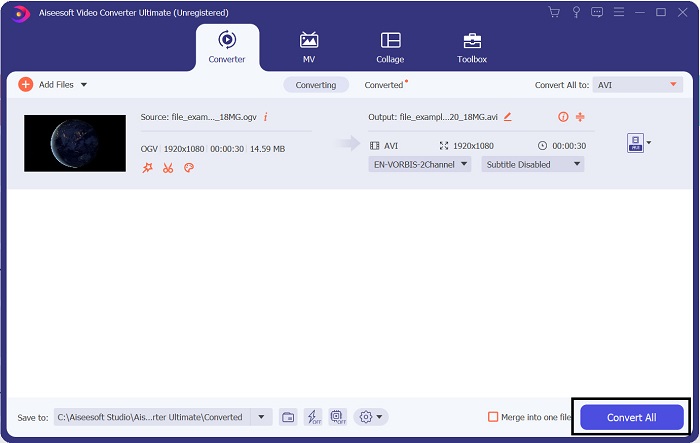
Étape 4. Cliquez sur Convert All pour lancer la conversion ; cette opération ne prendra que quelques secondes grâce à la vitesse de conversion élevée offerte par cet outil.
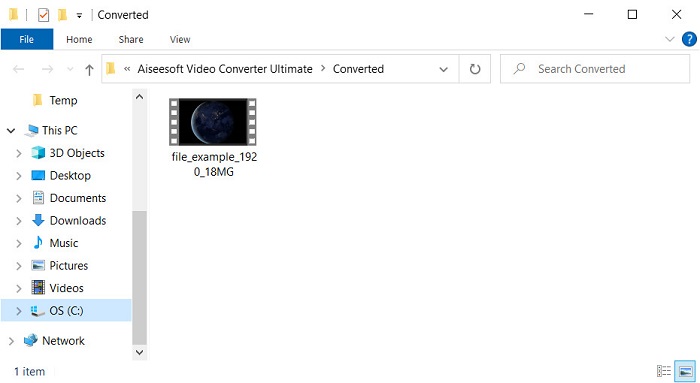
Étape 5. Après la conversion, un dossier apparaîtra à l’écran contenant le fichier .avi ; cliquez sur le fichier pour le lire avec votre lecteur multimédia.
Partie 3. Meilleur convertisseur OGV vers AVI gratuit disponible en ligne
FVC Convertisseur Vidéo Gratuit en Ligne
Vous ne voulez pas télécharger de convertisseur sur votre disque et préférez convertir gratuitement OGV en AVI en ligne ? Alors FVC Free Video Converter Online est le meilleur choix. De nos jours, il est possible de convertir en ligne simplement en cherchant un outil web adapté. Toutefois, tous les outils en ligne ne prennent pas en charge des formats comme le fichier .ogv. Même s’il existe certains convertisseurs fiables, ce convertisseur en ligne est le plus sûr, sans publicité et apprécié de tous. Pour continuer, si vous voulez convertir vos fichiers OGV sans télécharger de convertisseur et sans aucune limitation, suivez les étapes ci-dessous.
Étape 1. Accédez au site officiel de FVC Free Video Converter Online en cliquant sur ce lien.
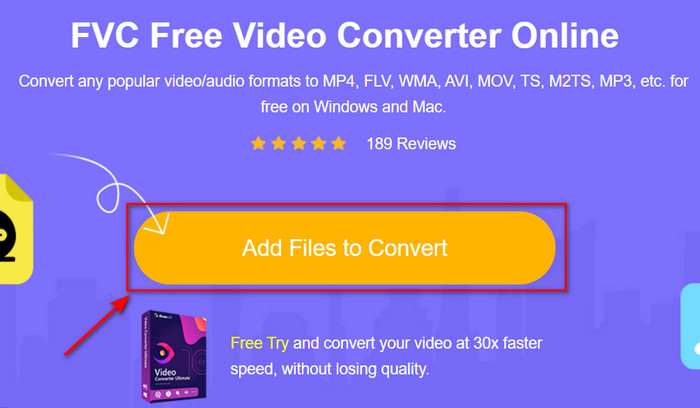
Étape 2. Une fois le site ouvert, cliquez sur Add Files to Convert pour télécharger le lanceur. Appuyez de nouveau dessus pour ouvrir un dossier afin d’afficher les fichiers .ogv, puis cliquez sur Open pour les importer. Information supplémentaire : même si vous pouvez convertir ici sans limite, vous ne pouvez tout de même pas effectuer de conversion par lots.
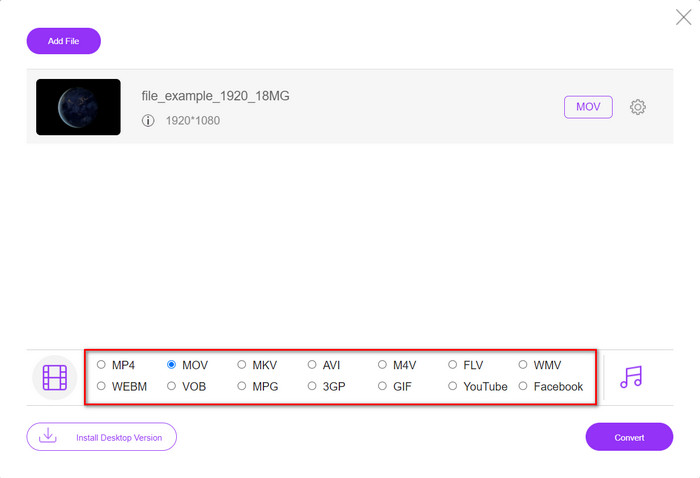
Étape 3. Choisissez le format AVI dans le sous-menu et cliquez dessus.
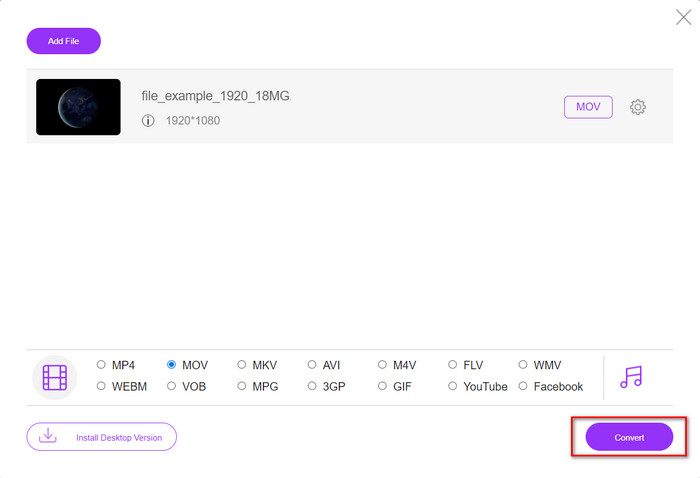
Étape 4. Commencez maintenant à convertir le format OGV en AVI en cliquant sur le bouton Convert.
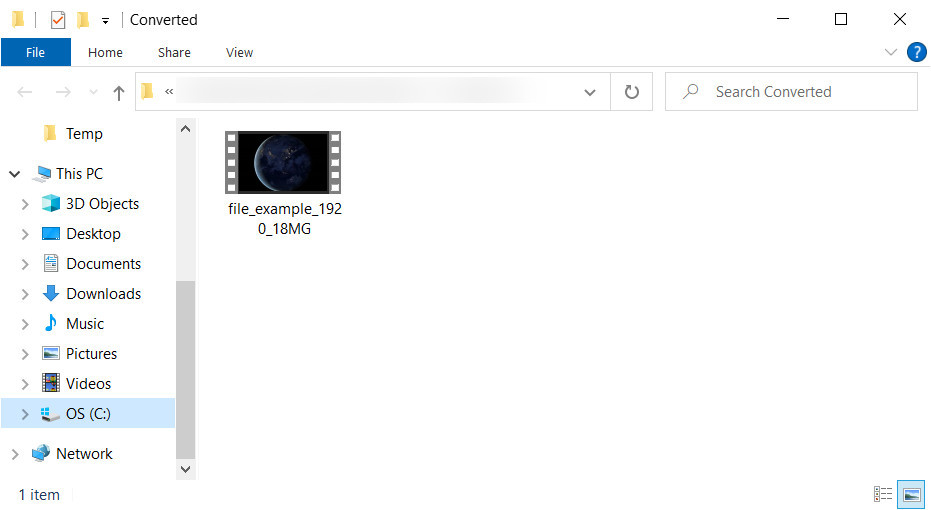
Étape 5. La conversion du fichier se terminera rapidement ; un dossier s’affichera avec le fichier .avi.
Partie 4. FAQ sur la conversion OGV en AVI
Puis-je lire .ogv sur VLC ?
Oui, vous pouvez lire un fichier vidéo .ogv sur votre lecteur VLC très facilement, et c’est l’un des lecteurs multimédias les plus répandus que vous puissiez télécharger gratuitement. Mais si vous souhaitez découvrir les 5 meilleures alternatives à VLC, cliquez sur ce lien pour avoir une idée des autres lecteurs multimédias que vous pouvez utiliser sur PC et Mac.
L'OGG et l'OGV sont-ils identiques ?
Xiph.org a fondé OGG et OGV pour être l'un des meilleurs formats que vous pouvez utiliser qui utilise des codecs comme Vorbis et Theora. Bien que .ogg puisse contenir de la vidéo et de l'audio, il convient toujours mieux à l'audio par rapport à une vidéo. En revanche, .ogv est le meilleur format pour avoir à la fois des fichiers vidéo et audio.
Après la conversion de .ogv, la qualité diminue-t-elle ?
Cela dépend du convertisseur que vous utilisez, car certains convertisseurs OGV ne fournissent pas une sortie de haute qualité. Contrairement à FVC Video Converter Ultimate, cet outil vous permet d’ajuster la qualité en basse, moyenne ou haute définition afin d’obtenir un résultat de meilleure qualité et de taille plus réduite.
Conclusion
Tous les convertisseurs mentionnés dans cet article convertissent le format OGV en AVI sans perte de qualité. Il est préférable de choisir le convertisseur le plus adapté, qui offre la manière la plus efficace de changer de format. Si vous souhaitez convertir un seul fichier sans dépenser un centime, utilisez FVC Free Video Converter Online. Mais si vous voulez effectuer facilement des conversions par lots sans vous soucier de trouver une connexion Internet, vous devez télécharger FVC Video Converter Ultimate.
-
 2 des meilleurs choix de convertisseur de fichier RMVB en AVI [en ligne et hors ligne]
 Vous ne savez pas comment convertir RMVB en AVI ? Cet article se concentre sur les convertisseurs que vous pouvez utiliser pour convertir RMVB en AVI, que ce soit en ligne ou hors ligne.
-
 Comment convertir un fichier XviD en AVI sans perte de qualité vidéo [2025]
 Voulez-vous convertir votre fichier XviD en AVI ? Si tel est le cas, lisez cet article car nous parlons davantage de XviD et de la façon de convertir votre fichier XviD au format AVI.
-
 Meilleure stratégie pour convertir un fichier DV au format AVI avec des étapes détaillées
 Voulez-vous convertir votre fichier DV en AVI ? Alors lisez cet article pour connaître l'outil unique que vous pouvez utiliser pour convertir et un lecteur multimédia pour lire votre DV sur votre PC ou Mac.
