


 Video Converter Ultimate
 Enregistreur d'écran
 Réparation vidéo
 Téléchargement sécurisé
2 meilleures méthodes remarquables pour convertir OGV en M4V sur Mac et Windows
Vous n’avez aucune idée de la façon de convertir un fichier OGV en M4V ? Alors consultez ce guide, et vous découvrirez d’autres informations essentielles dont vous avez besoin. Cet article propose des procédures simples pour convertir OGV en M4V sur Mac et Windows. Vous avez hâte d’apprendre ces méthodes ? Alors lisez cet article jusqu’au bout !

Partie 1 : Introduction à OGV et M4V
| Nom | OGV | M4V |
| Nom de fichier | Fichier vidéo OGG Vorbis | PEG-4 Vidéo |
| Extension de fichier | .ogv | .m4v |
| Développé par | Xiph.org | Apple Inc. |
| La description | Microsoft Media Player est principalement responsable des fichiers OGV. Les fichiers vidéo OGG ont l'extension de nom de fichier "OGV". Pendant la lecture multimédia, un fichier OGV peut contenir plusieurs flux de vidéo, audio, texte, données de texte de présentation et métadonnées. Theora est fréquemment utilisé pour encoder des vidéos enregistrées sous forme de fichiers OGV. Les vidéos de haute qualité peuvent être stockées à de faibles débits grâce au codec Theora. Il s'agit d'une méthode de compression vidéo open source avec perte. Dans un fichier OGV, vous pouvez également intégrer les codecs vidéo Daala, Tarkin et Dirac. Les flux audio d'OGV peuvent être encodés avec FLAC, Opus, Vorbis ou Speex. Les fichiers OGV peuvent être vus et lus sur des lecteurs vidéo comme VLC et autres. | Apple a développé le format vidéo M4V. Il s'agit d'une méthode de stockage de vidéos similaire au format MP4. Cependant, la protection contre la copie DRM peut être pour les fichiers M4V cette fois, ce qui fait une différence. Apple utilise la norme d'encodage M4V dans son iTunes Store. La protection contre la copie FairPlay d'Apple aide à empêcher la copie indésirable de fichiers M4V. QuickTime fait référence aux vidéos M4V avec FairPlay DRM en tant que "média AVC0". |
| Détails techniques | Un sur-ensemble rétrocompatible rend le format de compression vidéo Theora fondamentalement compatible avec le format de compression vidéo VP3. VP3 et Theora peuvent être combinés sans recompression car Theora est un sur-ensemble de VP3. | Les fichiers M4V peuvent être protégés à l'aide de la protection contre la copie FairPlay d'Apple pour empêcher la réplication non autorisée. Seuls les ordinateurs approuvés (via iTunes) avec le compte utilisé pour acheter la vidéo peuvent lire un fichier M4V protégé par FairPlay. |
| Programmes associés | FFmpeg MPlayer VLC Media Player | iTunes d'Apple Lecteur Apple QuickTime VLC Media Player Lecteur Zoom Media player classique K-lecteur multimédia Vrai joueur |
| Type MIME | vidéo/ogg | vidéo/x-m4v |
Partie 2 : Comment convertir OGV en M4V à l'aide de l'outil en ligne
Pour convertir facilement un fichier OGV au format M4V, vous avez simplement besoin d’un convertisseur fiable. Dans cette partie, nous allons donc vous montrer comment convertir OGV en M4V à l’aide de FVC Free Video Converter Online. Avec cet outil, vous pouvez convertir différents fichiers, comme MP4, MOV, VOB, MOV, AVI, FLV, et bien d’autres. Il prend également en charge la conversion par lots, ce qui vous permet de convertir plusieurs fichiers sans perte de qualité. De plus, en quelques clics, vous pouvez déjà convertir vos fichiers grâce à son interface intuitive. Avec toutes ces procédures de base, vous pouvez constater que ce convertisseur vidéo est adapté aux débutants. Vous pouvez aussi régler la résolution jusqu’à 1920x1080. Vous pouvez également modifier le débit binaire jusqu’à 20000 kb/s. Enfin, il peut changer la fréquence d’images jusqu’à 60 fps. En outre, vous pouvez aussi modifier votre audio en accédant aux paramètres audio. Vous pouvez ajuster le débit binaire et la fréquence d’échantillonnage du son. Il prend aussi en charge des formats audio comme FLAC, MP3, AC3, AAC, et d’autres encore.
Fonctionnalités
◆ Convertissez divers formats vidéo, tels que OGV, M4V, MP4, AVI, FLV, MKV, etc.
◆ Offre la conversion par lots.
◆ Modifiez le débit binaire, la fréquence d'images et la résolution de la vidéo.
◆ Il prend en charge les formats audio tels que MP3, AC3, AAC, FLAC, WAV, etc.
◆ Modifiez le débit binaire et le taux d'échantillonnage de l'audio.
Convertissez votre fichier OGV au format M4V à l'aide de FVC Free Video Converter Online. Suivez la procédure simple ci-dessous.
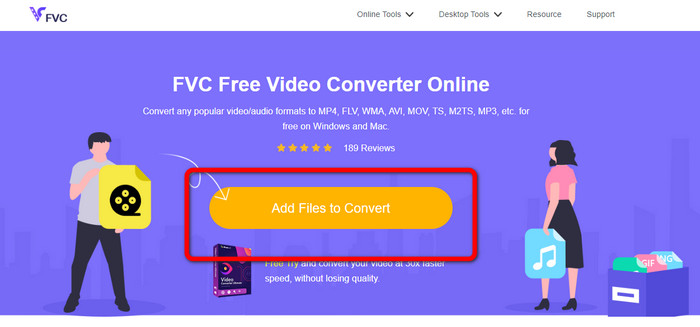
Étape 1 : Rendez-vous sur le site FVC Free Video Converter Online. Puis, pour importer le fichier vidéo OGV, cliquez sur le bouton Add Files to Convert. Votre dossier s’affichera sur l’écran et vous choisirez la vidéo que vous souhaitez convertir.
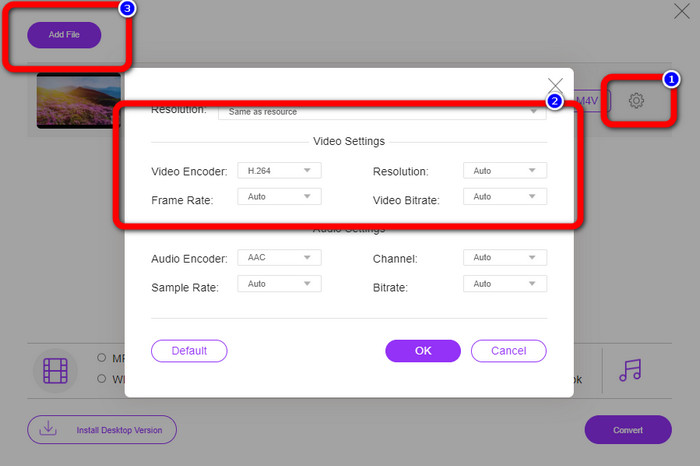
Étape 2 : Après avoir importé le fichier vidéo OGV, vous pouvez modifier le débit binaire, la fréquence d’images et la résolution en cliquant sur l’icône Setting. Puis cliquez sur OK. De plus, si vous voulez ajouter d’autres fichiers, vous pouvez appuyer sur le bouton Add File dans la partie supérieure gauche de l’interface.
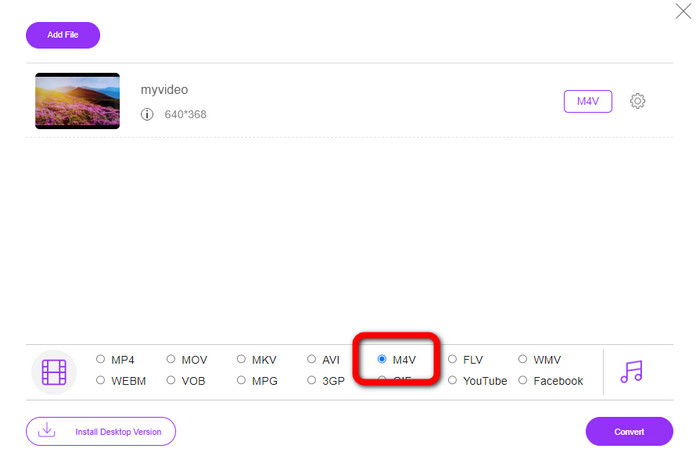
Étape 3 : Après avoir effectué quelques modifications sur votre fichier vidéo OGV, choisissez le format M4V parmi les options de format dans la partie inférieure de l’interface. Ensuite, enregistrez votre vidéo à l’emplacement de fichier souhaité.
Partie 3 : Guide facile pour convertir OGV en M4V hors ligne
En termes d'application hors ligne, vous pouvez utiliser Video Converter Ultimate pour convertir OGV en M4V sur Mac et Windows. Cet outil est un convertisseur téléchargeable de premier ordre. Il peut facilement convertir plusieurs fichiers car il permet aux utilisateurs d'effectuer une conversion par lots. En outre, il dispose d'un processus de conversion ultra-rapide, qui est 30 fois plus rapide que les autres convertisseurs. De cette façon, vous pouvez convertir de nombreuses vidéos d'une seule main. De plus, même si vous convertissez vos vidéos, vous pouvez toujours les personnaliser ou les modifier à l'aide d'outils de montage vidéo. Vous pouvez ajouter des filtres, couper des vidéos, améliorer des vidéos, etc.
En outre, Video Converter Ultimate propose encore plus de fonctionnalités à découvrir. Vous pouvez synchroniser votre audio avec la vidéo grâce à sa fonction de synchronisation audio (Audio Sync). De plus, si vous souhaitez augmenter le volume de votre vidéo, c’est possible. Vous pouvez l’amplifier jusqu’à 200% grâce à la fonction d’amplification du volume (Volume Booster) de cet outil. Vous devez explorer davantage de fonctionnalités en utilisant ce convertisseur vidéo.
Fonctionnalités
◆ Convertissez des fichiers vidéo, tels que M4V, OGV, SWF, MP4, AVI, FLV, MOV, VOB, MKV, WMV, etc.
◆ Peut créer un collage attrayant.
◆ Propose des outils de montage vidéo pour améliorer la vidéo, tels que l'amélioration vidéo, la correction des couleurs, le découpage, la suppression des filigranes, etc.
◆ La création d'une vidéo musicale est disponible.
◆ Réglez la vitesse de la vidéo.
◆ Offre un compresseur vidéo et audio
◆ Personnalisez la vidéo 3D à partir de la 2D
Étape 1 : Si vous souhaitez télécharger Video Converter Ultimate, cliquez sur le bouton Download ci-dessous. Puis lancez l’application après le processus d’installation.
Téléchargement gratuit pour Windows 7 ou version ultérieure Téléchargement sécurisé
Téléchargement gratuit pour macOS 10.7 ou version ultérieure - Téléchargement sécurisé
Étape 2 : Choisissez l’onglet Converter et cliquez sur le bouton avec le signe Plus pour ajouter le fichier vidéo OGV. Vous pouvez également cliquer sur le bouton Add Files ou déposer directement le fichier dans la zone prévue.
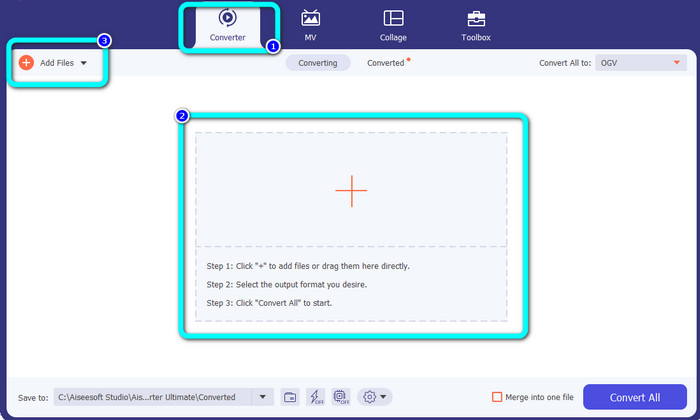
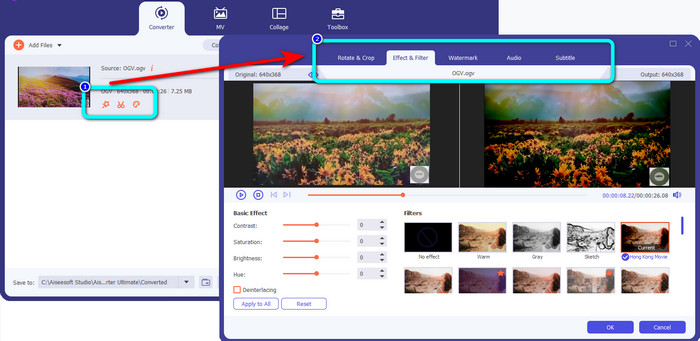
Étape 3 : Si vous voulez modifier votre vidéo OGV, cliquez sur les icônes dans la première case. De cette façon, vous pouvez recadrer et faire pivoter votre vidéo, et ajouter des filtres, des filigranes et plus encore. Puis, après avoir édité la vidéo, sélectionnez OK.
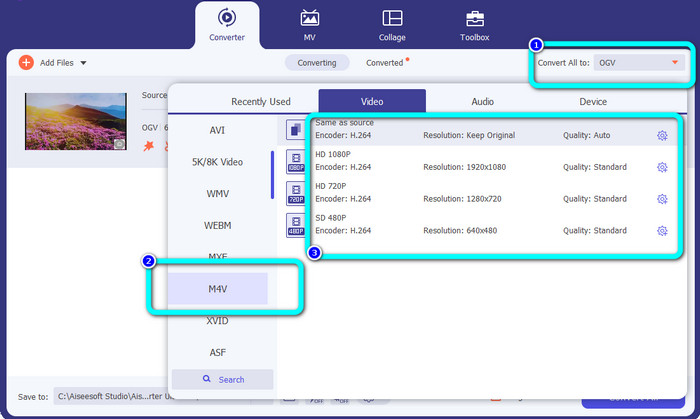
Étape 4 : Ensuite, pour convertir votre OGV en M4V, allez sur le bouton Convert All to pour afficher les options de format. Sélectionnez le format de fichier M4V et choisissez la résolution souhaitée.
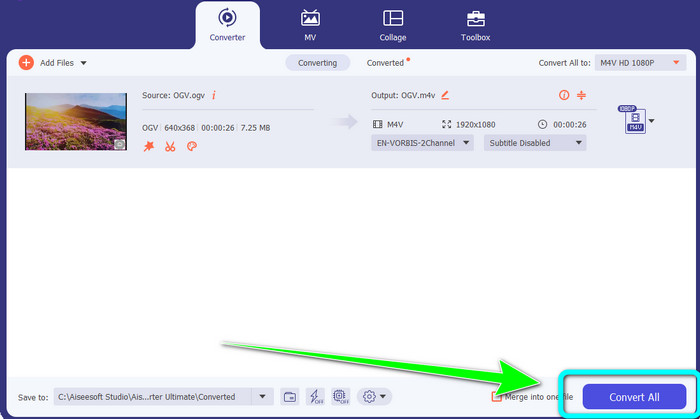
Étape 5 : Pour la dernière étape, cliquez sur le bouton Convert All afin de convertir le fichier OGV au format M4V et d’enregistrer votre vidéo sur votre appareil.
Pour aller plus loin :
Top 2 des méthodes exceptionnelles pour convertir M2TS en M4V
Découvrez et apprenez les meilleures façons de convertir MXF en M4V
Partie 4 : FAQ sur la conversion d'OGV en M4V
OGV est-il avec perte ?
Oui. Le format OGV combiné à une norme de compression vidéo open source connue sous le nom d'extension de fichier .ogv a été principalement créé par Xiph.org ; il est étroitement lié à OGG Vorbis et peut être utilisé pour le stockage avec perte ou le streaming en ligne.
Combien de temps faut-il pour convertir OGV en MP4 ?
Cela dépend du convertisseur que vous utilisez. Si vous voulez un convertisseur avec un processus de conversion rapide, utilisez Video Converter Ultimate. Il offre une vitesse de conversion 30 fois plus rapide.
Puis-je ouvrir mon fichier M4V sur tous les appareils ?
Malheureusement non. Vous ne pouvez accéder aux fichiers M4V que via des ordinateurs autorisés par Apple. Si vous souhaitez lire votre vidéo sur tous les appareils, vous pouvez convertir votre vidéo en un fichier MP4.
Conclusion
Il est facile de convertir OGV en M4V sur Mac et Windows, à condition de connaître les applications pratiques que vous pouvez utiliser. Cet article vous a présenté deux excellentes applications pour convertir OGV en M4V facilement et rapidement. Pour un convertisseur en ligne, vous pouvez utiliser FVC Free Video Converter Online. En revanche, vous pouvez utiliser Video Converter Ultimate pour convertir des fichiers hors ligne.
-
 Un formidable convertisseur OGV en FLV à ne pas manquer [Éprouvé]
 Si vous vous demandez comment convertir rapidement des fichiers OGV en FLV, cet article vous montrera le seul convertisseur dont vous aurez besoin.
-
 5 convertisseurs OGV en WMV utiles pour convertir vos fichiers OGV
 Il existe 5 convertisseurs OGV en WMV différents que vous pouvez utiliser pour convertir les fichiers OGV. Cet article fournit un fait fort sur les 5 convertisseurs ogv disponibles.
-
 Des moyens étonnants pour convertir OGV en MKV efficacement et facilement
 Ce guide vous donnera une procédure sans tracas pour convertir OGV en MKV sans perte. Essayez ces convertisseurs les plus fiables et découvrez leur excellente fonction.
