


 Video Converter Ultimate
 Enregistreur d'écran
 Réparation vidéo
Tutoriel simplifié sur la conversion de TRP en WMV à l'aide de convertisseurs Pro
Vous avez du mal à gérer les fichiers TRP parce qu’ils ne s’ouvrent pas dans votre lecteur multimédia ou votre éditeur ? De nombreux internautes rencontrent également des difficultés avec leurs fichiers TRP. Si vous faites partie de ces personnes, nous vous suggérons de rester avec nous et de lire cet article, dans lequel nous parlons plus en détail du format TRP. De plus, pour résoudre votre problème avec ce format, nous vous recommandons de le convertir en WMV, surtout si vous souhaitez le lire sous Windows. Alors maintenant, qu’attendez-vous ? Passons aux explications ci‑dessous pour convertir un TRP en WMV.

Partie 1. Convertir TRP en WMV avec Video Converter Ultimate
Vous voulez savoir comment convertir un fichier TRP en WMV avec l’outil professionnel ultime ? Si oui, utilisez FVC Video Converter Ultimate pour y parvenir. Avant d’apprendre à convertir votre TRP, il est nécessaire de bien connaître cet outil de conversion. Ce convertisseur offre un processus de conversion simple et rapide, déjà apprécié par des millions d’utilisateurs. En outre, il peut convertir votre fichier TRP en WMV, AMV, MKV, AVI ou dans tout autre format que vous souhaitez. Vous pouvez également y effectuer un montage avancé. Vous voulez découvrir toutes les fonctionnalités de cet outil ? Alors continuez votre lecture ci‑dessous.

Convertisseur vidéo FVC Ultimate
5 689 200++ téléchargements- Prend en charge la conversion de TRP en WMV, AVI, MP4, MOV, MKV et au format 200+ disponible.
- Il est facile à utiliser et dispose d'une conversion ultra-rapide intégrée pour un transcodage plus rapide.
- Aucune limitation de conversion, et sa conversion par lots fonctionne bien.
- Les fonctions d'édition avancées se trouvent dans Toolbox.
Téléchargement gratuit pour Windows 7 ou version ultérieure Téléchargement sécurisé
Téléchargement gratuit pour macOS 10.7 ou version ultérieure - Téléchargement sécurisé
Sans plus tarder, commençons à utiliser ce convertisseur A1 en suivant les étapes ci-dessous.
Étape 1. Téléchargez FVC Video Converter Ultimate sur votre disque en cliquant sur le bouton de téléchargement ci‑dessous. Suivez les instructions d’installation, puis lancez le programme.
Téléchargement gratuit pour Windows 7 ou version ultérieure Téléchargement sécurisé
Téléchargement gratuit pour macOS 10.7 ou version ultérieure - Téléchargement sécurisé
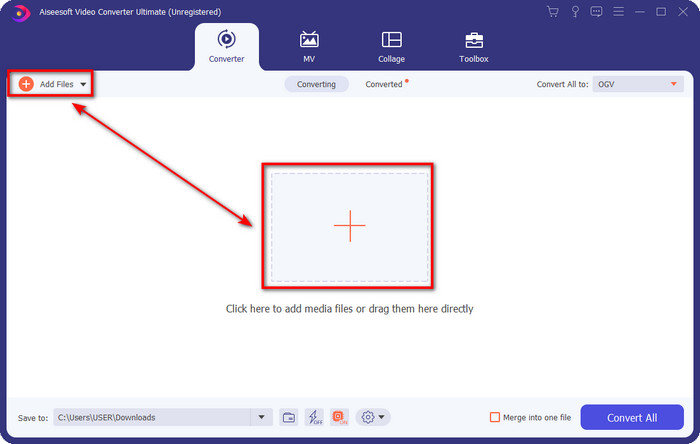
Étape 2. Sur la page d’accueil du convertisseur, cliquez sur Add Files dans la partie supérieure gauche de l’interface. Parcourez ensuite le dossier qui s’affiche pour trouver le fichier TRP que vous souhaitez convertir, puis appuyez sur Open pour continuer.
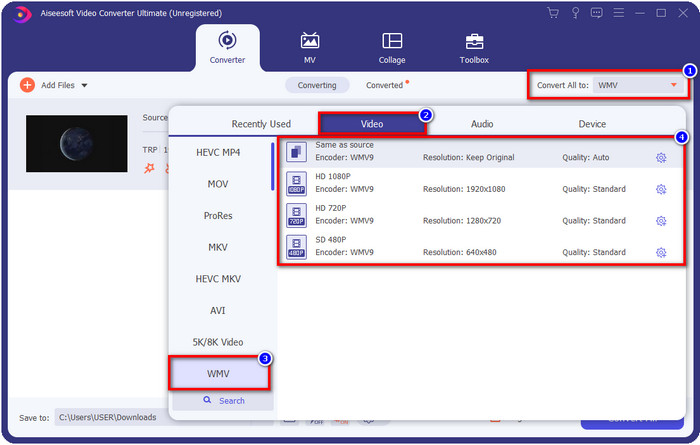
Étape 3. Une fois le fichier importé, vous devez maintenant changer le format en WMV en cliquant sur le bouton Convert All to. Vous verrez que chaque format disponible possède des caractéristiques spécifiques parmi lesquelles vous pouvez choisir dans la liste.
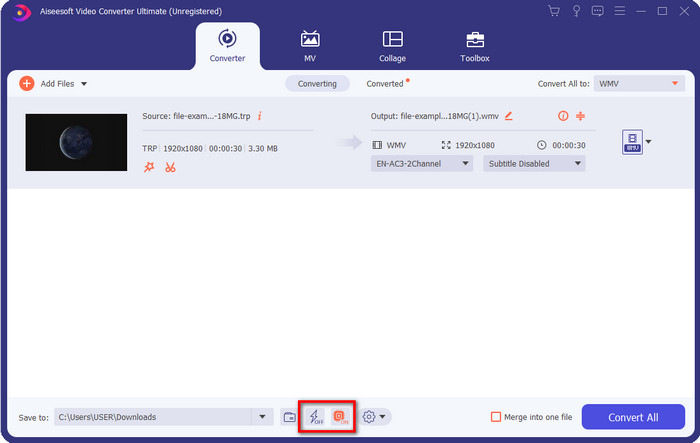
Optionnel. Vous voulez profiter de la conversion ultra‑rapide dont nous parlions ? Vous pouvez cliquer sur Ultrafast Conversion et Hardware Acceleration en bas, puis les activer pour bénéficier de cette fonction.
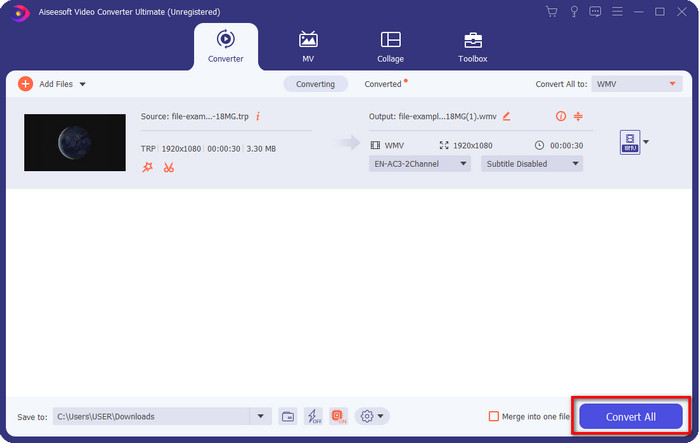
Étape 4. Lancez le processus de conversion en cliquant sur le bouton Convert All en bas à droite.
Partie 2. Convertir TRP en WMV en ligne
De nombreux convertisseurs sont disponibles sur Internet pour convertir un TRP en WMV. Toutefois, FVC Free Video Converter Online est le meilleur et le plus professionnel des convertisseurs en ligne. Cet outil est entièrement gratuit et ne nécessite aucun téléchargement pour être utilisé. Il a déjà aidé de nombreux internautes à résoudre leurs problèmes de conversion TRP vers WMV, AVI, MP4 ou MOV. Cependant, ce convertisseur ne prend pas en charge autant de formats que FVC Video Converter Ultimate et ne propose aucune fonction d’édition. Donc, si vous souhaitez savoir comment utiliser ce convertisseur, vous devez suivre les étapes ci‑dessous.
Étape 1. Cliquez sur ce lien pour ouvrir la page principale de FVC Free Video Converter Online.
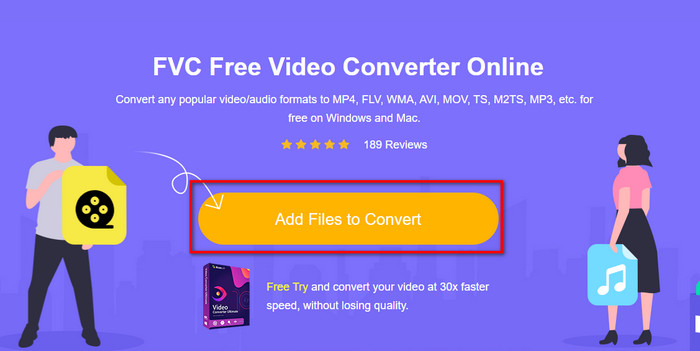
Étape 2. Appuyez sur le bouton Add Files to Convert et un dossier s’ouvrira sur votre bureau. Repérez le fichier TRP que vous souhaitez convertir et cliquez sur Open.
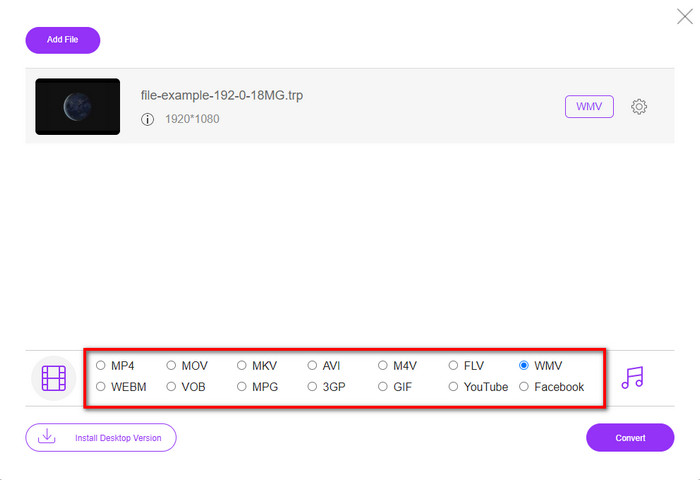
Étape 3. Après avoir importé le fichier TRP, cliquez sur le format WMV dans la liste des formats en bas.
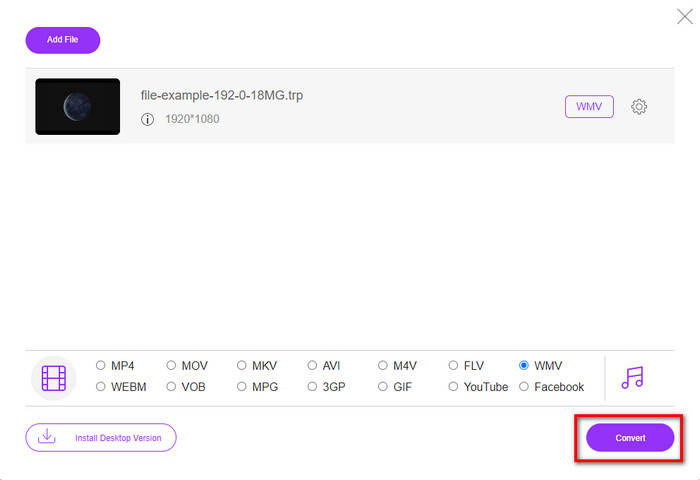
Étape 4. Démarrez le processus de conversion en cliquant sur Convert ; le fichier sera automatiquement enregistré sur votre disque une fois l’opération terminée.
Partie 3. Quelle est la différence entre TRP et WMV
Bien que ces deux formats soient parfaits pour le streaming en ligne, TRP et WMV ont toujours des structures et une utilisation différentes. De plus, leur codec est très différent les uns des autres. Alors maintenant, si vous voulez connaître des informations plus détaillées et plus approfondies sur les fichiers TRP et WMV, vous devez garder le cap et lire les informations ci-dessous.
TRP contient le fichier multimédia haute définition encodé au format de transport MPEG-2 Partie 1. Ce format est connu pour le multiplexage de flux pouvant lire du contenu multimédia synchronisé. De plus, ce format est souvent sur DVB ou Digital Video Broadcasting pour la correction d'erreurs que ce format fournit. De plus, les données utilisées par TRP sont différentes du H.264 en vidéo et de l'AC3 en audio. À l'heure actuelle, le format TRP n'est pas beaucoup pris en charge, en particulier dans la plupart des lecteurs multimédias sous Windows.
D'un autre côté, WMV a une série de codecs vidéo avec différents objectifs pour encoder le fichier. Microsoft a introduit ce format pour concurrencer le format RM sur le contenu en streaming en ligne. Et maintenant, le format mis à niveau vers WMV9, qui est activé si la résolution vidéo du contenu multimédia dépasse 300 000 pixels. Cette version améliorée du format est adaptée aux disques HD DVD et Blu-ray.
Pour simplifier, TRP doit se transformer en WMV en raison du problème de compatibilité lors de sa lecture sur Windows. Même si TRP et WMV sont d'excellents choix pour le streaming en ligne, si vous souhaitez regarder votre TRP sur Windows, vous devrez le rendre compatible. Pour cette raison, les outils mentionnés ci-dessus sont prêts à vous aider lorsque vous devez convertir TRP en WMV.
Partie 4. FAQ sur la conversion TRP en WMV
Puis-je utiliser TRP sur Mac ?
Vous pouvez utiliser ce format si vous téléchargez un lecteur multimédia ou un éditeur tiers qui prend en charge ce type de fichier. Cependant, il existe peu d’applications Mac compatibles avec ce format. Mais nous avons une idée pour utiliser votre fichier TRP sans installer d’application tiers. Vous voulez en savoir plus ? Si oui, vous pouvez cliquer sur ce lien et lire comment convertir un TRP en MOV.
Est-il sûr d'utiliser un convertisseur TRP en ligne ?
Oui, vous pouvez utiliser un convertisseur en ligne pour transformer votre TRP dans le format de votre choix. Mais tous les convertisseurs en ligne ne sont pas forcément recommandés, car la plupart présentent des risques malveillants. Pour éviter ce problème, nous vous suggérons de choisir un outil sûr comme FVC Free Video Converter Online. Contrairement aux convertisseurs classiques, cet outil est à l’abri de ces problèmes, car il est garanti sûr et sans malware.
Que dois-je faire pour rendre mon fichier .trp lisible ?
Selon certaines recherches, vous pouvez modifier l'extension de fichier en .ts ou .mpg pour le rendre compatible avec les autres applications de bureau. Mais la garantie de réussir dans ce domaine n'est pas 100%. Cependant, vous pouvez convertir le fichier .trp au format souhaité pour le rendre compatible. Au lieu de perdre votre temps à changer l'extension du fichier et à échouer plusieurs fois, vous devez le convertir pour gagner du temps et profiter du visionnage ou de l'édition de la vidéo.
Conclusion
En fin de compte, nous avons constaté que le TRP doit être converti en format WMV si vous souhaitez le rendre facilement accessible sous Windows. Bien que vous puissiez télécharger une application tierce pour lire ou modifier le fichier TRP, il n’existe qu’un petit nombre d’applications prenant en charge ce format. Plutôt que de procéder par essais et erreurs, pourquoi ne pas le convertir directement en WMV ? Maintenant, c’est à vous de choisir sur quel convertisseur vous appuyer. Mais nous vous recommandons vivement de choisir FVC Video Converter Ultimate. Pour une raison simple : il offre une grande simplicité et un processus de conversion idéal que vous apprécierez.
-
 Guide le plus simple sur la façon de convertir TRP en AVI sur Windows et Mac
 Peut-être n'êtes-vous pas familier avec le format vidéo TRP et vous demandez-vous comment vous allez convertir TRP en AVI ? Lisez également cet article pour connaître les détails concernant le problème.
-
 Convertissez TRP en FLV avec les méthodes hors ligne et en ligne les plus simples
 Voulez-vous convertir votre fichier vidéo TRP en FLV rapidement et sans tracas ? Lisez cet article pour vous fournir le meilleur logiciel et service en ligne qui convient le mieux à la situation.
-
 Les 3 meilleures façons de convertir FLV en WMV sur Windows et Mac
 Vous cherchez le meilleur moyen de convertir FLV en WMV sans perte de qualité sur PC ou Mac ? Vous avez de la chance puisque nous partageons ici trois méthodes pour faire le travail facilement.
