


 Video Converter Ultimate
 Enregistreur d'écran
 Réparation vidéo
 Téléchargement sécurisé
5 options : trouvez le meilleur convertisseur vidéo pour Android pour vous
J’ai besoin de convertir une vidéo dans un format compatible avec mon appareil Android. Comment dois‑je m’y prendre ?
Votre premier réflexe pourrait être d’utiliser un convertisseur vidéo standard, un lecteur multimédia ou un logiciel de montage sur votre ordinateur. Mais rien ne garantit que vous aurez toujours un ordinateur sous la main, sans parler du fait qu’il vous faudrait d’abord transférer la vidéo de votre téléphone vers l’ordinateur. Pour simplifier les choses, utilisez donc un convertisseur vidéo pour Android afin d’effectuer la conversion de format directement sur votre téléphone.
Ce guide a été conçu spécialement pour résoudre ce problème pour vous. Pour vous éviter de perdre du temps à choisir un convertisseur vidéo pour Android, nous avons présélectionné cinq options fiables disponibles sur le marché. En mettant en avant leurs principales caractéristiques, ainsi que leurs avantages et inconvénients, nous sommes convaincus que vous pourrez faire un choix éclairé.

Comment nous testons et évaluons
- • Basé sur des tests pratiques : Nous avons personnellement testé tous les convertisseurs recommandés dans cet article et avons rédigé ce comparatif sur la base de notre expérience réelle et de la qualité des résultats finaux.
- • En nous appuyant sur des sources fiables : Nous consultons les avis et recommandations de grands sites et plateformes pour identifier les options de produits les plus fiables.
- • En recueillant les retours des utilisateurs : Nous collectons les avis des utilisateurs sur différents convertisseurs vidéo Android sur les principaux forums et sites d’évaluation, en accordant une attention particulière aux atouts et aux problèmes qui les préoccupent le plus.
Partie 1. Les 5 meilleures applications de conversion vidéo pour Android
Allons droit au but et examinons les 5 convertisseurs de formats vidéo pour Android que nous souhaitons vous recommander – ils peuvent tous être téléchargés et installés depuis Google Play.
Nous proposerons une brève présentation de chaque produit, en mettant en avant ses fonctionnalités les plus remarquables ainsi que ses points forts et ses limites, afin de vous offrir une vue d’ensemble aussi complète que possible.
Dans le coup
Idéal pour : Simplicité d’utilisation ; fonctionnalités les plus complètes
Note : 4,5/5
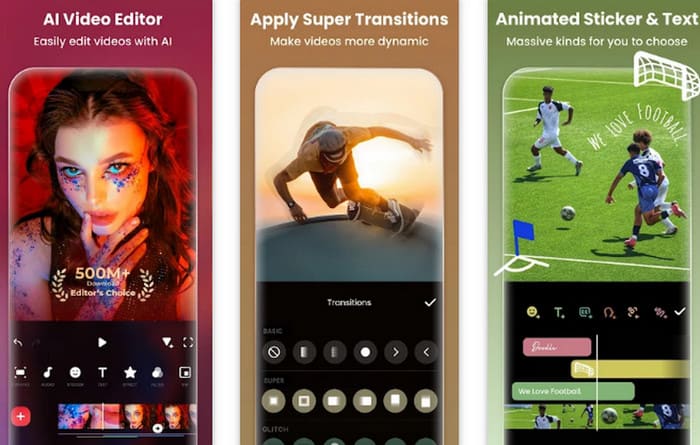
Après nos recherches, nous avons constaté que de nombreux utilisateurs s’accordent à dire qu’InShot est le convertisseur vidéo‑vers‑vidéo pour Android le plus simple à utiliser et le plus riche en fonctionnalités. Cette application unique combine un convertisseur vidéo, un éditeur, un outil de voix off, une bibliothèque d’effets, une bibliothèque musicale, un éditeur 3D, un outil de suppression d’arrière‑plan, et bien plus encore. En consultant l’historique des mises à jour de l’appli, nous avons vu qu’elle ajoutait progressivement l’édition de portraits par IA, des filtres beauté, un égaliseur audio et d’autres options avancées de montage vidéo.
Il convient également de noter que l’application fonctionne de manière très fluide, pratiquement sans erreurs ni bugs. Toutefois, certains utilisateurs ont signalé que le processus de déblocage des fonctionnalités payantes est un peu contraignant et espèrent que les développeurs l’amélioreront prochainement.
Avantages
- Fonctionne de manière fluide et offre un ensemble de fonctionnalités très complet.
- Aucun ralentissement ni erreur, et aucune publicité intrusive ne vient perturber l’expérience utilisateur.
- De nouvelles fonctionnalités sont constamment ajoutées.
Les inconvénients
- Une part importante des fonctionnalités nécessite un déverrouillage payant, et le processus d’abonnement semble quelque peu lourd.
CapCut
Idéal pour : Conversion de vidéos dans de multiples formats ; parfait pour créer du contenu destiné aux réseaux sociaux
Note : 4,8/5
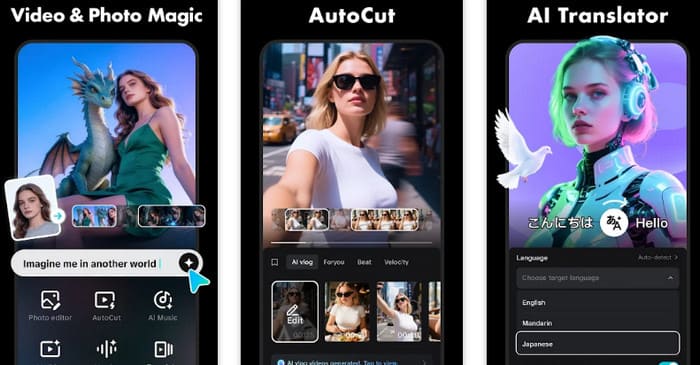
Si vous avez déjà essayé de monter des vidéos, vous connaissez probablement CapCut : son convertisseur vidéo en ligne pour Android et son éditeur sont extrêmement professionnels et réputés, sans oublier qu’il intègre désormais un modèle de génération basé sur l’IA. Fait étonnant, CapCut a également lancé une application mobile qui reprend les principales fonctionnalités de sa version en ligne.
L’application mobile permet actuellement de convertir un large éventail de formats (MOV, MP4, M4V, MKV, AVI, WEBM, RM, RMVB, etc.) vers des formats MP4 et MOV standards. Elle propose aussi des fonctions avancées telles que les sous‑titres automatiques, le suivi de mouvement, la suppression d’arrière‑plan, la synthèse vocale, les avatars IA, la stabilisation, l’animation par images clés, le ralenti, et plus encore.
À noter : si vous prévoyez de monter des vidéos à partager sur les principaux réseaux sociaux comme Instagram, TikTok, WhatsApp ou YouTube, CapCut est le meilleur choix pour vous.
Avantages
- Intégration des toutes dernières technologies d’IA.
- Des fonctionnalités très complètes, associées à une interface utilisateur claire et intuitive.
- Propose les effets et outils de montage les plus populaires, idéal pour créer du contenu tendance pour les réseaux sociaux.
Les inconvénients
- Un nombre significatif d’utilisateurs signalent que l’application rame fortement lors de l’importation de séquences vidéo.
- Les frais d’abonnement sont plutôt élevés.
Convertisseur et compresseur vidéo
Idéal pour : Options de contrôle extrêmement détaillées
Note : 4,3/5
Je veux m’assurer que chaque aspect de la vidéo convertie corresponde à mes attentes. Existe‑t‑il un outil qui me permette de régler les paramètres avec ce niveau de précision ?
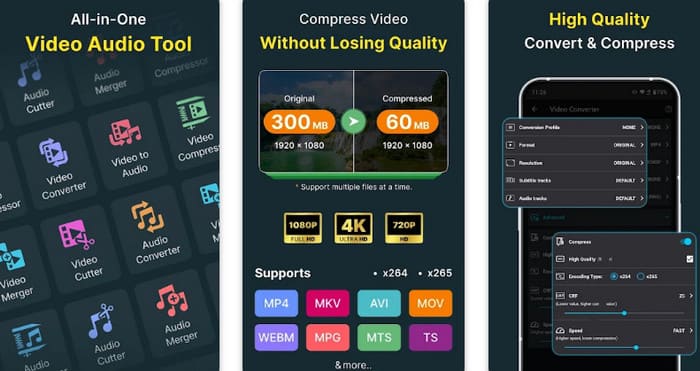
D’après des informations fiables, nous vous recommandons d’essayer Video Converter & Compressor de Inverse.AI. C’est une application de conversion vidéo‑vers‑audio pour Android réellement détaillée et complète. Tout d’abord, elle prend en charge un grand nombre de formats de fichiers, tels que MP4, MKV, AVI, MOV, WEBM, MPG, MTS, TS, et bien d’autres. Elle propose également des options simples et faciles à utiliser pour le taux de rafraîchissement (frame rate), le débit binaire (bitrate) et la résolution, et vous pouvez même couper et fusionner des clips avant d’exporter le fichier converti. Ensuite, vous pouvez aussi l’utiliser comme convertisseur audio ou vidéo‑vers‑MP3 pour Android. Enfin, elle permet de compresser et convertir des vidéos par lots, ce qui est très utile pour améliorer la productivité.
Avantages
- Permet aux utilisateurs de contrôler avec précision les paramètres vidéo.
- Prend en charge la conversion vidéo et audio.
- Prend en charge la conversion par lots.
- Propose des fonctionnalités supplémentaires comme l’ajout de pistes audio et de sous-titres, ainsi que la compression vidéo.
Les inconvénients
- Peut parfois provoquer une surchauffe du téléphone, ce qui le rend inadapté à une utilisation prolongée.
Convertisseur vidéo - Remux
Idéal pour : Pratique ; prend en charge un large éventail de formats
Note : 4/5
Si vous craignez que le format de votre vidéo d’origine soit trop exotique, Remux est probablement le meilleur convertisseur pour vous.
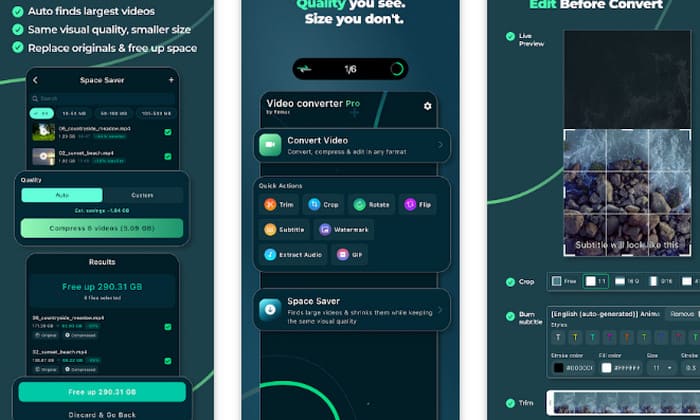
Cette application prend en charge plus de 20 formats de sortie, notamment des formats vidéo comme MOV, MP4, WEBM, MTS, GIF, WMV, TS, M4V, OGV, FLV, 3GP, F4V et MPG, ainsi que des formats audio tels que WAV, FLAC, MP3, AIF et M4A.
Elle propose aussi d’autres fonctions utiles que nous souhaitons vous faire connaître : si vous voulez uniquement conserver l’audio d’une vidéo, vous pouvez exporter la piste audio séparément ; si vous souhaitez créer une image animée à partir d’une vidéo, vous pouvez extraire un extrait et l’exporter en GIF. Toutes les vidéos converties sont compressées de manière appropriée pour vous aider à économiser de l’espace de stockage.
Avantages
- Compatibilité de formats extrêmement étendue.
- Propose une fonction de recadrage très utile.
Les inconvénients
- Il peut parfois se produire des erreurs, telles qu’un échec de conversion ou des fichiers de sortie trop volumineux.
Wondershare Filmora
Idéal pour : Des fonctionnalités aussi puissantes qu’un logiciel de bureau
Note : 4,1/5
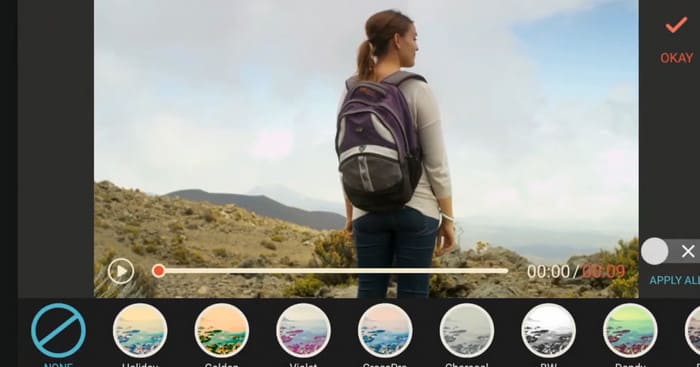
Wondershare Filmora est depuis longtemps un programme de conversion et d'édition vidéo très connu sur ordinateur, et les développeurs ont désormais lancé une application mobile qui reproduit parfaitement la version de bureau.
Avec cette application, vous pouvez facilement convertir les formats vidéo et effectuer des tâches de montage de base, comme couper, faire pivoter, fusionner des clips, ajouter de la musique de fond, des voix off et des effets spéciaux. Vous pouvez aussi débloquer des styles de textes et de titres animés tendance, des filtres et des éléments dynamiques.
Avantages
- Des fonctionnalités complètes, au même niveau que la version de bureau.
- Une médiathèque qui mérite d’être explorée.
Les inconvénients
- L’interface utilisateur n’est pas assez intuitive.
Partie 2. Un convertisseur vidéo plus avancé pour ordinateur
Avec l’aide de ces cinq applications de conversion vidéo pour Android, vous pouvez facilement changer le format de vos vidéos sur votre téléphone, même sans ordinateur à proximité.
Cependant, les écrans de smartphone étant de taille limitée, nous recommandons toujours d’utiliser un ordinateur et un logiciel de conversion de format professionnel dès que possible si vous souhaitez effectuer un montage vidéo plus poussé. Un produit comme FVC Video Converter Ultimate sera votre meilleur assistant.
FVC Video Converter Ultimate possède toutes les fonctionnalités qu’un convertisseur haut de gamme devrait offrir. Tout d’abord, sa compatibilité est exceptionnelle : le logiciel prend en charge plus de 1 000 formats multimédias et propose des versions compatibles avec les systèmes Windows et Mac. Ensuite, FVC gère la conversion par lots et, grâce à la technologie d’accélération matérielle, sa vitesse de conversion peut être jusqu’à 120 fois plus rapide. Enfin, en ce qui concerne la qualité de sortie, FVC promet de préserver au maximum la qualité d’origine des vidéos converties. Bien entendu, les utilisateurs peuvent aussi choisir la qualité de sortie et régler eux‑mêmes des paramètres comme le nombre d’images par seconde avant de lancer la conversion.
Téléchargement gratuitPour Windows 7 ou version ultérieureTéléchargement sécurisé
Téléchargement gratuitPour macOS 10.7 ou version ultérieureTéléchargement sécurisé
Voici comment convertir des formats vidéo avec FVC Video Converter Ultimate.
Étape 1. Téléchargez et installez FVC Video Converter Ultimate sur votre ordinateur.
Étape 2. Cliquez sur le bouton Ajouter des fichiers pour importer les vidéos que vous souhaitez convertir.

Ensuite, repérez l’option Format de sortie (en bas à gauche de la page), déroulez le menu et sélectionnez Vidéo > MP4 ou tout autre format de sortie dont vous avez besoin.

Étape 3. Cliquez sur Tout convertir pour lancer la conversion.

Partie 3. FAQ sur les convertisseurs vidéo pour Android
Quel est le meilleur convertisseur vidéo pour Android ?
Cela dépend des fonctionnalités que vous jugez les plus importantes dans un outil. Si vous privilégiez une large gamme de formats pris en charge, alors Video Converter - Remux peut être le meilleur choix ; si vous recherchez les fonctions de montage les plus complètes, nous vous recommandons CapCut.
Quel est le meilleur convertisseur vidéo gratuit ?
En matière de convertisseurs vidéo gratuits, les outils de bureau ou en ligne peuvent mieux répondre à vos besoins. Une option gratuite bien connue est HandBrake. VLC Media Player est également considéré comme l’un des meilleurs convertisseurs de formats gratuits.
Quel convertisseur vidéo est le plus simple à utiliser ?
Les convertisseurs de format faciles à utiliser incluent Handbrake et VLC Media Player. Si vous recherchez une option plus professionnelle avec des fonctions de montage supplémentaires, nous vous recommandons d’essayer FVC Video Converter Ultimate.
Conclusion
Ce guide recommande au total cinq convertisseurs vidéo pour Android. En fonction de leurs caractéristiques, voici nos suggestions : si vous recherchez une solution professionnelle et riche en fonctionnalités, optez pour InShot, CapCut ou Wondershare Filmora ; si vous privilégiez la praticité et la compatibilité, essayez Video Converter & Compressor ou Video Converter – Remux.
Bien sûr, le montage vidéo le plus confortable reste celui effectué sur un ordinateur ; dans ce cas, FVC Video Converter Ultimate est l’outil idéal pour vous.
-
 Top 4 des convertisseurs vidéo MP4 pour Mac : test complet [2026]
 Vous cherchez le meilleur convertisseur vidéo MP4 pour Mac ? Lisez cet examen approfondi et laissez-vous guider à travers les fonctionnalités de chaque outil, leurs avantages et inconvénients, ainsi que leurs performances.
-
 Top 8 des convertisseurs vidéo 4K pour Windows/Mac/en ligne
 Vous recherchez les meilleurs convertisseurs vidéo 4K pour vos vidéos ? Trouvez ici l'outil parfait pour convertir et améliorer vos vidéos avec notre liste complète.
-
 Les 3 meilleurs outils de conversion audio en vidéo AI pour générer des films
 Vous avez du mal à trouver un convertisseur audio vers vidéo IA ? Cette lutte se termine aujourd'hui car, dans cette revue, nous vous fournirons le meilleur convertisseur d'IA que vous puissiez utiliser.
