


 Video Converter Ultimate
 Enregistreur d'écran
 Réparation vidéo
Apprenez les techniques pour convertir WebM en AVI avec 3 convertisseurs disponibles
Si vous recherchez un format compatible avec n’importe quel navigateur HTML 5, alors WebM doit être votre choix. Ce format est considéré comme l’un des meilleurs à utiliser sur vos sites web. De manière générale, les fichiers WebM sont créés pour un usage en ligne, car ils offrent une meilleure qualité et utilisent une structure EBML. EBML utilise des codes binaires que nous, humains, ne pouvons pas lire, mais qui ont une fonction spécifique. Dans ce cas, une fois que vous téléchargez un fichier WebM sur votre disque, il peut arriver qu’il devienne illisible. Cependant, il existe un moyen de le rendre à nouveau lisible en le convertissant dans un nouveau format comme l’AVI. Parlons donc maintenant des raisons pour lesquelles vous devez convertir des fichiers WebM en AVI et des outils disponibles que vous pouvez utiliser.

Partie 1. Pourquoi avons-nous besoin de convertir WebM en AVI ?
Comme nous l'avons mentionné précédemment, ces deux formats peuvent contenir à la fois de la vidéo et de l'audio dans un seul fichier. Bien qu'ils aient des similitudes, ils ont encore de nombreuses différences. Comme la structure, le codec, la spécialité, les performances, les plates-formes prises en charge, etc. Donc, pour avoir une idée à ce sujet, alors déterminons-le.
WebM est disponible sur les navigateurs Web mis à jour comme Mozilla Firefox ou Google Chrome ; cependant, certains navigateurs ne prennent pas en charge ce format. Il est spécialisé pour être utilisé sur les navigateurs Web pour contenir une qualité parfaite avec un chargement du fichier plus rapide et meilleur. De plus, il a la même forme que le MKV avec le même codec également. Contrairement au format WebM, le format AVI est connu dans toutes les plates-formes de partage de lecteurs multimédias, Web et vidéo car il gagne en popularité et en support. Comme AVI stocke une qualité vidéo et audio de premier ordre que vous allez adorer. C'est mieux que WebM dans presque tous les aspects ; Pourtant, la taille du fichier est le principal inconvénient du format. Alors maintenant, si vous voulez éditer, enregistrer et jouer, utilisez le WebM, alors il est indispensable de convertir le format WebM en AVI pour le faire avec les trois outils disponibles dans la liste.
Partie 2. Comment convertir WebM en AVI avec l'outil basé sur le bureau disponible
1. FVC Video Converter Ultimate
Vous n’avez aucune idée de la façon de convertir WebM en AVI parce que vous n’avez pas d’expérience en conversion ? Et vous souhaitez tout de même obtenir un résultat final impressionnant ? Alors FVC Video Converter Ultimate est le convertisseur exceptionnel que vous allez adorer, car il prend en charge plus de 200 formats audio et vidéo. En plus de cela, il offre également des fonctions avancées que vous aimerez utiliser, même si vous n’êtes pas un professionnel. De plus, le processus de conversion peut être effectué en un instant, car il prend en charge l’accélération matérielle et la conversion rapide. Mais vous ne pouvez utiliser ce logiciel qu’en l’achetant, inutile toutefois de vous inquiéter car il n’est pas cher. Donc maintenant, si vous voulez faire l’expérience de la magie de la conversion que cet outil fournit, suivez les étapes indiquées ci‑dessous.
Étape 1. Si vous n’avez pas encore le logiciel, téléchargez‑le d’abord sur le disque de votre bureau. Une fois le téléchargement terminé, installez‑le, puis effectuez la configuration rapide pour continuer.
Téléchargement gratuit pour Windows 7 ou version ultérieure Téléchargement sécurisé
Téléchargement gratuit pour macOS 10.7 ou version ultérieure - Téléchargement sécurisé
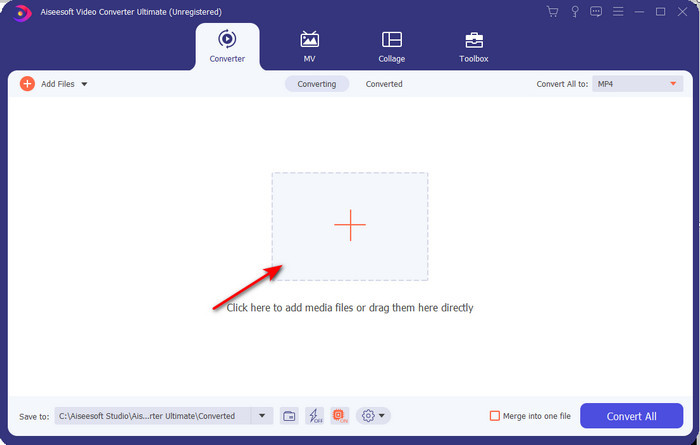
Étape 2. Ensuite, cliquez sur le bouton + au centre de l’interface. Recherchez ensuite la vidéo dans le dossier qui s’affiche sur votre écran, puis cliquez sur Open pour l’importer.
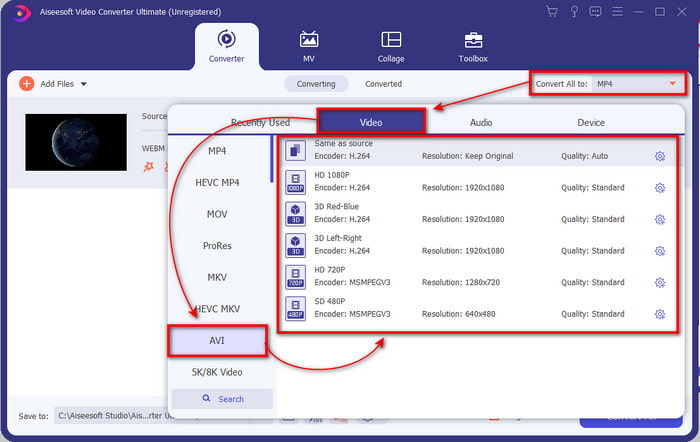
Étape 3. Appuyez sur Convert All to: pour changer la vidéo WebM en format AVI et choisissez la résolution parmi les options disponibles.
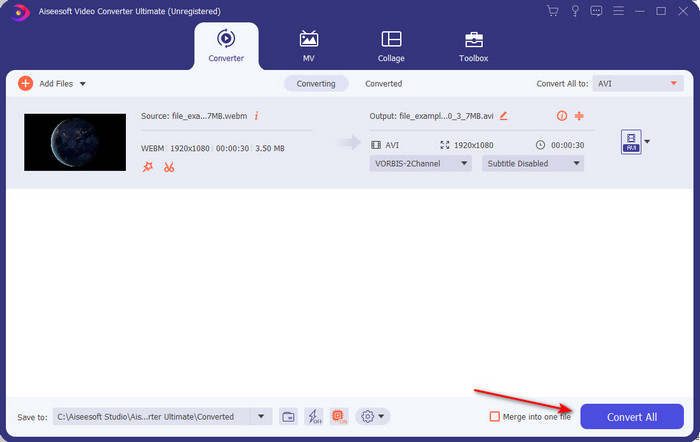
Étape 4. Maintenant que vous avez déjà choisi votre format, c’est le bon moment pour lancer la conversion en cliquant sur Convert All.
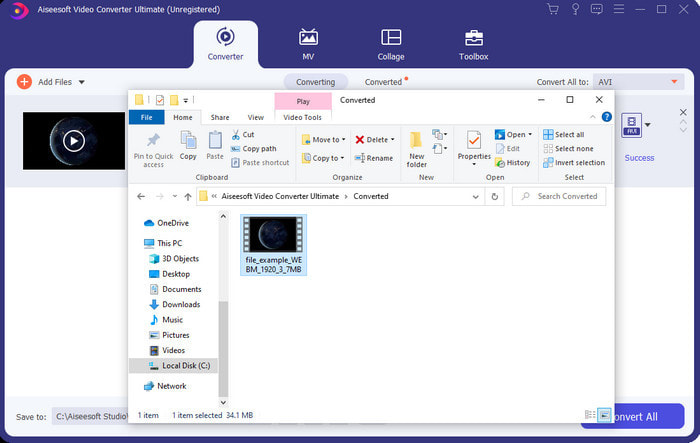
Étape 5. Le processus de conversion ici est beaucoup plus rapide, donc pas besoin d’attendre trop longtemps. Un dossier apparaîtra sur votre écran avec le fichier que vous avez converti en format AVI. Pour regarder le fichier converti, cliquez dessus et profitez de votre WebM nouvellement converti.
2. FFmpeg
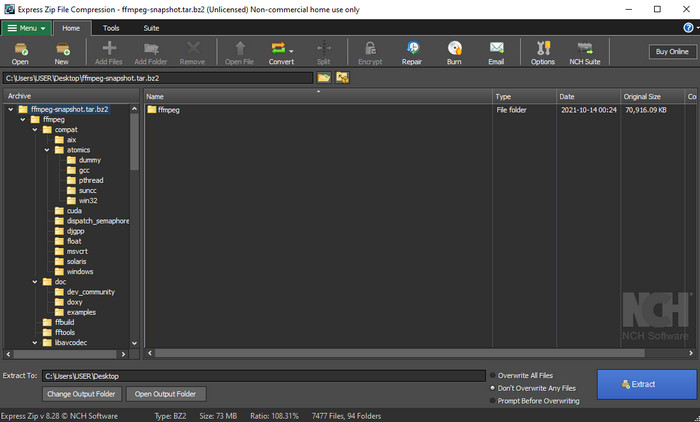
Changer le format WebM avec FFmpeg peut se faire rapidement si vous savez comment l’utiliser. Donc, si vous voulez ajuster des informations très détaillées sur votre fichier, vous devez utiliser cet outil. Cependant, ce logiciel n’est pas le meilleur choix pour les débutants, car il utilise des lignes de commande pour réaliser correctement la conversion. De plus, ce logiciel fonctionne via une interface CLI. Comme indiqué précédemment, pour lui donner des ordres, vous devrez communiquer avec lui par commandes. Maintenant, si vous voulez utiliser FFmpeg pour convertir WebM en AVI, suivez les étapes ci‑dessous.
Étape 1. Téléchargez FFmpeg sur votre bureau ; le logiciel que vous téléchargez doit être décompressé. Créez ensuite un nouveau dossier pour l’y extraire. Copiez ensuite l’adresse de ce dossier, car vous en aurez besoin plus tard.
Étape 2. Cliquez sur la touche Windows de votre bureau et tapez CMD pour communiquer avec le logiciel.
Étape 3. Localisez le fichier WebM à l’aide de l’invite de commandes, puis copiez ce code ffmpeg -i input.webm -vn -ar 44100 -ac 2 -b:a 192k output.avi et appuyez sur la touche Enter de votre clavier.
Partie 3. Comment convertir WebM en AVI en utilisant le meilleur outil Web disponible
FVC Convertisseur Vidéo Gratuit en Ligne
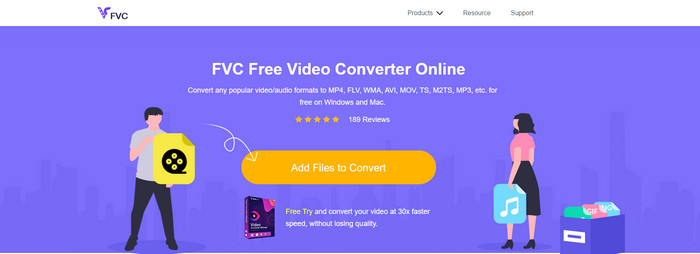
Si vous ne voulez pas télécharger de logiciel sur votre disque, recherchez un convertisseur WebM vers AVI en ligne. Ce FVC Free Video Converter Online est prêt à être utilisé par vous à tout moment et en tout lieu, mais n’oubliez pas qu’il nécessite une connexion internet, car cet outil dépend du web. Bien que cet outil en ligne soit accessible gratuitement, il ne prend toujours pas en charge autant de formats que FVC Video Converter Ultimate. Donc, si vous voulez effectuer la conversion sans dépenser d’argent, suivez les étapes ci‑dessous pour découvrir comment convertir en ligne.
Étape 1. Pour ouvrir le site web de FVC Free Video Converter Online, vous devez cliquer sur ce lien.
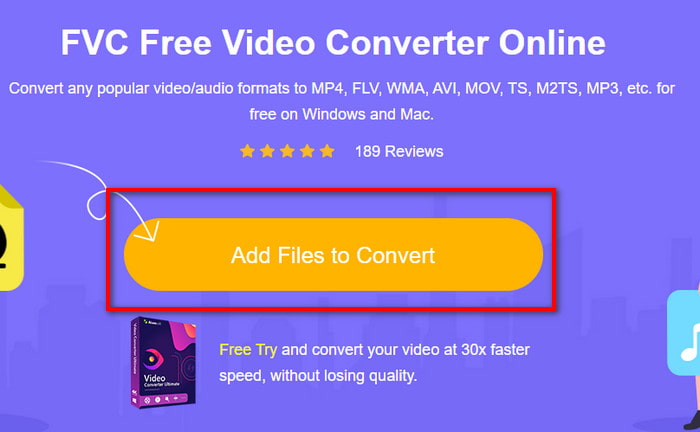
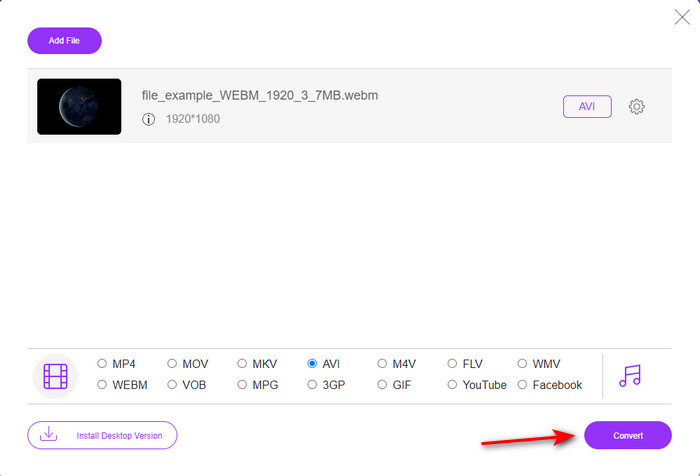
Étape 2. Pour lancer l’outil, cliquez sur Add Files to Convert, puis un dossier apparaîtra sur votre écran. Localisez le fichier dans ce dossier, puis cliquez sur Open.
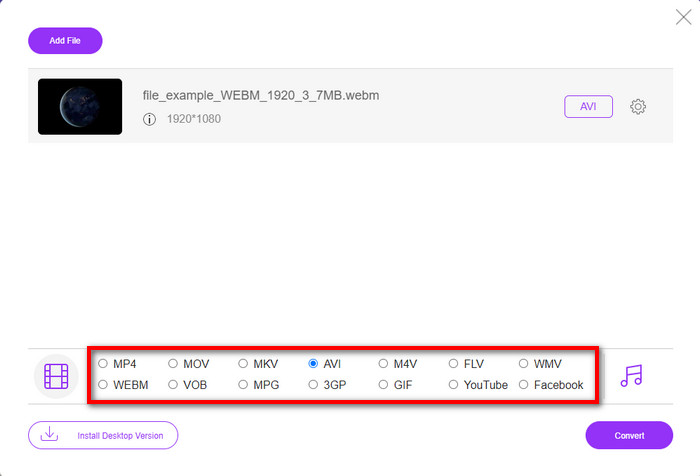
Étape 3. Une fois le fichier dans l’interface, choisissez le format AVI ou un autre format dans lequel vous souhaitez le convertir dans la partie inférieure.
Étape 4. Maintenant, commençons le processus de conversion en cliquant sur Convert. Vous pouvez également convertir de nombreux fichiers avec ce convertisseur gratuit de WebM vers AVI ; cependant, vous ne pouvez pas effectuer de conversion par lots.
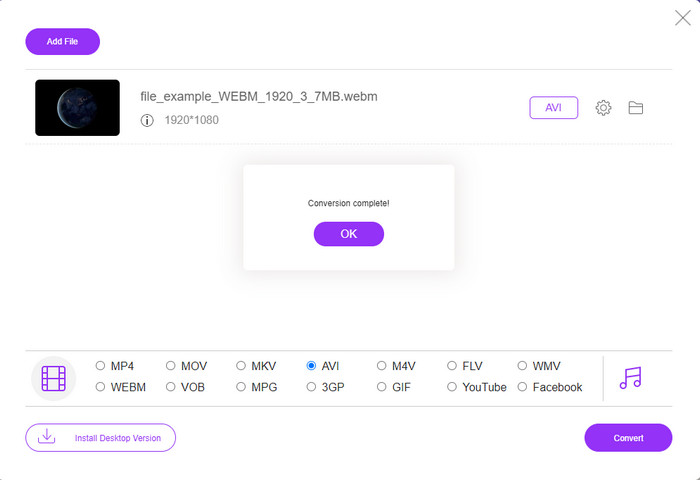
Étape 5. Enfin, une fois la conversion terminée, vous pouvez vérifier le fichier dans le dossier.
Partie 4. FAQ sur WebM et AVI
Pourquoi le format WebM est-il pris en charge dans les navigateurs modernes ?
Les vidéos au format WebM peuvent être lues dans votre HTML 5 sans aucun plug‑in. Cependant, les vidéos au format WebM ne sont pas lisibles dans les anciennes versions de navigateur. Assurez‑vous donc que votre navigateur est à jour pour lire les vidéos WebM. Ici, vous pouvez découvrir les meilleurs lecteurs WebM disponibles pour lire vos fichiers WebM en toute fluidité.
Quel codec utilise WebM ?
WebM utilise deux codecs vidéo différents, à savoir VP8 et VP9. Mais VP9 est le codec vidéo le plus couramment utilisé pour WebM car il peut bien compresser le fichier sur Google et d'autres navigateurs. De plus, VP9 est le successeur du VP8 et est utilisé pour concurrencer les codecs MPEG.
La conversion WebM perd-elle sa qualité ?
Ainsi, si vous convertissez un WebM dans un nouveau format, n’attendez aucun changement de qualité. Parce que vous ne changez que de format — mais si vous convertissez WebM en GIF, alors attendez‑vous à une perte de qualité. En effet, les GIF ne prennent en charge qu’une petite gamme de palettes de couleurs par rapport aux autres formats.
Conclusion
Pour conclure cet article, nous constatons que toutes les solutions ci‑dessus fonctionnent vraiment. Cependant, elles diffèrent par leur processus de conversion, leur vitesse et bien plus encore. Donc, si vous recherchez un convertisseur exceptionnel qui prend en charge tous les formats, alors FVC Video Converter Ultimate est l’outil parfait pour ce travail. Maintenant, pour expérimenter la magie que cet outil ultime offre, il est indispensable de le télécharger.
-
 WebM vers MP4 | Convertir gratuitement WebM en MP4 (en ligne et sur le bureau)
 Comment regarder des fichiers WebM sans navigateur Web? Vous devez convertir WebM en MP4. Voici les 10 meilleurs convertisseurs WebM en MP4 gratuits pour changer WebM en MP4 en ligne et sur les ordinateurs Mac et Windows.
-
 4 manières efficaces de convertir MOV en AVI sur PC et Mac [2021]
 Voulez-vous savoir quel est le meilleur convertisseur MOV en AVI sur le Web ? Et pourquoi le FVC Ultimate Video Converter pourrait être celui qu'il vous faut.
-
 3 méthodes simples pour convertir FLV en AVI sur le bureau et en ligne
 Voici trois méthodes pour vous aider à convertir efficacement vos fichiers vidéo FLV au format AVI sur Windows et Mac, afin que vous puissiez les regarder en haute qualité.
