


 Video Converter Ultimate
 Enregistreur d'écran
 Réparation vidéo
Téléchargez les 5 meilleurs outils disponibles pour rendre la vidéo 2 fois plus rapide en quelques clics
Il y a des moments où vous aurez besoin d’accélérer une vidéo, par exemple en la passant en lecture 2x. Peut-être parce qu’il y a des passages que vous voulez ignorer, ou parce que vous souhaitez que la vidéo se termine plus vite. Si vous voulez apprendre à accélérer la vitesse de votre vidéo, continuez à lire cet article. Vous aurez ainsi une idée claire de la manière de procéder et de l’intérêt d’utiliser la vitesse 2x.

Partie 1. Qu'est-ce qu'une vidéo 2x ?
Le visionnage rapide consiste à regarder une vidéo accélérée à sa vitesse de lecture naturelle. Juste en ajustant la vitesse de la vidéo que nous regardons ; cela peut nous aider de différentes manières. Donc, si vous voulez savoir quels sont les avantages d'amener votre vidéo à vitesse naturelle à une vitesse vidéo 2x. Alors lisez les détails ci-dessous pour en savoir plus.
Les avantages de regarder des vidéos en accéléré.
◆ Si vous lisez une vidéo à une vitesse 2x, vous pouvez facilement déterminer si la vidéo vaut la peine d'être visionnée ou non. Cela peut s'appliquer aux vidéos de longue durée et la plupart du temps, il est nécessaire de tout regarder à une vitesse normale.
◆ Cela nous permet de gagner beaucoup de temps par rapport à la vitesse de lecture normale. Dans ce cas, si vous devez regarder 2 vidéos ou plus d'une durée de 15 minutes il vaut mieux les regarder 2x plus vite. Pour absorber les détails plus rapidement que de le regarder à vitesse normale. Ainsi, au lieu de regarder 1 vidéo en 15 minutes, vous pouvez en regarder 2 dans ce laps de temps.
◆ La plupart des gens qui aiment regarder des vidéos en lecture rapide sont ceux qui aiment tout mémoriser en une minute. Cela fonctionne mieux pour les personnes occupées ou celles qui sont pressées.
◆ Cela améliorera et entraînera mieux votre concentration et vos compétences d'écoute si vous lisez la vidéo à une vitesse 2x plutôt qu'à la vitesse normale. Alors maintenant, vous avez une idée des avantages d'accélérer une vidéo. C'est maintenant le bon moment pour passer aux outils qui vous aideront à accélérer votre vidéo. La prochaine partie parlera des différents outils que vous devrez utiliser.
Partie 2. Comment faire une vidéo 2x
Si vous voulez rendre une vidéo 2x plus rapide, essayez d’utiliser l’excellent éditeur vidéo Video Converter Ultimate. Cet outil a déjà aidé de nombreux utilisateurs à résoudre différents problèmes, en particulier pour convertir, créer des GIF, améliorer les vidéos et bien plus encore. Ainsi, accélérer la lecture de votre vidéo peut se faire très facilement avec cet outil. De plus, pendant que vous augmentez la vitesse de la vidéo, vous pouvez prévisualiser le rendu en 2x en dessous, afin de vérifier si cette vitesse vous convient. Passons maintenant à la modification de la vitesse de lecture de votre vidéo en suivant les étapes ci‑dessous.
Étapes pour accélérer la vidéo jusqu'à 2 fois la vitesse
Étape 1. Téléchargez l’outil sur votre ordinateur de bureau, puis installez‑le une fois le téléchargement terminé.
Téléchargement gratuit pour Windows 7 ou version ultérieure Téléchargement sécurisé
Téléchargement gratuit pour macOS 10.7 ou version ultérieure - Téléchargement sécurisé
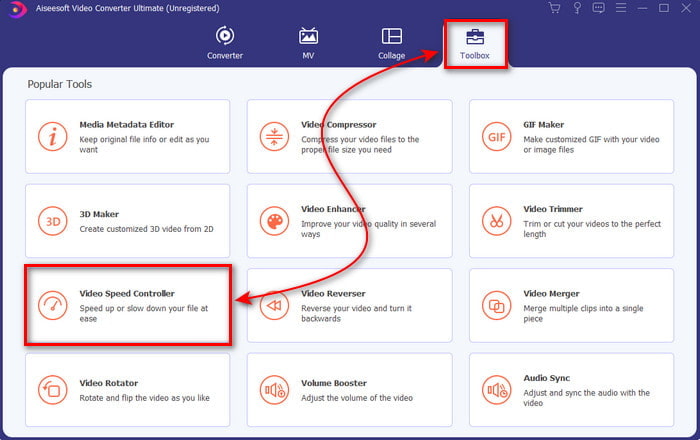
Étape 2. Allez ensuite dans la section Toolbox, puis recherchez le Video Speed Controller.
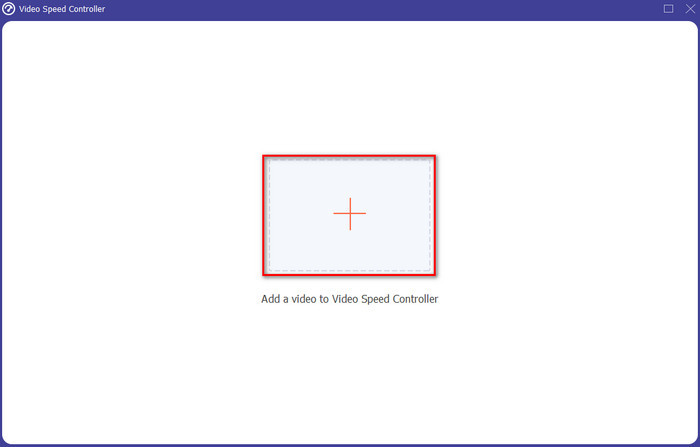
Étape 3. Cliquez sur le bouton + pour importer le fichier que vous voulez regarder en vitesse 2x, puis cliquez sur Open pour continuer.
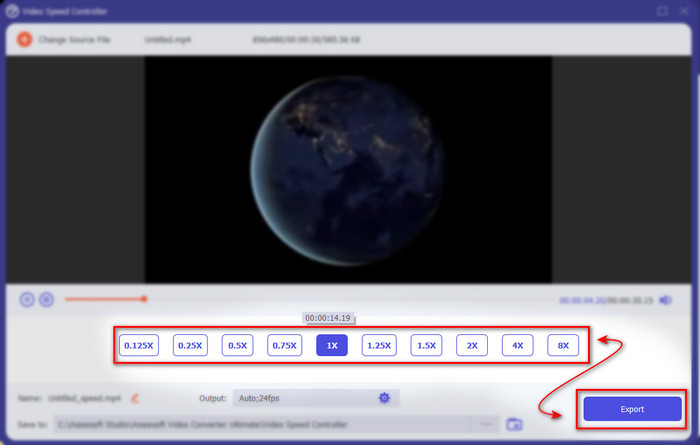
Étape 4. Après avoir importé le fichier, choisissez 2x dans la liste des vitesses disponibles. Pour enregistrer la vidéo avec cette vitesse, cliquez sur le bouton Export.
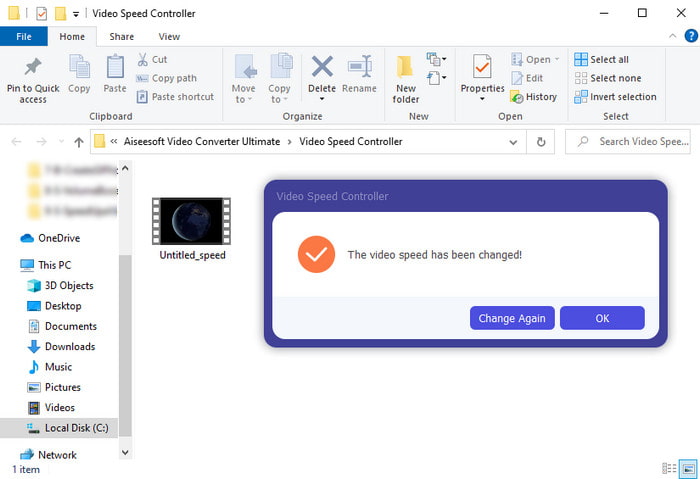
Étape 5. Une fois le fichier exporté, un dossier s’ouvrira à l’écran ; cliquez sur le fichier pour regarder la version accélérée de la vidéo.
Partie 3. Comment lire une vidéo en vitesse 2x
1. Lecteur multimédia VLC
Le lecteur multimédia le plus réputé que vous pouvez télécharger sur PC ou Mac est VLC Media Player. Cet outil de bureau est utilisé par les personnes qui aiment regarder des extraits de films. De plus, il prend en charge presque tous les formats que nous connaissons sur le Web. Toutefois, certaines vidéos avec des codecs complexes ne peuvent pas y être lues, comme certains fichiers AVI ou MKV. Si vous voulez savoir comment mettre une vidéo en 2x avec VLC Media Player, suivez les étapes ci‑dessous.
Étape 1. Téléchargez VLC sur votre ordinateur, puis ouvrez‑le.
Étape 2. Glissez‑déposez le fichier sur l’interface, puis cliquez sur le fichier vidéo que vous avez ajouté.
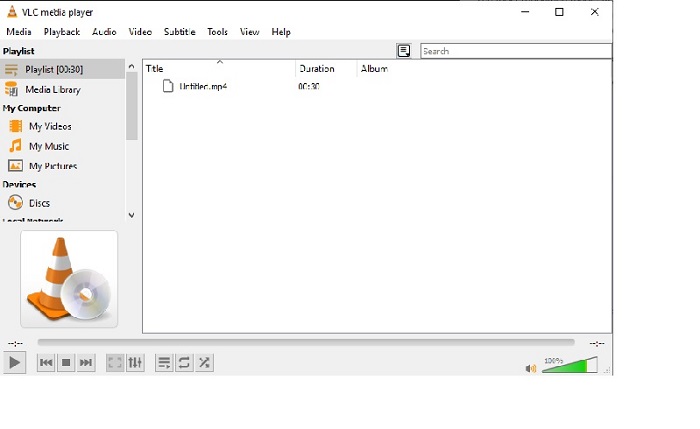
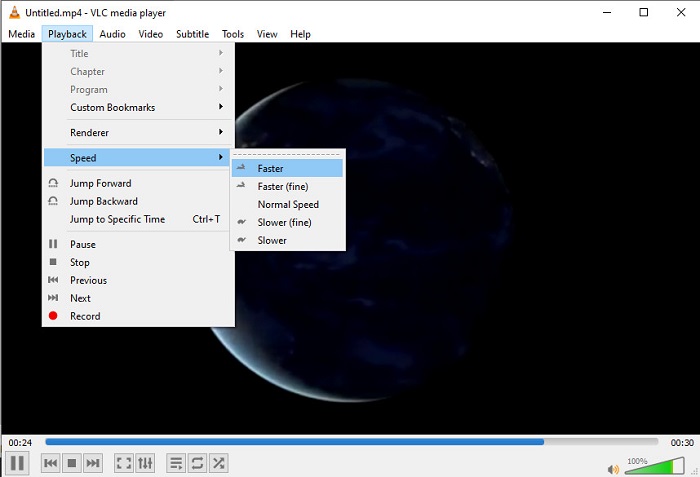
Ensuite, allez dans le menu Playback et cliquez sur Speed pour modifier la vitesse normale de la vidéo.
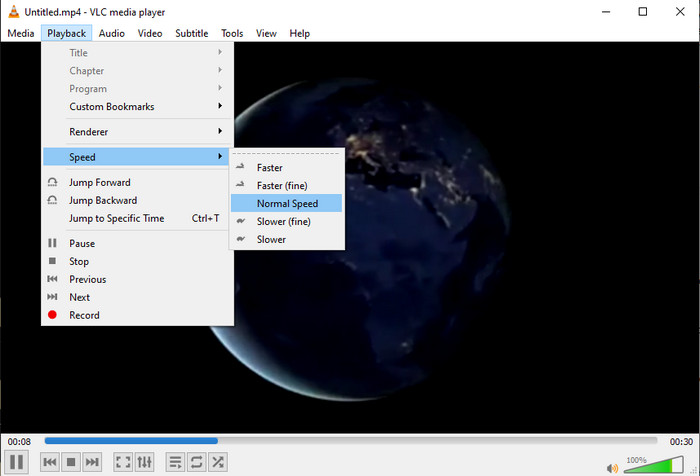
Étape 3. Si vous voulez revenir à la vitesse normale, allez dans Playback, cliquez sur Speed puis choisissez la vitesse normal.
2. Lecteur QuickTime
Le lecteur multimédia natif de Mac permet lui aussi de lire vos vidéos en lecture 2x. QuickTime Player est le lecteur multimédia préinstallé que vous trouverez sur Mac. Contrairement à VLC, cet outil n’a pas besoin d’être téléchargé sur votre ordinateur. Malheureusement, si vous êtes utilisateur de Windows, vous ne pouvez pas l’utiliser, car il n’est pas compatible avec les PC Windows. Même si l’outil est accessible sur Mac, il reste encore de nombreux formats qu’il ne prend pas en charge. En effet, la plupart des formats développés pour Windows ne peuvent pas être lus ici. Donc, si vous avez un Mac, essayez de suivre les étapes ci‑dessous.
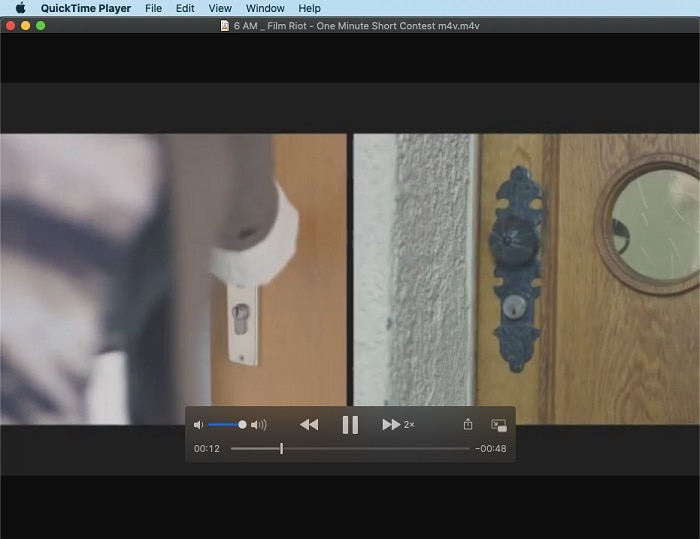
Étape 1. Recherchez QuickTime dans le Finder puis lancez l’outil. Cliquez sur File puis sur Open File pour localiser la vidéo et l’ouvrir.
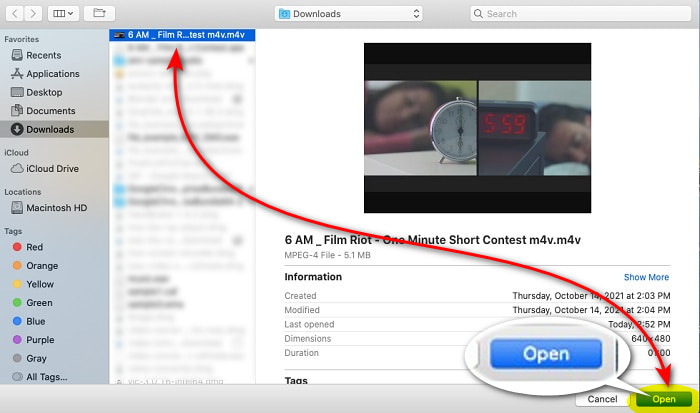
Étape 2. Pendant la lecture de la vidéo, cliquez sur le bouton fast-forward pour l’accélérer.
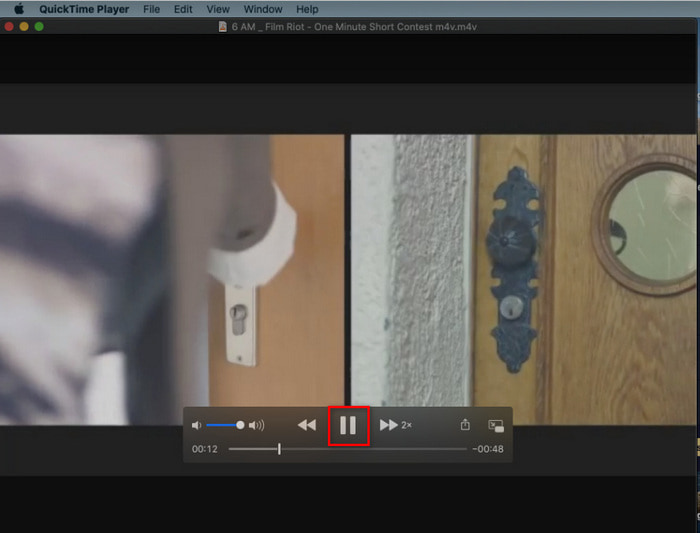
Étape 3. Et si vous voulez arrêter l’accélération, cliquez sur le bouton pause/play.
3. Lecteur Windows Media
Si Mac dispose de son propre lecteur multimédia préinstallé, Windows a également le sien : le Windows Media Player. Tout comme QuickTime, cet outil est déjà préinstallé sur Windows et prêt à être utilisé pour regarder des vidéos et les passer en vitesse 2x par rapport à la vitesse normale. Cependant, nous considérons que l’accélération de cet outil est la moins bonne, car elle supprime certaines images et saute de seconde en seconde au lieu de lire réellement en accéléré. Mais si cela vous convient, suivez les étapes ci‑dessous pour augmenter la vitesse.
Étape 1. Lancez l’outil sur votre ordinateur Windows.
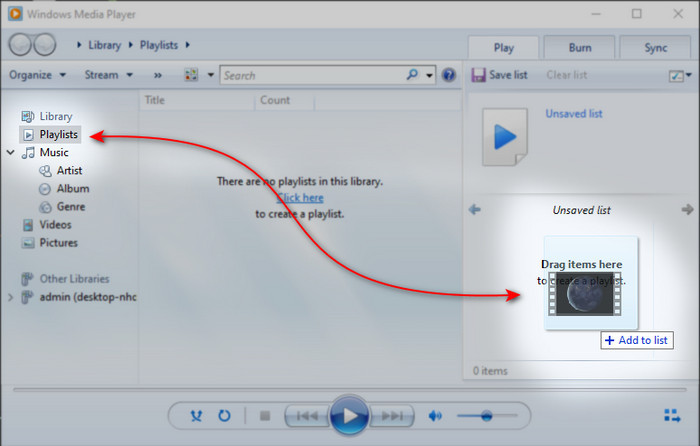
Étape 2. Cliquez sur Playlist puis glissez-déposez le fichier vidéo dans le petit encadré sur la droite.
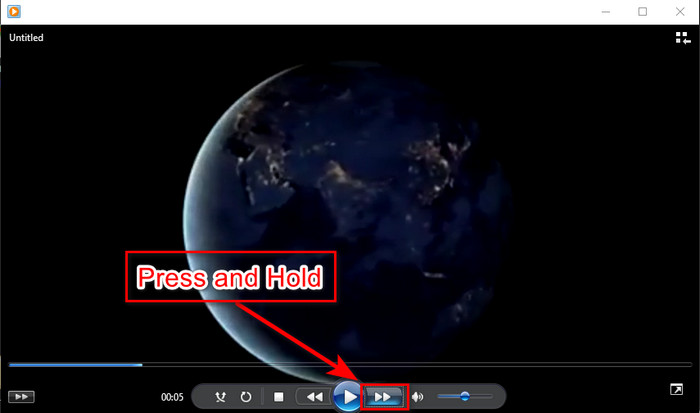
Étape 3. La vidéo sera lue automatiquement ; pour l’accélérer, cliquez et maintenez le bouton fast-forward, puis relâchez‑le pour arrêter.
Partie 4. FAQ sur la vidéo 2x
Qu'est-ce qui est le mieux : ralenti ou accéléré ?
En fait, cela dépend de la situation dans laquelle vous allez l'utiliser. Bien que les deux ajustements que vous ferez vous aideront. Donc, si vous regardez un tutoriel ou si vous voulez révéler le tour du magicien, utilisez le ralenti. Cependant, si vous êtes pressé et que vous avez besoin de regarder de nombreux clips vidéo, il est indispensable de le regarder pour accélérer la lecture.
Puis-je enregistrer dans une lecture ultra-rapide ?
Oui, vous pouvez utiliser un laps de temps pour transformer une vidéo d'une heure en une minute ou une seconde. Mais contrairement à l'accélération, le laps de temps est beaucoup plus rapide que l'accélération habituelle de 2x, 4x, 8x.
Quel est l'inconvénient de regarder une vidéo à une vitesse 2x ?
Bien que regarder des vidéos à ce type de vitesse puisse vous aider beaucoup, il y a beaucoup d'inconvénients à jouer à cette vitesse. Par exemple, si la lecture d'une vidéo devient votre habitude, la vitesse normale de la vidéo deviendra plus lente.
Conclusion
Maintenant que vous connaissez les différents outils permettant de regarder des vidéos en 2x, il est temps de choisir celui que vous préférez. Nous espérons que cet article vous aidera à décider lequel est le plus adapté. Vous pouvez soit utiliser un lecteur multimédia pour ajuster la vitesse, soit un éditeur comme Video Converter Ultimate. Quel que soit le moyen que vous choisissez, ils sont tous très efficaces pour votre utilisation.
-
 Top 4 des meilleurs lecteurs VOB pour mobiles Android pour différentes utilisations
 Lorsque vous téléchargez des vidéos VOB et que vous souhaitez les regarder sur Android, vous pouvez choisir celui qui vous convient le mieux parmi les 4 meilleurs lecteurs VOB suivants dans cet article.
-
 Top 5 des meilleures alternatives au lecteur Windows Media pour les mobiles Android
 Étant donné que vous ne pouvez pas télécharger Windows Media Player pour Android, vous devriez lire cet article et découvrir les 5 meilleures alternatives à Windows Media Player.
-
 Top 5 des meilleurs lecteurs vidéo pour iPhone à ne pas manquer en 2025
 Pour lire des vidéos dans tous les formats et avoir une meilleure expérience de visionnage sur votre iPhone, vous devriez lire cet article et découvrir les 5 meilleurs lecteurs vidéo pour iPhone 12/11/X/8/7/6.
