


 Video Converter Ultimate
 Enregistreur d'écran
 Réparation vidéo
Brève discussion sur la façon d'ajouter une image à une publication vidéo Tiktok comme un pro
TikTok a déjà été téléchargé plus d’un milliard de fois dans le monde, et sa croissance se poursuit à ce jour. Les utilisateurs sont ravis d’utiliser cette application, car elle nous permet de filmer des vidéos de 3 minutes ou moins et de regarder celles des autres partout dans le monde. Comme elle cherche sans cesse à s’améliorer, de nombreuses fonctionnalités vous permettent de rendre votre vidéo TikTok unique ; l’une d’elles consiste à ajouter une image sur une vidéo. Cependant, ajouter des images pendant le tournage sur TikTok peut être un peu délicat pour certains utilisateurs. Heureusement, nous avons trouvé un moyen de vous apprendre comment ajouter une image à une vidéo TikTok grâce à trois méthodes, afin que vous puissiez les apprendre et les appliquer.

Partie 1. Comment mettre une photo sur une vidéo TikTok à l'aide des deux fonctionnalités Tiktok intégrées
Avant de commencer, nous tenons à vous informer que les deux façons que nous avons ajoutées dans cet article sont déjà dans Tiktok. Alors maintenant, veuillez choisir la manière dont vous vous adaptez le mieux et profitez de filmer votre vidéo avec son image.
1ère Voie. Comment utiliser la photo comme arrière-plan sur une vidéo Tiktok
Supposons que vous vouliez utiliser l'image que vous avez comme arrière-plan ; eh bien, nous vous couvrons. Veuillez lire les étapes détaillées que nous avons fournies ci-dessous et apprendre à assembler des vidéos et des images sur Tiktok.
Étape 1. Téléchargez l’application TikTok depuis le Play Store ou l’App Store, puis ouvrez-la.
Étape 2. Ensuite, appuyez sur le bouton +, puis allez dans les Effets.
Étape 3. Faites glisser le menu pour voir les options, recherchez l’effet Écran vert (Green Screen) et cliquez dessus. Choisissez l’une des options proposées, puis sélectionnez l’image que vous voulez utiliser comme arrière-plan.
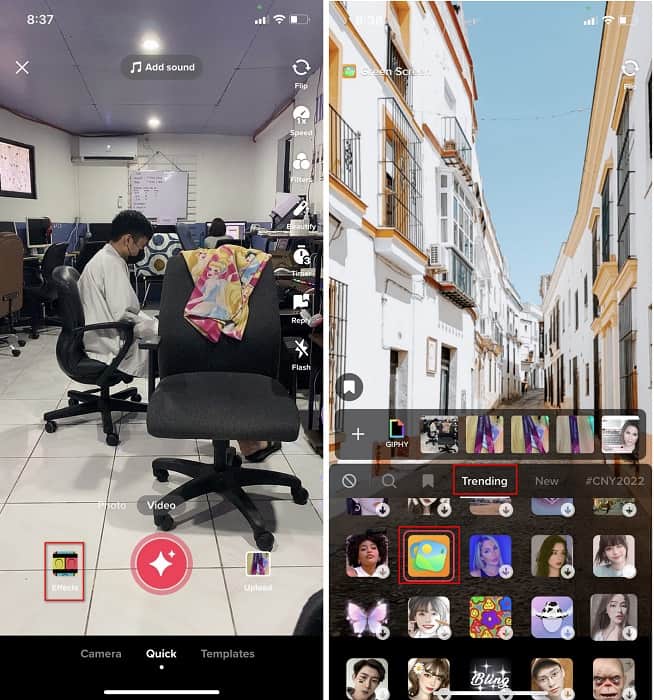
Étape 4. Appuyez sur le bouton rond REC pour enregistrer la vidéo avec l’image en arrière-plan, appuyez de nouveau dessus pour arrêter, cliquez sur Suivant, puis sur Brouillons pour l’enregistrer dans le dossier de votre compte.
2ème Voie. Comment ajouter une image sur Tiktok pendant le tournage des vidéos
Cette méthode est à la mode car la plupart des utilisateurs utilisent cette image ajoutée de leur artiste préféré, amis, famille, gadgets, etc. Peut-être avez-vous déjà l'idée, et maintenant pour vous apprendre à ajouter des photos à une vidéo TikTok, suivez les étapes ci-dessous.
Étape 1. Depuis votre Play Store ou App Store, téléchargez TikTok, puis ouvrez l’application pour suivre les étapes suivantes.
Étape 2. Appuyez sur le bouton +, puis cliquez sur les Effets.
Étape 3. Cliquez sur Tendances et recherchez cette icône image, puis cliquez dessus. Ensuite, sélectionnez l’image que vous souhaitez et placez-la à l’endroit voulu sur l’écran.
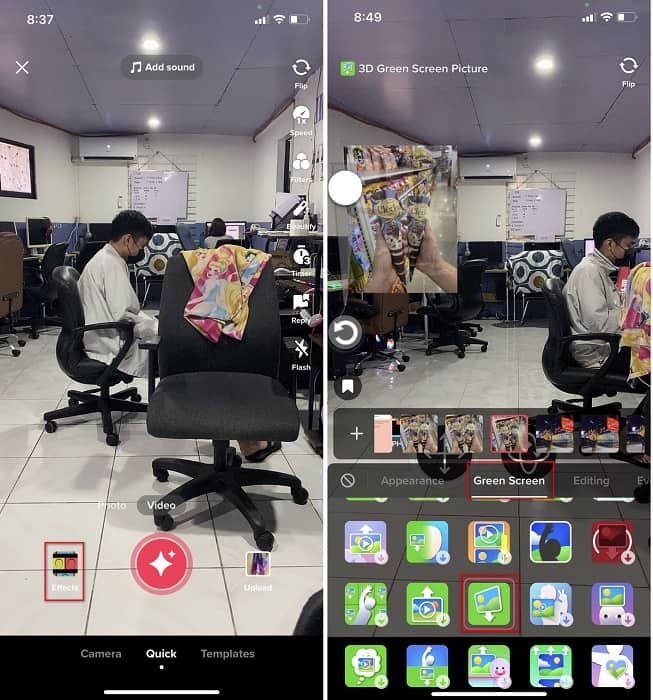
Étape 4. Touchez le bouton rouge pour commencer l’enregistrement ; lorsque vous avez terminé, appuyez de nouveau sur le même bouton pour arrêter. Appuyez sur Suivant puis sur Brouillons pour ne pas la publier tout de suite sur votre compte TikTok.
Partie 2. Comment ajouter une image à une vidéo TikTok en utilisant la méthode ultime sur Windows et Mac
Vous voulez connaître l’astuce et apprendre à mettre une image dans une vidéo TikTok ? Vous n’êtes pas satisfait de l’éditeur intégré de TikTok ? Dans ce cas, vous devez utiliser Video Converter Ultimate. Si vous aimez faire du montage, vous pouvez utiliser cet outil pour ajouter des images, des effets, des filtres et bien plus encore à vos vidéos TikTok avant de les publier sur TikTok.
Avec cet outil, vous pouvez créer une vidéo impressionnante pour impressionner les autres utilisateurs avec le résultat final. Cependant, vous ne pouvez pas télécharger l'outil sur votre téléphone car il n'est pas pris en charge. Mais vous pouvez faire plus si vous avez un bureau et cet outil. Vous souhaitez ajouter l'image à vos vidéos Tiktok ? Suivez le tutoriel ci-dessous pour savoir comment ajouter une image à la vidéo Tiktok.
Étape 1. Vous pouvez maintenant télécharger directement Ultimate sur Windows et Mac en cliquant sur le bouton de téléchargement ci‑dessous. Installez-le ensuite rapidement, puis lancez l’outil sur votre système en l’ouvrant. Avant de passer aux étapes suivantes, vous devez d’abord vous familiariser avec l’interface de l’outil. Si vous la maîtrisez déjà, passez à l’étape suivante.
Téléchargement gratuit pour Windows 7 ou version ultérieure Téléchargement sécurisé
Téléchargement gratuit pour macOS 10.7 ou version ultérieure - Téléchargement sécurisé
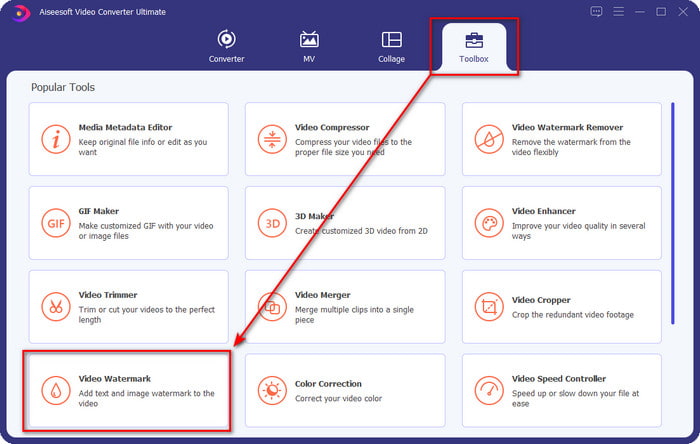
Étape 2. Cliquez sur la section Boîte à outils (Toolbox) et trouvez Filigrane vidéo (Video Watermark).
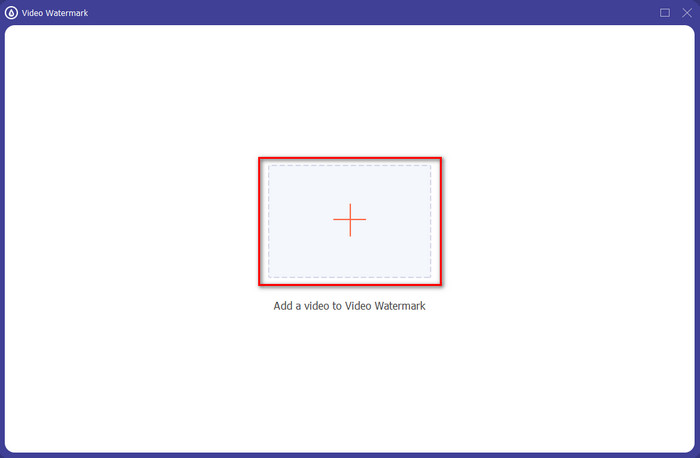
Étape 3. Ajoutez le fichier vidéo en cliquant sur le signe +, repérez le fichier dans le dossier qui s’affiche à l’écran, cliquez dessus, puis appuyez sur Ouvrir pour importer le fichier.
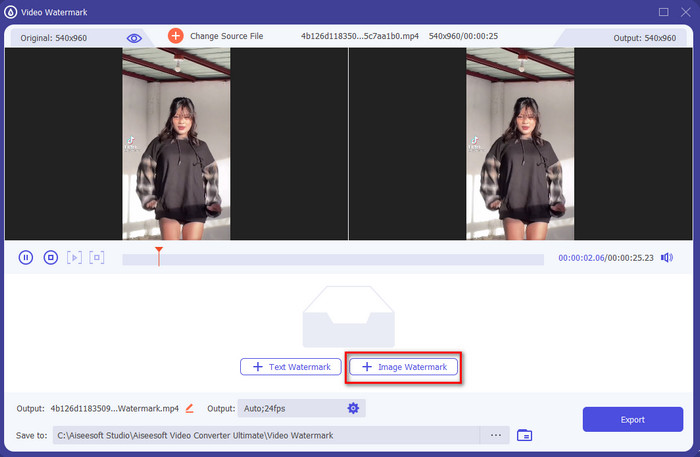
Étape 4. Dans la nouvelle fenêtre, cliquez sur Filigrane image (Image Watermark). Un autre dossier s’ouvrira sur votre écran ; recherchez l’image que vous souhaitez ajouter et appuyez sur Ouvrir.
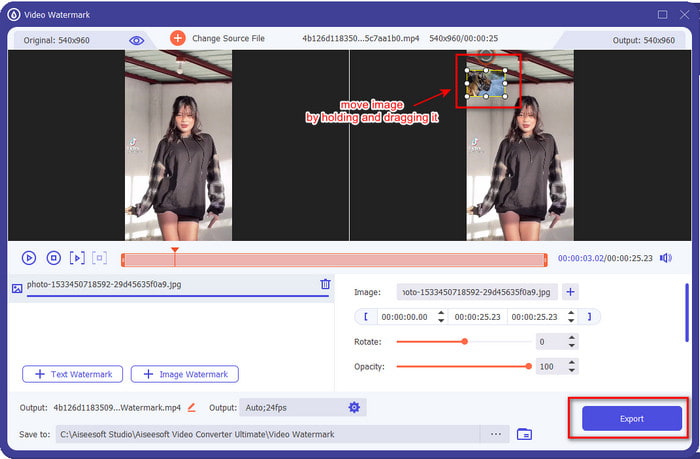
Étape 5. Ajustez la taille de l’image en faisant glisser le cadre de l’image. Maintenez et déplacez l’image pour la placer là où vous le souhaitez. Enfin, cliquez sur le bouton Exporter pour enregistrer la vidéo TikTok avec l’image intégrée.
Partie 3. FAQ sur la façon d'ajouter des photos sur les vidéos TikTok
Comment puis-je supprimer le filigrane Tiktok ?
Pour apprendre comment enlever le filigrane de TikTok, vous pouvez cliquer et lire cet article pour connaître la méthode à suivre. Les informations de ce billet vous fourniront un moyen efficace de supprimer le filigrane TikTok sur la vidéo exportée ; pas d’inquiétude, c’est simple à suivre et à comprendre.
Est-il sûr d'utiliser TikTok ?
Il est sûr d'utiliser TikTok. Cependant, certaines vidéos mettent les autres utilisateurs au défi de faire des cascades défiant la mort qui ne sont pas sûres pour tout âge. De plus, l'application n'a pas de cryptage de bout en bout, de sorte que la communication entre le destinataire et l'expéditeur n'est pas cryptée ou, pour le dire, simplement protégée. En plus de cela, certaines lambeaux de preuves indiquent que TikTok a recueilli les données biométriques des utilisateurs ; pour être précis, il vole des empreintes vocales et des visages. Alors, n'oubliez pas d'utiliser l'application à bon escient et de ne jamais ajouter trop d'informations importantes sur vous-même.
Pourquoi Tiktok est-il devenu toxique ?
La culture créée par les utilisateurs de Tiktok dans cette génération est devenue toxique, et certains utilisateurs considèrent l'application de partage de vidéos comme malsaine, en particulier pour les jeunes enfants. Il est devenu inévitable de voir des contenus inappropriés tels que des préjugés sur la nationalité d'une personne, le sexisme, la norme de beauté pour tous et l'intimidation. Bien que cela soit inévitable, il existe toujours du contenu qui prouve que tous les utilisateurs de TikTok ne sont pas toxiques. Et nous croyons toujours qu'il y a une chance de changer cette toxicité et de la transformer en une communauté pacifique et aimante.
Conclusion
Maintenant que nous savons comment ajouter une image à une vidéo TikTok, il est temps de partager vos vidéos TikTok avec images pour transmettre de bonnes ondes ou proposer des vidéos originales à tout le monde. Cependant, filmer avec l’image à l’écran limitera vos mouvements, car l’image fait office d’obstacle sur l’écran. Mais ne soyez pas déçu : vous pouvez d’abord filmer, transférer la vidéo sur votre ordinateur, puis utiliser Video Converter Ultimate pour ajouter l’image ensuite. Grâce à lui, vous pouvez en faire davantage sur vos vidéos TikTok et les rendre encore plus remarquables que les autres. Alors, qu’attendez-vous ? Téléchargez-le dès maintenant sur votre ordinateur de bureau pour commencer à créer la vidéo TikTok ultime et la plus impressionnante !
-
 Meilleure façon d'ajouter un filigrane à une vidéo dans Photoshop sur Windows et Mac
 Vous voulez savoir comment ajouter un filigrane à une vidéo sur Photoshop ? Dans ce cas, cet article vous fournira la ou les deux choses que vous devez savoir.
-
 3 meilleures solutions pour supprimer facilement le filigrane des vidéos
 Vous voulez supprimer le filigrane gênant sur la vidéo ? Avec ce blog, vous pouvez découvrir les différentes idées pour supprimer le filigrane sur une vidéo.
-
 4 meilleures façons d'ajouter rapidement un filigrane sur n'importe quelle vidéo
 Apprenons à ajouter un filigrane à n'importe quelle vidéo sur Windows, Mac, Online, iOS et Android avec des étapes détaillées si vous lisez cet article.
