


 Video Converter Ultimate
 Enregistreur d'écran
 Réparation vidéo
Comment ajouter rapidement des images à une vidéo en moins d'une minute
Il existe de nombreuses raisons pour lesquelles vous devez ajouter des images à la vidéo. Par exemple, certains éditeurs ont constaté que l'ajout d'images à leurs vidéos crée une nouvelle interaction pour les autres utilisateurs. De cette façon, vous pouvez l'utiliser pour représenter votre image de marque ou faire une excellente présentation visuelle et aider votre vidéo à transmettre le bon message aux utilisateurs. Mais saviez-vous que de nombreux outils effectuent le même travail ? Nous savons qu'il est difficile de choisir quel outil vous conviendra le mieux. Donc, aujourd'hui, nous avons déjà passé au crible les trois outils que nous avons trouvés qui fonctionnent bien. Une fois que vous aurez lu cet article, vous apprendrez à ajouter des images à vos vidéos.

Partie 1. Guide étape par étape sur l'ajout d'image à la vidéo avec Video Converter Ultimate
Vous voulez ajouter une image à une vidéo avec l’outil ultime ? Dans ce cas, utilisez le Video Converter Ultimate. Avec l’aide de cet outil ultime, vous pouvez facilement superposer une image à une vidéo, même si vous n’êtes pas un professionnel du montage. En plus de sa capacité de superposition sur la vidéo, vous pouvez aussi l’utiliser pour ajouter une musique de fond, des sous-titres, et bien plus encore. Il est connu comme une solution tout-en-un à la plupart des problèmes liés à la vidéo. Vous voulez connaître les avantages de son utilisation ? Si oui, vous pouvez lire les informations détaillées ci-dessous.

Convertisseur vidéo FVC Ultimate
Plus de 5 689 200 téléchargements- Fournit des performances exceptionnelles sur la conversion et l'édition.
- Montez et créez une vidéo fantastique en quelques clics.
- Il prend en charge plus de 200 formats, tels que MP4, MOV, FLV, WMV, AVI, MTV, etc.
- Disponible sur toutes les plates-formes de téléchargement, telles que Windows et Mac.
Téléchargement gratuit pour Windows 7 ou version ultérieure Téléchargement sécurisé
Téléchargement gratuit pour macOS 10.7 ou version ultérieure - Téléchargement sécurisé
N'est-ce pas incroyable ce que vous pouvez faire avec l'outil ? Oui, nous savons que l'outil est impressionnant à bien des égards. Si cet outil a attiré votre attention et que vous souhaitez apprendre à ajouter une image à une vidéo avec cet outil, vous pouvez lire le tutoriel ci-dessous.
Étape 1. Cliquez sur le bouton de téléchargement ci‑dessous pour le télécharger directement sur votre disque, suivez l’installation, puis lancez-le. Avant toute chose, nous vous recommandons de vous familiariser avec l’interface de l’outil afin d’identifier plus facilement les étapes suivantes.
Téléchargement gratuit pour Windows 7 ou version ultérieure Téléchargement sécurisé
Téléchargement gratuit pour macOS 10.7 ou version ultérieure - Téléchargement sécurisé
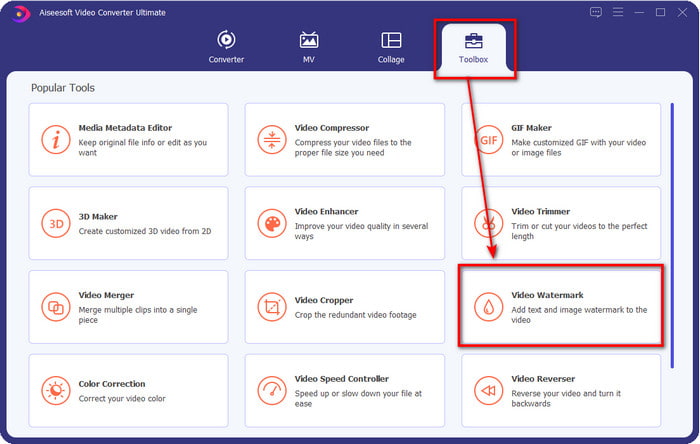
Étape 2. Une fois l’outil lancé sur votre système, cliquez sur Toolbox, puis, sous ce menu, repérez Video Watermark et ouvrez-le.
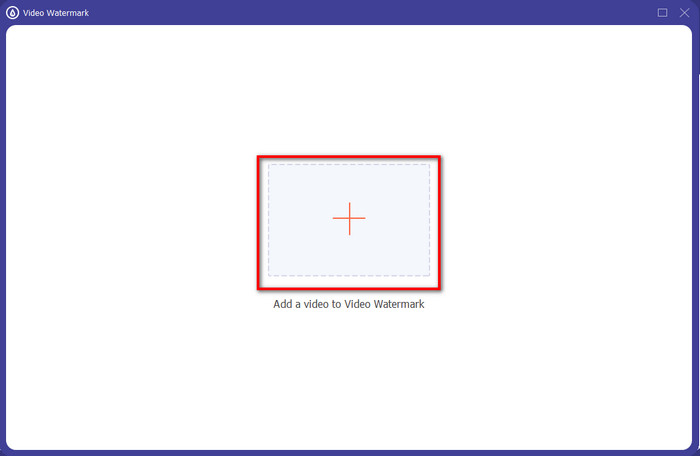
Étape 3. Après avoir cliqué sur le bouton +, un dossier de fichiers apparaît à l’écran ; repérez le fichier et cliquez sur Open s’il s’agit du fichier vidéo.
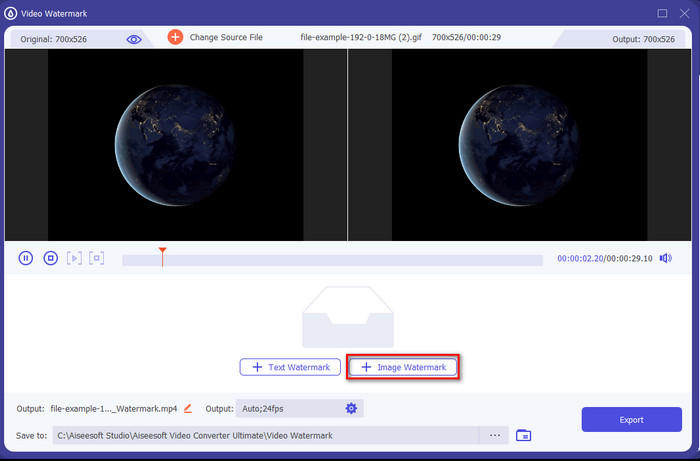
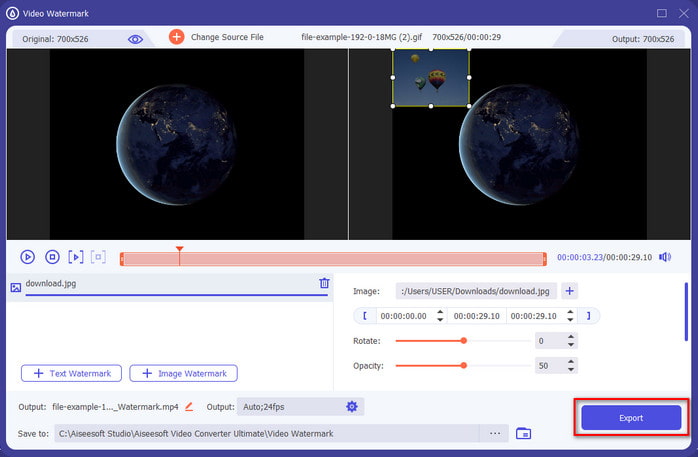
Étape 4. Une nouvelle fenêtre s’ouvre, cliquez sur Image Watermark, puis un dossier s’affichera à nouveau, mais cette fois, insérez l’image que vous voulez ajouter à votre vidéo et appuyez sur Open.
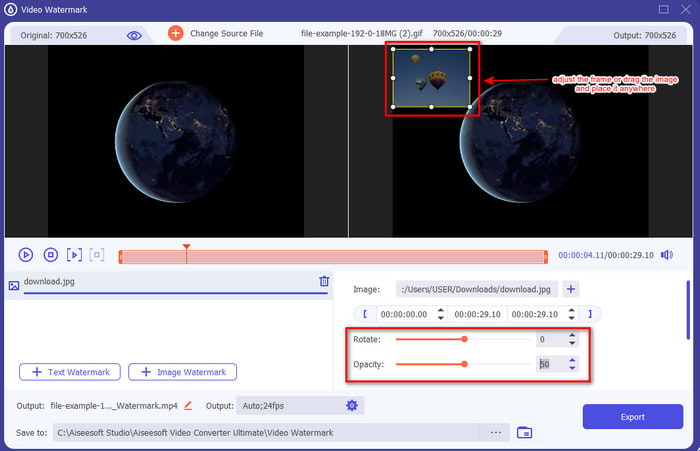
Étape 5. Ajustez la taille de l’image que vous avez insérée dans la vidéo ainsi que sa position en faisant glisser le cadre de la photo. Vous pouvez la placer où vous voulez en la maintenant et en la faisant glisser. De plus, vous pouvez régler la visibilité de l’image en modifiant l’Opacity. Vous pouvez également faire pivoter l’image en faisant glisser le slider de Rotate.
Étape 6. Une fois la photo éditée, il est temps de cliquer sur Export.
En rapport:
Comment ajouter de l’audio à une vidéo
Comment ajouter des sous-titres à une vidéo
Partie 2. Comment superposer gratuitement des images sur des vidéos sur Internet
Découpeur vidéo en ligne - Ajouter une image à une vidéo
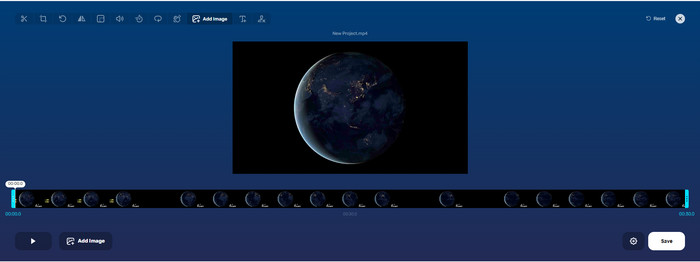
Si vous souhaitez superposer des images en ligne, vous pouvez utiliser le Online Video Cutter – Add Image to a Video. Cet outil en ligne offre une manière simple mais efficace d’ajouter des photos à n’importe quelle vidéo. Même si l’outil est agréable à utiliser, il peut être un peu contraignant de téléverser la vidéo, car cela dépend de votre connexion Internet. De plus, vous ne pouvez pas y ajouter deux images, car cette fonction n’est pas prise en charge. Mais si vous souhaitez utiliser l’outil, vous pouvez suivre les étapes ci‑dessous.
Étape 1. Ouvrez votre navigateur, recherchez l’outil en ligne dans la barre de recherche, puis ouvrez-le.
Étape 2. Cliquez sur Open File pour importer la vidéo, puis cliquez sur Add Image pour téléverser l’image que vous avez choisie.
Étape 3. Faites glisser l’image pour changer sa position, cliquez sur Save pour l’encoder et l’enregistrer sur votre ordinateur.
Avantages
- Gratuit à utiliser, et vous n'aurez pas besoin de le télécharger.
- Il prend en charge les fonctionnalités d'édition de base pour les utilisateurs.
- Il n'y a pas de filigrane sur la sortie finale.
Les inconvénients
- Il ne peut pas ajouter jusqu'à 2 images ou plus sur la vidéo.
- Le téléchargement de l'image et de la vidéo prend du temps à se charger.
Flixier
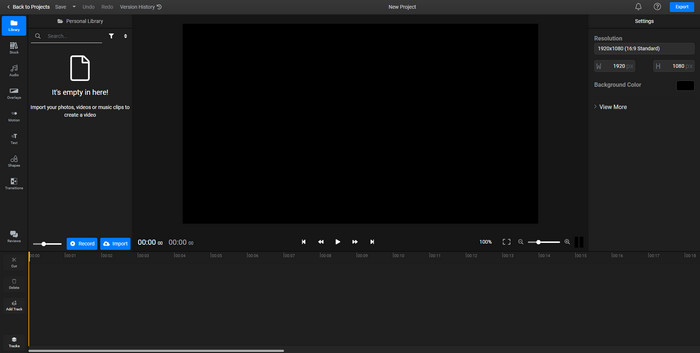
Vous pouvez utiliser Flixier pour ajouter gratuitement une image à une vidéo en ligne. Vous pouvez également modifier le modèle de votre vidéo avec cet outil en ligne, notamment en y ajoutant des images. Cet outil propose d’excellentes fonctions de montage intégrées que vous pouvez utiliser pour améliorer l’apparence de votre vidéo. Toutefois, même si ce service en ligne vous offre cette fonctionnalité intéressante, au moment de l’exportation, un filigrane apparaîtra sur le résultat final, car il s’agit d’une version gratuite. Vous pouvez cependant acheter la version premium pour supprimer ce filigrane.
Étape 1. Ouvrez votre moteur de recherche, tapez le nom de l’outil, puis cliquez sur Choose File.
Étape 2. Cliquez sur Import pour téléverser la vidéo et les images, faites glisser la vidéo et l’image dans la Timeline, et assurez‑vous que l’image se trouve au‑dessus de la vidéo. Changez la position de l’image en la faisant glisser dans la vidéo.
Étape 3. Cliquez sur Export, puis sur Export and Download pour l’enregistrer sur le disque de votre ordinateur.
Avantages
- Gratuit et accessible sur le Web.
- Il offre plus de fonctionnalités d'édition que le premier outil en ligne.
- Il prend en charge l'ajout de plusieurs images à votre vidéo.
Les inconvénients
- La sortie finale a un filigrane à la fin car elle est gratuite.
- Il doit acheter la version VIP pour supprimer le filigrane sur la sortie vidéo.
Partie 3. FAQ sur l'ajout d'images à la vidéo
L'ajout d'images à une vidéo affecte-t-il la qualité ?
La qualité vidéo n'affectera pas l'image que vous ajoutez. Pour simplifier, l'ajout d'images n'a pas de qualité vidéo significative, même si vous ajoutez de nombreuses photos. Cependant, si vous exportez la vidéo sur l'éditeur que vous avez utilisé et que vous la réglez sur une qualité faible, attendez-vous à la sortie vidéo ci-dessous.
Pourquoi les images que j'ajoute à la vidéo deviennent-elles floues ?
La principale raison pour laquelle il est devenu est que l'image est déjà floue dès le départ. Pour éviter ce problème, vous devez d'abord vérifier l'image et vous assurer qu'elle n'est pas floue avant de l'utiliser sur votre vidéo.
Puis-je ajouter une transition à l'image sur la vidéo ?
Avec certains éditeurs, ajouter une transition à votre image est possible. Bien qu'il existe de nombreuses transitions animées différentes, couper, fondre, effacer et dissoudre sont les plus couramment disponibles. Même si ce sont les plus courants, ils sont toujours idéaux pour ajouter une transition à l'image afin de rendre la vidéo plus professionnelle et excitante.
Conclusion
Après avoir lu cet article, apprendre à ajouter des photos dans une vidéo devient plus facile si vous parcourez l’intégralité du contenu, avec les différents outils en ligne et hors ligne. Même si nous présentons différents ensembles d’outils, nous recommandons toujours aux utilisateurs d’utiliser l’outil ultime pour accomplir cette tâche. Video Converter Ultimate propose une interface facile à comprendre qui aide les utilisateurs à effectuer le travail efficacement. Vous n’êtes toujours pas sûr qu’il vous convienne ? Eh bien, le télécharger est la seule façon de vérifier s’il est fait pour vous.
-
 5 convertisseurs OGV en WMV utiles pour convertir vos fichiers OGV
 Il existe 5 convertisseurs OGV en WMV différents que vous pouvez utiliser pour convertir les fichiers OGV. Cet article fournit un fait fort sur les 5 convertisseurs ogv disponibles.
-
 Procédure pas à pas pour les 2 meilleurs logiciels de conversion AMV en WMV [2022]
 Voulez-vous convertir AMV en WMV ? Si tel est le cas, vous devez lire cet article pour avoir une idée de ce qu'est AMV et comment convertir le fichier au format WMV.
-
 Outils les plus utiles pour convertir SWF en WMV (en ligne et hors ligne)
 Avez-vous du mal à trouver un lecteur pour vos fichiers SWF ? Vous n'avez pas à vous inquiéter car vous pouvez simplement le convertir au format WMV pour une meilleure expérience vidéo. Lisez cet article pour en savoir plus sur ce processus de conversion.
