


 Video Converter Ultimate
 Enregistreur d'écran
 Réparation vidéo
Maîtrisez l'art d'ajouter un filigrane sur iMovie avec des étapes détaillées
L’un des meilleurs éditeurs que vous pouvez utiliser sur Mac est iMovie. Cet outil offre une interface très intuitive pour les utilisateurs de Mac. Bien que l’outil soit excellent et facile à prendre en main, certains utilisateurs recherchent encore un tutoriel pour l’utiliser. Donc, si vous êtes un utilisateur de Mac et que vous voulez apprendre comment ajouter un filigrane à une vidéo dans iMovie, vous pouvez suivre le guide que nous présentons ci‑dessous pour tirer le meilleur parti de cet outil.

Partie 1. Tutoriel sur la façon d'ajouter un filigrane à une vidéo dans iMovie sur macOS
Nous avons déjà présenté l'iMovie, donc les détails suivants vous apprendront comment mettre un filigrane sur une vidéo dans iMovie. Pour apprendre à ajouter, vous pouvez suivre le guide détaillé ci-dessous, et veuillez le lire attentivement pour saisir toute l'idée.
Étape 1. Lancez iMovie sur votre Mac ; si vous ne le trouvez pas, allez simplement dans le Finder et faites une recherche.
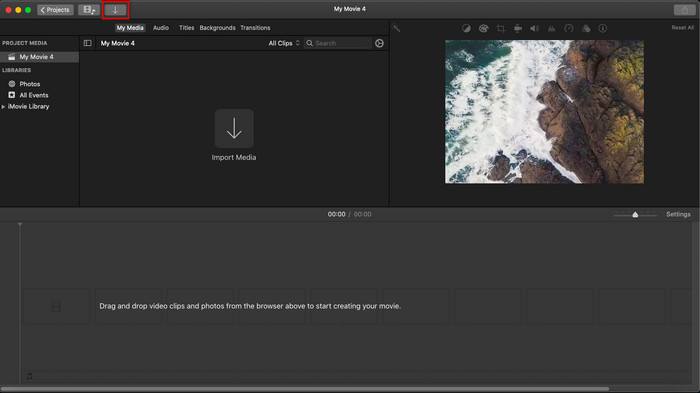
Étape 2. Cliquez sur le bouton Importer pour téléverser la vidéo et l’image que vous souhaitez utiliser comme filigrane. Faites glisser le fichier vidéo et l’image vers la Timeline en bas, comme pour les images. Assurez‑vous que la vidéo se trouve bien au‑dessus dans la chronologie. Ajustez ensuite l’image en la faisant glisser, en la redimensionnant, etc.
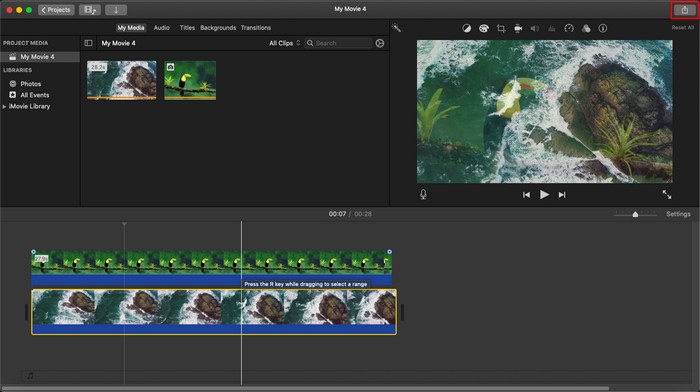
Étape 3. Si vous êtes satisfait des réglages, cliquez sur Exporter dans la partie supérieure droite de l’outil, puis sur Exporter le fichier.
Avantages
- Il est gratuit à utiliser sur n'importe quel appareil Apple comme les appareils macOS et iOS.
- Effectuez des modifications rapides sur les vidéos brutes pour les rendre belles.
- Des fonctions d'édition essentielles à moyennes sont disponibles.
Les inconvénients
- Il prend en charge moins de format, donc si vous voulez éditer la vidéo ici, vous devez la convertir en MOV ou tout autre format compatible avec les appareils Apple.
- Moins de support pour l'édition professionnelle.
Partie 2. Meilleur outil pour utiliser et mettre un filigrane sur la vidéo sur les ordinateurs Mac de manière moins compliquée
Si vous trouvez qu’ajouter un filigrane dans iMovie est difficile, vous pouvez plutôt utiliser l’une des meilleures alternatives, Video Converter Ultimate. Cet outil propose une méthode bien plus simple pour ajouter un filigrane à votre vidéo. Imaginez : si iMovie est déjà facile à utiliser, cet outil ultime l’est encore plus. Bien qu’il soit simple d’utilisation, la qualité finale qu’il fournit est irréprochable, et l’un de ses avantages par rapport à iMovie est qu’il prend en charge davantage de formats d’image à téléverser. Vous voulez en savoir plus ? Vous pouvez lire ci‑dessous les fonctionnalités que nous vous présentons.

Convertisseur vidéo FVC Ultimate
Plus de 5 689 200 téléchargements- Fournit des fonctionnalités d'édition complètes que vous pouvez utiliser pour rendre votre vidéo plus remarquable que l'autre.
- Il prend en charge les processus ultra-rapides et l'accélération matérielle pour importer et exporter rapidement la vidéo.
- Il prend en charge les formats vidéo tels que MOV, MKV, AVI, MP4, FLV, RMVB, etc.
- Il a une interface très interactive pour avoir la meilleure expérience.
- Disponible sur toutes les plates-formes de bureau telles que Windows et Mac.
Téléchargement gratuit pour Windows 7 ou version ultérieure Téléchargement sécurisé
Téléchargement gratuit pour macOS 10.7 ou version ultérieure - Téléchargement sécurisé
N'est-il pas étonnant d'avoir toutes ces fonctionnalités sur un seul outil ? Si nous sommes sur la même longueur d'onde, examinons en détail comment ajouter un filigrane à une vidéo dans iMovie, mais de manière plus simple avec l'outil ultime.
Étapes pour insérer un filigrane sur une vidéo avec l'outil ultime
Étape 1. Téléchargez le logiciel sur votre Mac, suivez la procédure d’installation, puis appuyez sur Start Now pour lancer l’outil.
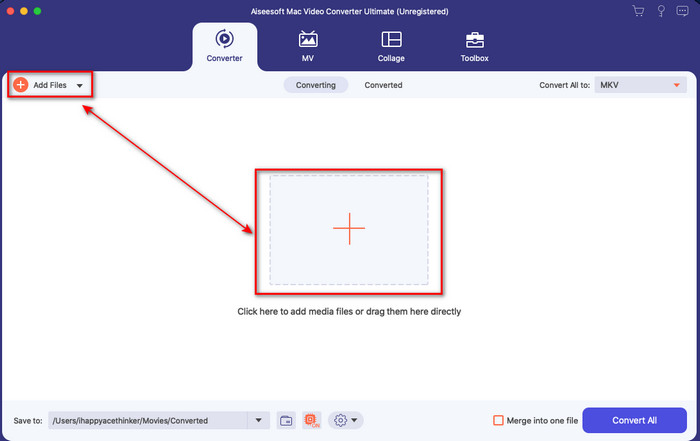
Étape 2. Importez la vidéo souhaitée en cliquant sur le bouton + ou Ajouter des fichiers. Recherchez la vidéo dans le dossier qui s’affiche à l’écran, puis appuyez sur Ouvrir pour la téléverser.
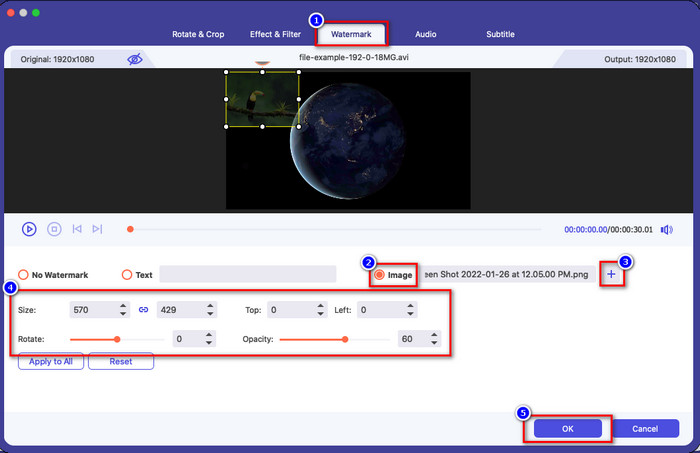
Étape 3. Cliquez sur le bouton en forme de baguette magique pour ouvrir la fenêtre de montage dans l’interface de l’outil. Puis cliquez sur la section Filigrane, cochez Image, appuyez sur le bouton + pour ajouter l’image que vous voulez. Ensuite, ajustez l’opacité de l’image ou faites‑la pivoter, puis cliquez sur OK pour enregistrer les modifications apportées.
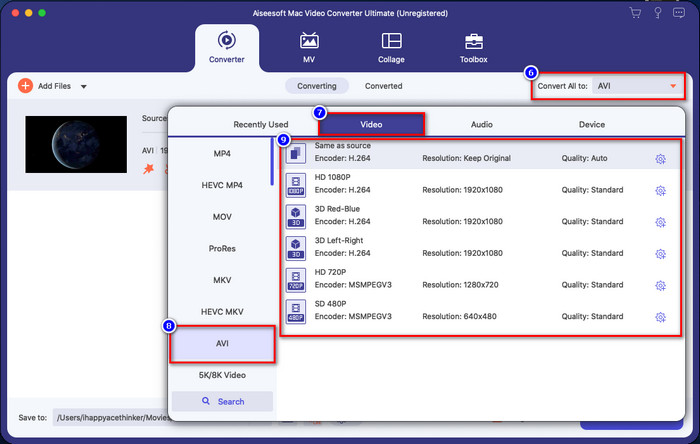
Optionnel. Si vous souhaitez changer de format, cliquez sur Convertir tout en, choisissez le format disponible dans la liste puis cliquez dessus. Si vous ne voulez pas modifier le format, vous pouvez passer directement à l’étape finale.
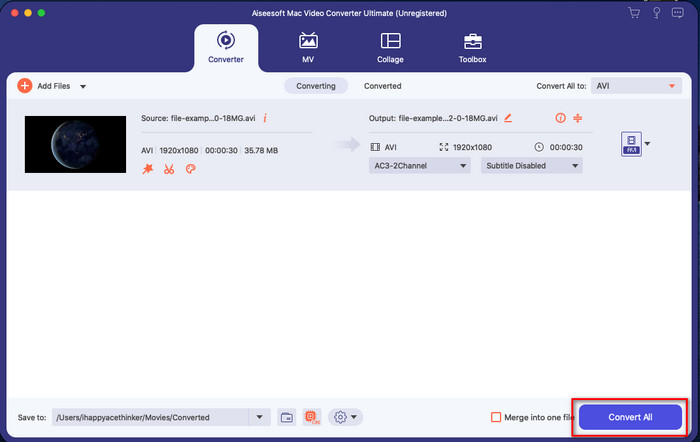
Étape 4. Pour exporter la vidéo avec filigrane, cliquez sur Convertir tout. Inutile d’attendre longtemps grâce au processus de conversion ultra‑rapide proposé. Ainsi, vous aurez ajouté un filigrane d’image à votre vidéo en moins d’une minute.
Avantages
- C'est le meilleur choix pour tout utilisateur qui a peu ou pas d'idée sur la façon d'éditer.
- Il prend en charge plus de formats vidéo que vous pouvez télécharger pour gagner du temps et éviter de le convertir.
- Disponible sur toutes les plateformes comme Windows ou Mac à télécharger.
Les inconvénients
- Ce n'est pas gratuit à télécharger, mais ce n'est pas trop cher.
- Il est nécessaire de le télécharger sur votre disque.
Partie 3. FAQ sur l'ajout de filigrane sur iMovie
L'utilisation d'iMovie est-elle gratuite ?
Oui, iMovie est gratuit si vous possédez un produit Apple, mais vous ne pouvez pas le télécharger si vous utilisez Android ou Windows. Notez qu’iMovie n’est pas disponible sur d’autres plateformes. Donc, si vous téléchargez un soi‑disant iMovie sur un ordinateur ou un téléphone qui n’est pas Apple, attendez‑vous à ce qu’il ne fonctionne pas aussi bien qu’iMovie ou, pire, qu’il contienne un virus. Pour éviter cela, vous pouvez cliquer et lire cet article pour connaître les alternatives à iMovie.
Est-ce que iMovie est le meilleur éditeur sur Mac ?
Nous pouvons dire que c'est l'un des meilleurs, mais pas le meilleur, car différents éditeurs offrent plusieurs fonctionnalités d'édition que vous ne pouvez pas trouver sur iMovie. Bien qu'il manque à certains égards, il s'agit toujours d'un éditeur de premier ordre que vous pouvez utiliser gratuitement sur votre Mac pour faire du montage vidéo pour le vlogging, les affaires, la promotion, etc.
Après avoir exporté la vidéo sur iMovie, y a-t-il un filigrane ?
À ce jour, le filigrane de la vidéo n'est pas dans les vidéos exportées. Ainsi, vous pouvez profiter librement des vidéos téléchargées que vous éditez sur iMovie sans le filigrane gênant.
Puis-je utiliser la vidéo .avi sur iMovie ?
iMovie ne prend pas en charge un large éventail de formats, mais vous pouvez cliquer et lire cet article pour découvrir ce que vous pouvez faire afin de rendre votre fichier AVI compatible avec iMovie.
Conclusion
Cet article prouve déjà que vous pouvez utiliser l’éditeur intégré fourni par Apple pour ajouter des filigranes aux vidéos en suivant les étapes que nous avons indiquées, très faciles à reproduire. Bien que vous puissiez utiliser gratuitement iMovie, nous pensons toujours que Video Converter Ultimate est le meilleur outil pour cette tâche au quotidien. Donc, si vous souhaitez obtenir de l’aide, vous pouvez le télécharger sur votre Mac ou votre PC Windows en appuyant sur le bouton de téléchargement ci‑dessus.
-
 3 méthodes pour convertir MPEG en WMV sans perte de qualité
 Vous souhaitez regarder vos vidéos sur votre lecteur préféré, mais celui-ci ne prend pas en charge le format de la vidéo ? Lisez cet article car nous vous fournissons les moyens les plus efficaces de convertir MPEG en WMV.
-
 2 des choix de convertisseurs préférés pour convertir F4V en WMV [2022]
 Êtes-vous l'un des utilisateurs à la recherche du meilleur moyen de convertir F4V en WMV ? Si c'est le cas, essayez de lire cet article pour mieux savoir comment le faire et quels sont les outils disponibles.
-
 Meilleurs convertisseurs MXF en WMV pour convertir MXF en WMV gratuitement
 Vous voulez connaître le moyen le plus simple de convertir votre fichier MXF au format WMV ? Si vous êtes prêt à explorer comment le faire, vous devez lire attentivement cet article.
