


 Video Converter Ultimate
 Enregistreur d'écran
 Réparation vidéo
Comment utiliser Adobe Video Resizer pour redimensionner facilement des fichiers vidéo
Les vidéos existent en différentes tailles, conçues pour s'adapter à différents appareils, plateformes et résolutions. Cependant, il arrive que la taille de la vidéo ne soit pas compatible avec les exigences de la plateforme, ce qui entraîne généralement des problèmes tels que des recadrages, des bandes noires ou une mauvaise qualité de lecture. Dans ce cas, le redimensionnement de la vidéo devient indispensable.
Si vous rencontrez ce type de problème avec vos vidéos, ne vous inquiétez pas ! Nous avons la solution pour vous ! Dans cet article, découvrez comment redimensionner facilement vos vidéos à l’aide de Adobe Video Resizer. Avec cet outil, vous pouvez modifier le format d’image (aspect ratio) de votre vidéo afin qu’elle réponde précisément aux exigences de la plateforme que vous utilisez.

Partie 1. Qu'est-ce qu'Adobe Premiere
Adobe Premiere Pro est un logiciel de montage vidéo professionnel réputé développé par Adobe Systems. Il est généralement connu des utilisateurs expérimentés en montage et création de vidéos. En effet, il offre un ensemble complet d'outils et de fonctionnalités dédiés au montage vidéo et audio, ce qui le rend difficile à utiliser pour les utilisateurs sans connaissances techniques.
Adobe Premiere Pro, initialement appelé Premiere, a été lancé en 1991 pour le système d'exploitation Mac. Il s'agissait de l'un des premiers systèmes de montage non linéaire disponibles sur ordinateur. En 2003, le logiciel a été rebaptisé Premiere Pro, nom qui a été utilisé pour toutes les versions suivantes. Les premières versions de Premiere Pro étaient numérotées séquentiellement, de Premiere Pro 1 à Premiere Pro 7. Voici ses principales fonctionnalités sous Adobe Video Resizer :
Fonctionnalités principales :
• Permet aux utilisateurs de définir manuellement des dimensions personnalisées ou de choisir parmi des rapports hauteur/largeur prédéfinis pour répondre aux exigences spécifiques de la plate-forme.
• Les utilisateurs peuvent augmenter ou réduire la taille de leurs vidéos à l’aide de commandes simples.
• Maintient l'intégrité du cadre de la vidéo, évitant ainsi les distorsions ou les recadrages indésirables.
• Redimensionner les vidéos en sortie haute qualité
Partie 2. Comment redimensionner une vidéo avec Adobe Video Resizer [Adobe Premiere Pro]
Adobe Premiere Pro est bien plus qu'un simple outil de montage vidéo classique. Il s'agit également d'un puissant outil de redimensionnement vidéo Adobe. De plus, cette application permet aux utilisateurs d'ajuster facilement les dimensions et les proportions des vidéos pour répondre aux exigences spécifiques de différentes plateformes et applications. L'utilisation de cet outil peut paraître complexe pour les débutants, mais une fois l'interface maîtrisée, le redimensionnement des vidéos dans Premiere Pro devient un processus très efficace.
Voici comment redimensionner une vidéo avec Adobe Video Resizer :
Étape 1. Dans Adobe Premiere, importez la vidéo dans la timeline. Ensuite, faites un clic droit sur le clip que vous souhaitez adapter à la taille de l’image (Scale to Frame Size).
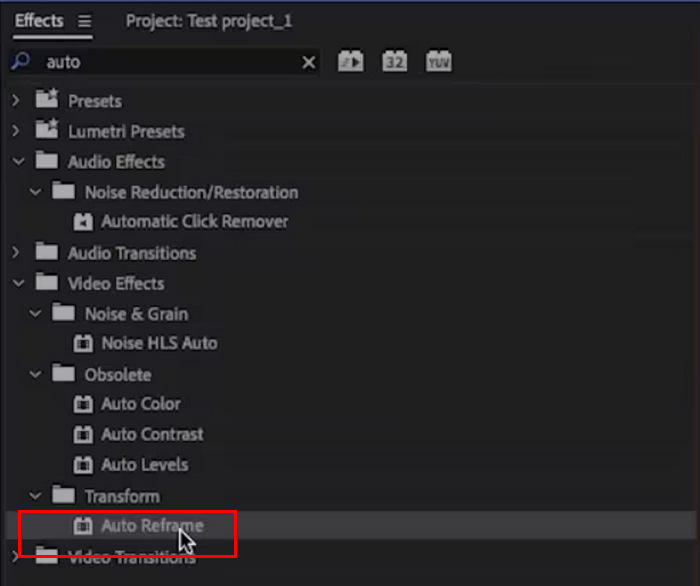
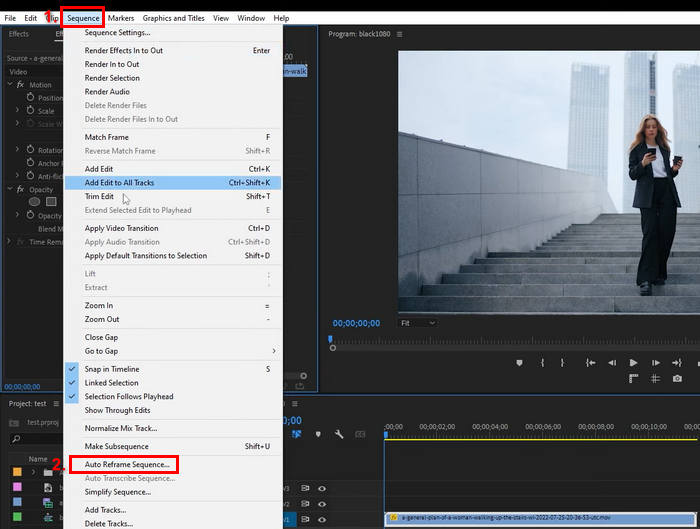
Étape 2. Ensuite, allez dans l’onglet Sequence et choisissez Auto Reframe Sequence.
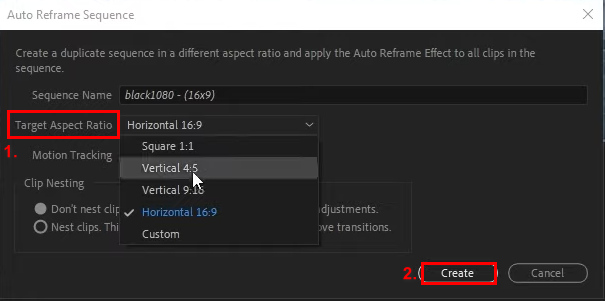
Étape 3. Maintenant, choisissez le format d’image que vous préférez. Vous pouvez choisir entre carré ou 1:1, vertical 4:5, vertical 9:16, horizontal 16:9, et personnalisé. Une fois votre choix fait, cliquez sur le bouton Create.
Remarque : Lorsque vous devez redimensionner plusieurs clips dans Adobe Video Resizer, vous pouvez gagner du temps en appliquant les mêmes paramètres à tous les clips en une seule fois. Après avoir redimensionné un clip à l’aide de l’option Scale to Frame Size ou Auto Reframe Sequence, vous pouvez copier les ajustements et les coller sur les autres clips. Vous pouvez aussi créer un préréglage pour vos paramètres de redimensionnement et l’appliquer à plusieurs clips dans la timeline, afin de garantir une cohérence du format d’image et des dimensions dans tout votre projet.
Si Adobe Premiere Pro vous intéresse, cliquez ici pour en savoir plus sur la façon de supprimer un filigrane sur une vidéo avec ce logiciel.
Partie 3. Meilleure alternative à Adobe Video Resizer
Si vous trouvez Adobe Video Resizer trop compliqué ou si vous débutez dans le redimensionnement vidéo, le meilleur outil pour débuter est Aiseesoft Video Converter Ultimate. Ce convertisseur vidéo tout-en-un permet non seulement de convertir des vidéos, mais aussi d'en modifier la taille. Grâce à sa boîte à outils, les utilisateurs bénéficient de nombreuses fonctionnalités, dont Video Cropper. Grâce à cette fonctionnalité, vous pouvez facilement modifier le format d'image de vos vidéos : 1:1, 9:16, 4:3, 16:10, 21:9, etc. Vous pouvez également le personnaliser.
Fonctionnalités principales :
• Permet aux utilisateurs de modifier facilement la taille de leurs vidéos en 1:1, 9:16, 4:3, 16:10, 21:9, etc.
• Les utilisateurs peuvent définir des rapports hauteur/largeur personnalisés pour répondre à leurs besoins spécifiques.
• Paramètres de sortie vidéo et audio complets tels que la personnalisation des formats, de la résolution, du débit binaire, etc.
• Prend en charge le redimensionnement des MP4, ainsi que des MOV, MWV, AVI, MKV et GIF comme formats de sortie vidéo.
Voici comment utiliser Aiseesoft Video Converter Ultimate pour redimensionner une vidéo :
Étape 1. Commencez par télécharger et installer Aiseesoft Video Converter Ultimate sur votre ordinateur.
Étape 2. Allez dans l’onglet Toolbox, puis choisissez Video Cropper.
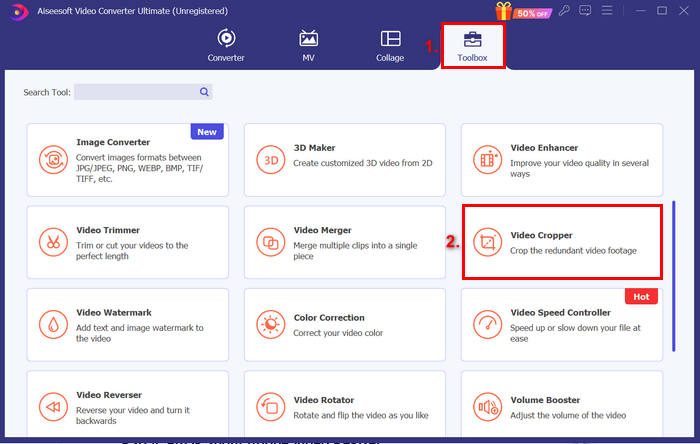
Étape 3. Maintenant, cliquez sur Add a Video to Video Cropper pour importer le fichier vidéo que vous souhaitez redimensionner.

Étape 4. Vous verrez alors l’option Aspect Ratio en dessous. Cliquez dessus et choisissez la façon dont vous voulez redimensionner votre vidéo. Une fois terminé, cliquez sur le bouton Export.
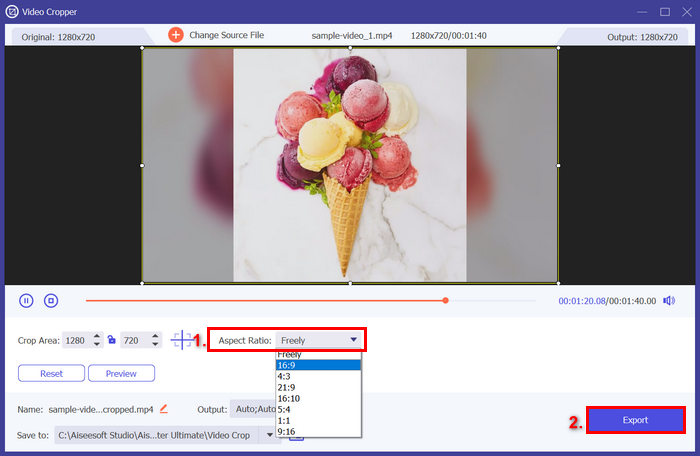
Aiseesoft Video Converter Ultimate est une excellente alternative à Adobe Video Resizer. Très simple d'utilisation, il propose une boîte à outils dédiée. Si vous cherchez un moyen plus simple et professionnel de redimensionner vos vidéos, cet outil est indispensable.
Partie 4. FAQ sur Adobe Video Resizer
Puis-je redimensionner plusieurs vidéos à la fois dans Adobe Premiere Pro ?
Oui. Il est possible de redimensionner plusieurs fichiers vidéo dans Adobe Premiere Pro. Après avoir redimensionné un clip à l'aide des fonctions « Ajuster à la taille de l'image » ou « Recadrer automatiquement la séquence », vous pouvez copier les paramètres et les appliquer à d'autres clips. Vous pouvez également créer un préréglage pour garantir la cohérence entre plusieurs vidéos.
Quels rapports hauteur/largeur puis-je choisir lors du redimensionnement de vidéos dans Adobe Premiere Pro ?
Adobe Premiere Pro propose différents formats d'image prédéfinis, notamment 1:1 ou carré, 4:5 vertical, 9:16 vertical, 16:9 horizontal, et bien plus encore. Vous pouvez également personnaliser et créer votre propre format d'image pour l'adapter aux besoins spécifiques de votre plateforme.
Adobe Premiere Pro est-il adapté aux débutants qui souhaitent redimensionner des vidéos ?
Bien qu'Adobe Premiere Pro soit un outil professionnel doté de nombreuses fonctionnalités, sa prise en main est complexe pour les débutants. Cependant, une fois familiarisés avec l'interface, les utilisateurs peuvent redimensionner efficacement les vidéos. Pour des tâches de redimensionnement plus simples, les débutants peuvent opter pour un outil alternatif comme Aiseesoft Video Converter Ultimate.
Existe-t-il d’autres alternatives à Adobe Video Resizer ?
Absolument ! Vous pouvez essayer Aiseesoft Video Converter Ultimate, car il offre un ensemble de fonctionnalités qui vous permettent de redimensionner facilement vos vidéos.
Conclusion
Avec Adobe Video Resizer, le redimensionnement d’une vidéo devient une tâche beaucoup plus simple, surtout une fois que vous êtes familiarisé avec son interface. Mais si vous recherchez des alternatives plus faciles à utiliser tout en conservant une bonne qualité pour redimensionner une vidéo, vous pouvez essayer Aiseesoft Video Converter Ultimate.
Prêt à commencer à redimensionner vos vidéos ? Testez dès aujourd’hui Adobe Video Resizer ou découvrez Aiseesoft pour une option plus simple !
-
 Recadrage simplifié : Comment recadrer une vidéo TikTok pour un engagement total
 Apprenez à recadrer vos vidéos TikTok avec notre tutoriel simple ! Vous pouvez créer des vidéos plus attrayantes visuellement en quelques clics et balayages.
-
 Meilleurs redimensionneurs de vidéos Instagram pour optimiser votre contenu Instagram
 Consultez notre guide pour redimensionner les vidéos pour Instagram. Apprenez à peaufiner votre contenu et à stimuler l'engagement sur la plateforme de médias sociaux la plus populaire au monde.
-
 Redimensionner la vidéo sans effort : examen complet des redimensionneurs vidéo
 Obtenez la photo parfaite avec notre outil de redimensionnement vidéo facile à utiliser. En quelques clics, vous pouvez redimensionner les vidéos à la taille idéale pour votre projet.
