


 Video Converter Ultimate
 Enregistreur d'écran
 Réparation vidéo
 Téléchargement sécurisé
Tutoriel sur la façon la plus simple de modifier les métadonnées MKV sur le bureau
MKV est une extension très populaire pour les formats de conteneurs multimédias Matroska. Qu’est‑ce qui rend le MKV plus populaire que les autres formats ? Beaucoup d’utilisateurs pensaient que le MKV était une méthode de compression vidéo utilisée pour l’audio et la vidéo, ce qui n’est pas le cas. Ce format est devenu populaire grâce à sa flexibilité à intégrer différents codecs audio, vidéo et de sous‑titres tout en les stockant dans un seul fichier. Avec ces fonctionnalités, ce format est devenu pérenne, ce qui implique qu’il ne sera jamais obsolète, pas même les métadonnées qui y sont enregistrées. Donc, si vous voulez ajouter, supprimer ou modifier les métadonnées de votre fichier MKV, poursuivez la lecture de cet article et découvrez comment modifier les métadonnées MKV plus rapidement.

Partie 1. Comment éditer les métadonnées du fichier MKV avec les 3 meilleurs logiciels sur le bureau
FVC Video Converter Ultimate - L'éditeur de balises MKV le plus puissant sur Windows et Mac
FVC Video Converter Ultimate est le meilleur éditeur de métadonnées MKV que vous puissiez télécharger sur les deux systèmes d’exploitation pour accomplir le travail comme un pro. Ce logiciel ultime peut gérer facilement les fichiers MKV et les ouvrir pour en modifier les métadonnées si vous souhaitez les changer. Grâce à sa large compatibilité avec les formats vidéo et audio, importer n’importe quel format multimédia, comme le MKV, n’a jamais été une corvée. En utilisant le logiciel, vous progresserez facilement dans la compréhension de son fonctionnement global. Vous souhaitez utiliser l’outil mais vous n’avez aucun tutoriel fiable sur lequel vous appuyer ? Heureusement, les informations fournies ci‑dessous vous aideront à effectuer la tâche comme un pro ; lisez les détails ci‑après pour savoir comment changer le titre d’un fichier MKV en moins d’une minute.
Étape 1. Tout d’abord, cliquez sur le bouton de téléchargement pour récupérer immédiatement le logiciel sur votre ordinateur, puis choisissez la version correspondant au système que vous utilisez. Ensuite, installez‑le sur votre ordinateur et lancez‑le pour ajouter les métadonnées à vos fichiers MKV.
Téléchargement gratuit pour Windows 7 ou version ultérieure Téléchargement sécurisé
Téléchargement gratuit pour macOS 10.7 ou version ultérieure - Téléchargement sécurisé
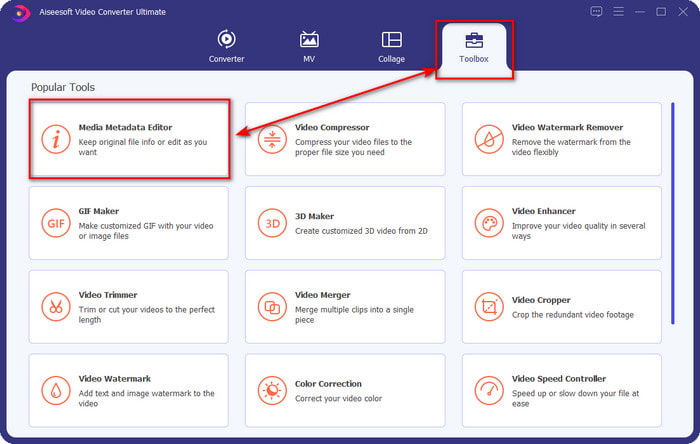
Étape 2. Maintenant que vous avez lancé l’outil, allez dans la section Boîte à outils et recherchez Éditeur de métadonnées multimédia dans la liste ci‑dessous.
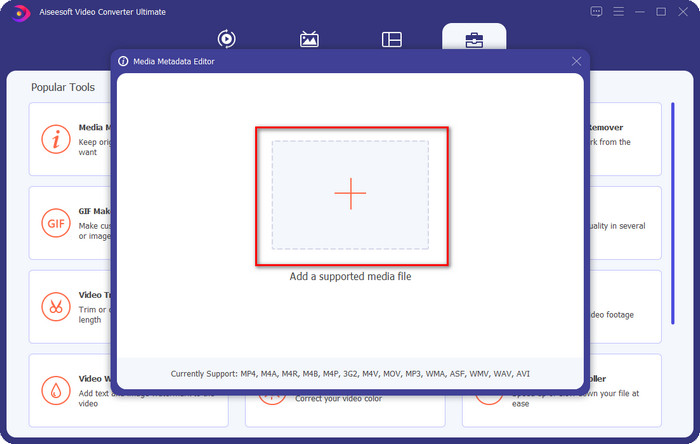
Étape 3. Pour ajouter le fichier MKV, cliquez sur le bouton + qui s’affiche sur votre écran, recherchez le fichier .mkv dans le dossier, puis cliquez sur Ouvrir pour passer à l’étape suivante.
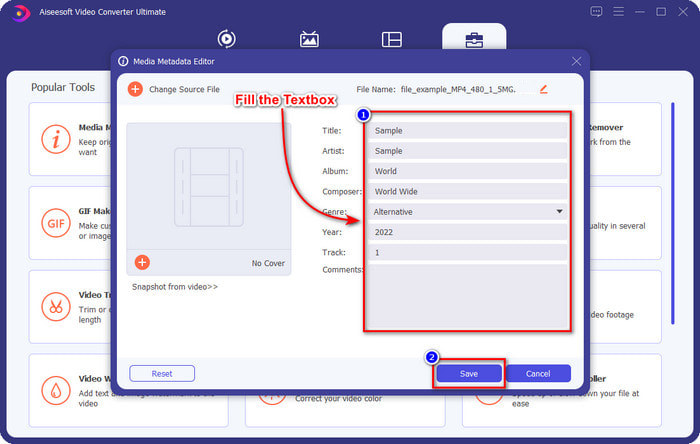
Étape 4. À cette étape, vous pouvez maintenant ajouter les métadonnées dont vous avez besoin pour votre MKV, les remplir comme vous le souhaitez, puis cliquer sur Enregistrer une fois que vous avez terminé et êtes prêt à appliquer les changements. Ainsi, vous avez ajouté des balises à votre fichier MKV pour identifier rapidement son contenu.
VLC Media Player - Éditeur de métadonnées MKV gratuit
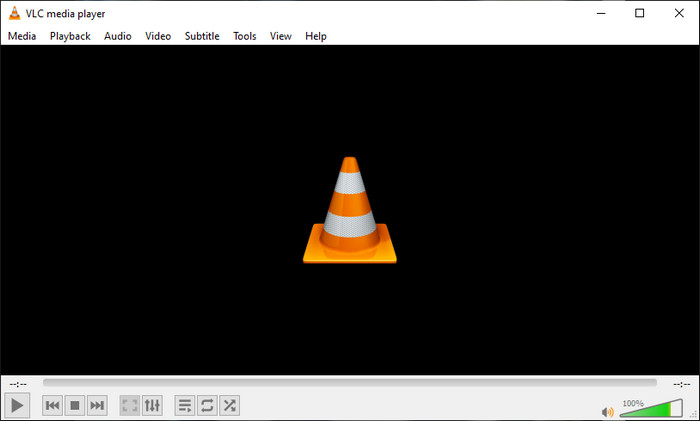
VLC Media Player peut lire et modifier facilement les balises de votre MKV. Cet outil est open source, donc pas besoin de vous inquiéter au moment de le télécharger sur votre ordinateur : vous pouvez profiter de tout son potentiel gratuitement, mais vous pouvez faire un don si vous le souhaitez. Même si l’outil n’est pas aussi performant que d’autres éditeurs de métadonnées de cette liste, il reste un outil fiable que vous pouvez utiliser sur votre appareil. De plus, vous êtes libre d’ajouter les informations de base à votre fichier MKV, comme le nom de l’auteur, le titre, l’artiste, l’album, etc. Suivez les étapes ci‑dessous et apprenez à modifier les métadonnées MKV en utilisant ce lecteur multimédia comme éditeur de métadonnées.
Étape 1. Téléchargez puis ouvrez VLC sur votre ordinateur.
Étape 2. Allez dans Outils et cliquez sur Informations sur les codecs (ou Informations sur les médias, selon la version). Si vous préférez une méthode plus rapide, vous pouvez utiliser le raccourci clavier CTRL + I. Peu importe la méthode choisie, la fonction reste la même.
Étape 3. Saisissez les informations dont vous avez besoin, puis cliquez sur Fermer pour enregistrer automatiquement les métadonnées.
Interface graphique MKVToolNix - Éditeur de balises MKV dédié
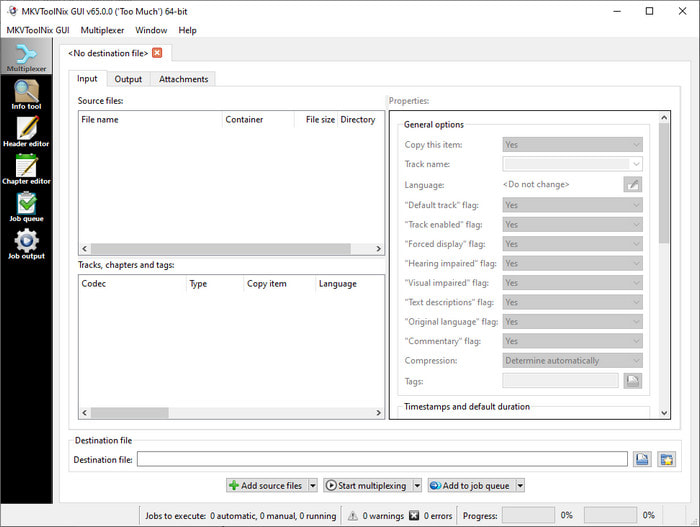
MKVToolNix GUI est une solution dédiée aux fichiers MKV ; même si vous pouvez importer d’autres formats, le logiciel convertira alors leur format en MKV. L’outil est connu comme une solution tout‑en‑un pour les MKV, car il inclut un ensemble d’outils, ce qui signifie que vous disposez de fonctions allant au‑delà de la simple édition de métadonnées. Avec son interface graphique simple, il n’y a pas grand‑chose à apprendre pour savoir l’utiliser ; en principe, vous pouvez apprendre à vous en servir en quelques minutes. Même si l’outil est simple, certains utilisateurs habitués à des éditeurs de métadonnées plus aboutis ont comparé son interface à celle d’autres logiciels et ont estimé qu’elle n’était pas assez intuitive pour eux. Quoi qu’ils en aient dit, il ne fait aucun doute que cet outil peut nous apprendre comment changer le titre d’un fichier MKV.
Étape 1. Téléchargez le logiciel sur votre ordinateur, ouvrez‑le, cliquez sur Ajouter un fichier source et repérez le fichier MKV dans le dossier.
Étape 2. Appuyez sur Sortie et modifiez ici les métadonnées.
Étape 3. Une fois tout cela terminé, vous pouvez l’enregistrer en cliquant sur Commencer le multiplexage.
Partie 2. FAQ sur l'éditeur de métadonnées MKV
Puis-je convertir VOB en MKV ?
Vous pouvez facilement convertir un VOB en MKV en cliquant sur ce lien ; un nouvel onglet s’ouvrira et vous aidera directement à convertir un VOB en MKV. Si vous souhaitez plus d’informations sur les fichiers VOB et MKV, cet article est fait pour vous.
Pourquoi mes fichiers MKV ont-ils une taille de fichier plus grande ?
La raison pour laquelle vos fichiers MKV sont volumineux est que ce format ne contient pas seulement de la vidéo et de l’audio. Il intègre également de multiples éléments comme les sous‑titres, les métadonnées, un débit binaire variable, et bien plus encore. Que devez‑vous donc faire si vous voulez compresser un fichier MKV pour le rendre plus petit sans en dégrader la qualité ? Il n’existe pas beaucoup de compresseurs vidéo fiables, c’est pourquoi nous avons fait des recherches pour vous aider à compresser un MKV sans perte de qualité en toute simplicité.
Quels sont les inconvénients du format MKV ?
Même si le format de fichier est connu, certains lecteurs et éditeurs multimédias peuvent toujours gérer le format en raison du problème de codec et d'éléments. De plus, le format a une taille énorme et tous les logiciels ne prennent pas en charge le téléchargement d'un fichier de grande taille, car son importation et son exportation prendraient beaucoup de temps. La taille du fichier augmentera également car il fait partie du fichier, tout comme l'autre format auquel vous avez ajouté des métadonnées. Même s'il a sa faiblesse, il reste compétitif en ce qui concerne le stockage du fichier multimédia et sa sécurité à des fins futures.
Conclusion
N'est-ce pas incroyable ? Que peuvent vous offrir ces trois logiciels de bureau ? L'autre est un lecteur multimédia, tandis que l'autre est un éditeur dédié pour MKV, mais quel outil devriez-vous utiliser ? Si vous voulez le meilleur, nous vous apportons volontiers l'outil ultime. Apprendre à éditer les métadonnées MKV avec FVC Video Converter Ultimate est devenu simple et efficace. Alors qu'est-ce que tu attends? Ayez l'outil à portée de main et utilisez-le pour corriger les métadonnées sur vos fichiers MKV comme un pro en quelques clics.
-
 2 meilleures façons de modifier les métadonnées OGG que vous devriez essayer gratuitement
 Besoin de modifier les métadonnées OGG ? Eh bien, vous pouvez facilement gérer la modification des balises en utilisant le bon logiciel. Si vous n'en avez pas, la lecture de cet article est un must.
-
 Un aperçu absolu de Pentaho Metadata Editor [Mise à jour 2022]
 Vous ne trouvez pas d'article fiable sur Pentaho Metadata Editor ? Heureusement, nous avons examiné l'outil nous-mêmes pour fournir les faits que vous saurez sur l'outil.
-
 Trucs et astuces sur l'éditeur de métadonnées VLC que vous devez connaître en 2022
 Voulez-vous utiliser le VLC comme éditeur de métadonnées ? Dans ce cas, vous pouvez lire cet article car nous fournissons un examen impartial de l'éditeur de métadonnées VLC.
