


 Video Converter Ultimate
 Enregistreur d'écran
 Réparation vidéo
 Téléchargement sécurisé
Comment compresser des fichiers vidéo AVCHD gratuitement sur Windows et Mac
AVCHD est un format vidéo de caméscope haute définition développé par Panasonic et Sony. Vous pouvez utiliser AVCHD pour stocker de gros fichiers vidéo sur des disques durs et des cartes mémoire SD. Les résolutions vidéo AVCHD disponibles vont de 1080p, 1080i et 720p. Ainsi, la plupart des vidéos AVCHD sont dans des fichiers de grande taille. S'il n'y a pas assez d'espace de stockage, vous pouvez compresser les fichiers vidéo AVCHD. Vous voulez compresser AVCHD à 10 Mo, 1 Mo ou même plus petit? Vous venez juste au bon endroit. Il existe 2 façons simples de réduire la taille de la vidéo AVCHD sur votre ordinateur. Lisez et suivez.

Partie 1: Comment compresser des fichiers vidéo AVCHD en ligne gratuitement
La grande taille des fichiers AVCHD rend leur partage, leur mise en ligne et leur sauvegarde difficiles. Si vous recherchez un compresseur vidéo AVCHD gratuit, vous pouvez jeter un œil à FVC Free Video Compressor. Il est parfaitement sûr et permet de compresser facilement des vidéos au format AVCHD et dans d’autres formats populaires. Quelle que soit la taille de votre fichier AVCHD, vous pouvez le compresser gratuitement en ligne. Sa fonction de compression par lot est également très puissante. De plus, vous pouvez même convertir l’AVCHD en MP4 sans perte de qualité afin de réduire davantage la taille de la vidéo.
1. Compressez gratuitement AVCHD à n'importe quelle taille de fichier en ligne.
2. Ajustez le taux de compression vidéo avec un curseur.
3. Convertissez la vidéo AVCHD en MP4, AVI, MOV et autres formats vidéo.
4. Compressez par lots des vidéos AVCHD dans des fichiers de plus petite taille.
5. Vitesse de compression vidéo 30x plus rapide.
6. Aucune limite de taille de fichier maximale.
Étape 1 : Rendez-vous sur le site FVC Free Video Compressor. Cliquez sur Add Files to Compress pour installer le lanceur.

Étape 2 : Ajoutez votre vidéo AVCHD dans le compresseur en ligne. Déplacez le curseur à côté de Size pour réduire la taille du fichier AVCHD. Vous pouvez aussi cliquer sur les icônes Down ou Up à côté de Size pour diminuer la taille de la vidéo.
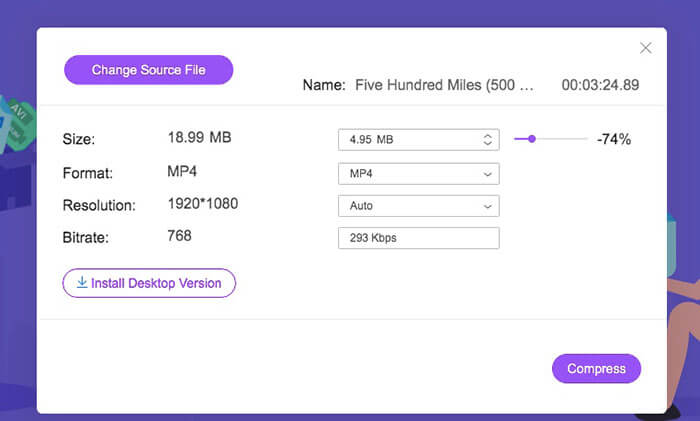
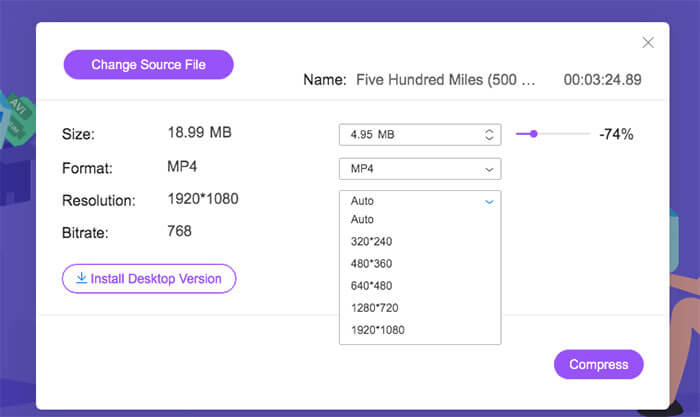
Étape 3 : Vous pouvez changer le format vidéo d’AVCHD en MP4 pour rendre votre vidéo plus légère. En outre, vous pouvez dérouler Resolution pour compresser l’AVCHD avec un profil de résolution plus faible. Ainsi, vous pouvez réduire l’AVCHD à une taille plus petite.
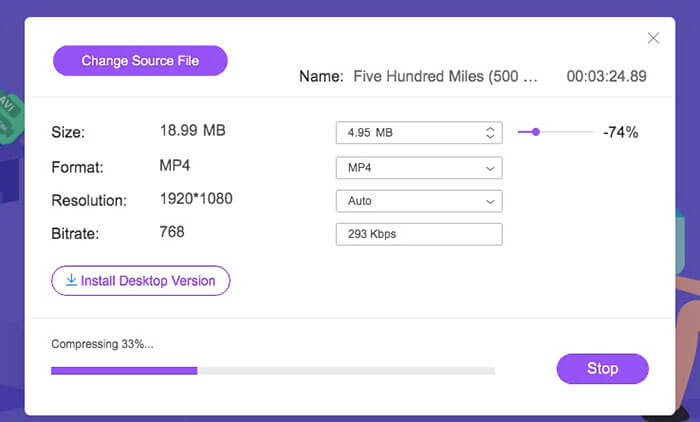
Étape 4 : Cliquez sur Compress et définissez le dossier de sortie. Enfin, cliquez sur Open pour compresser la vidéo AVCHD sans perte de qualité.
Partie 2: Comment compresser des fichiers vidéo AVCHD avec VLC
VLC n’est pas seulement un lecteur vidéo gratuit, mais aussi un compresseur vidéo. Vous pouvez réduire gratuitement la taille d’une vidéo AVCHD sur votre ordinateur ou votre téléphone portable. Il suffit de réinitialiser les paramètres AVCHD pour rendre votre vidéo AVCHD plus petite qu’auparavant. Il n’y a pas de curseur permettant de contrôler directement la taille de la vidéo, mais vous pouvez tout de même compresser gratuitement l’AVCHD pour obtenir une petite taille de fichier. Voici le tutoriel pour compresser un fichier vidéo AVCHD avec VLC Media Player. (Trouvez un convertisseur vidéo HD ici)
Étape 1 : Ouvrez VLC. Déroulez le menu Media et sélectionnez Convert/Save.
Étape 2 : Cliquez sur Add pour importer votre vidéo AVCHD MTS M2TS dans VLC. Ensuite, cliquez sur Convert/Save pour continuer le processus de compression AVCHD.
Étape 3 : Dans la liste Profile, définissez le format vidéo de sortie sur MP4, FLV ou un autre format de petite taille.
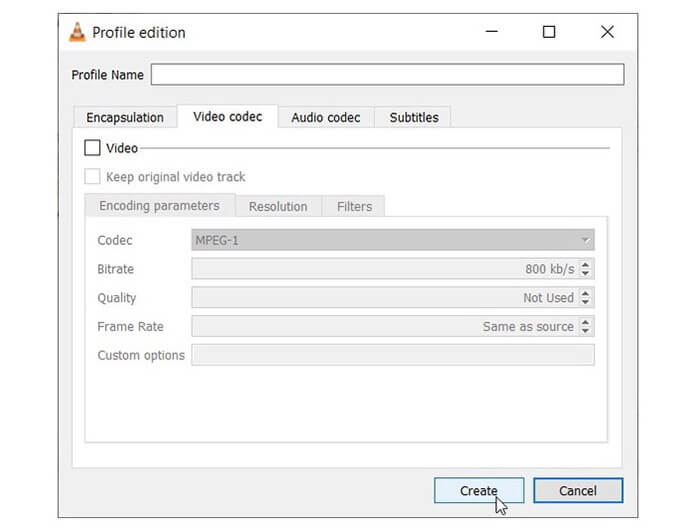
Étape 4 : Cliquez sur Tools à côté de Profiles. Ici, vous pouvez redimensionner l’AVCHD en ajustant le codec vidéo, le débit binaire, la qualité et d’autres options.
Étape 5 : Cliquez sur Browse pour définir l’emplacement d’enregistrement de votre vidéo AVCHD compressée.
Étape 6 : Pour compresser une vidéo AVCHD, cliquez sur Start dans le coin inférieur droit. Vous pouvez maintenant commencer à réduire la taille de votre fichier vidéo AVCHD.
Partie 3: FAQ sur la compression AVCHD
AVCHD VS MP4
Il existe de nombreuses différences entre les formats AVCHD et MP4. MP4 a une meilleure compatibilité que AVCHD, tandis que la qualité vidéo AVCHD est meilleure que MP4. Par conséquent, les tailles vidéo AVCHD sont toujours plus grandes que les fichiers MP4. Pour obtenir une meilleure expérience de lecture et une taille de fichier gérable, vous pouvez compresser et convertir AVCHD au format MP4.
Comment convertir AVCHD en MP4 sur un appareil photo Sony?
Vous pouvez utiliser n’importe quel convertisseur vidéo pour convertir gratuitement une vidéo Sony AVCHD en MP4, en ligne ou hors ligne. Le convertisseur vidéo AVCHD en ligne recommandé est FVC Free Video Converter. Vous pouvez également utiliser FVC Free M2TS Converter, Free MTS Converter et Free TS Converter pour compresser gratuitement des fichiers AVCHD.
Pouvez-vous convertir AVCHD en MP4 sur Windows 10 avec Windows Movie Maker?
Non. Windows Movie Maker ne fonctionne pas avec les fichiers AVCHD. Vous devez convertir AVCHD au format MP4 avant d'importer dans Windows Movie Maker. Pour convertir rapidement AVCHD en MP4, vous pouvez changer l'extension de fichier de .m2ts / .mts / .ts en .mp4 directement. Plus tard, vous pouvez ajouter la vidéo importée à n'importe quel programme.
C'est tout pour compresser les fichiers vidéo AVCHD sur votre ordinateur Windows et Mac. Vous pouvez utiliser FVC Free Video Compressor ou VLC pour réduire la vidéo AVCHD gratuitement. FVC Free Video Compressor est capable de compresser rapidement de grandes vidéos AVCHD en vrac. Quant à VLC, il n'existe pas de support de compression par lots. Vous devez compresser et convertir une vidéo AVCHD une par une manuellement. Par conséquent, FVC Free Video Compress fait un meilleur travail que VLC.
Un filigrane est attaché à votre vidéo AVCHD compressée. Vous pouvez donc vous sentir libre de compresser des vidéos AVCHD gratuitement en ligne. Aucune taille de fichier maximale ou enregistrement requis. Dans une certaine mesure, cela peut être votre meilleur moyen de compresser une vidéo au format AVCHD et d'autres formats vidéo. Si vous avez encore des questions sur la compression vidéo AVCHD, n'hésitez pas à nous contacter. Ou vous pouvez laisser des messages dans les commentaires ci-dessous. Nous vous aiderons à résoudre tout problème chaque fois que vous en aurez besoin.
-
 Comment compresser une vidéo MP4 à une taille plus petite
 La vidéo MP4 est trop volumineuse pour être téléchargée? Vous souhaitez réduire la taille de la vidéo? Voici 3 façons efficaces de compresser un fichier MP4 à une taille plus petite sans limite.
-
 Les 6 meilleures façons de combiner des fichiers MP4 sur Windows / Mac / en ligne
 Vous souhaitez fusionner vos fichiers MP4 bruts pour votre projet? Cet article rassemble les 6 meilleures façons de vous aider à combiner facilement des vidéos MP4 sur Windows, Mac et en ligne.
-
 3 façons de convertir des fichiers M2TS en WMV gratuitement sur Windows / Mac / en ligne
 Voici 3 façons simples de convertir des vidéos M2TS en vidéos WMV. Vous pouvez changer le format vidéo de M2TS à WMV gratuitement sur Windows, Mac et en ligne rapidement. La conversion par lots est prise en charge.
