


 Video Converter Ultimate
 Enregistreur d'écran
 Réparation vidéo
2 façons simples de compresser des fichiers MKV sans perte de qualité
Vous voulez réduire la taille d’un fichier MKV mais ne pas perdre en qualité vidéo ? Existe‑t‑il un moyen simple, surtout gratuit, de compresser des fichiers MKV ?
Un fichier MKV offre généralement une bonne qualité vidéo et audio, mais il a aussi une taille de fichier importante. Lorsque vous souhaitez mettre en ligne et partager une vidéo MKV, il est donc nécessaire de la compresser. La question est : comment compresser des fichiers MKV sans perte de qualité ?

En réalité, il existe un grand nombre de compresseurs vidéo, y compris des outils en ligne gratuits, qui peuvent vous aider à réduire la taille de vos vidéos MKV. Dans cet article, nous souhaitons vous présenter 2 méthodes simples pour compresser un MKV.
Partie 1. Comment compresser gratuitement des fichiers MKV en ligne
Comme mentionné ci‑dessus, de nombreux compresseurs ou éditeurs vidéo en ligne gratuits peuvent vous aider à compresser un MKV et à réduire la taille du fichier. Pour commencer, nous vous recommandons un compresseur vidéo gratuit en ligne populaire pour réaliser cette tâche.
Ce compresseur de fichiers MKV en ligne gratuit est spécialement conçu pour la compression vidéo. Il prend fortement en charge presque tous les formats vidéo, y compris MKV, MP4, MOV, FLV, AVI, etc. Il a la capacité de réduire la taille des fichiers vidéo 4K, HD ou SD sans perte de qualité. De plus, cet outil de compression MKV comporte une fonction de compression par lots pour vous assurer de pouvoir terminer la compression vidéo avec une vitesse plus rapide.
Étape 1. Ouvrez votre navigateur et rendez‑vous sur le site officiel de ce compresseur de fichiers MKV. Il est compatible avec tous les navigateurs courants comme Google Chrome, IE, Firefox, Safari, etc.

Étape 2. Cliquez sur le bouton Ajouter des fichiers à compresser pour télécharger et installer un petit lanceur nécessaire à la compression MKV.
Étape 3. Sélectionnez et ajoutez le fichier MKV que vous souhaitez compresser. Vous pouvez alors voir la taille du fichier MKV et la durée de la vidéo dans le coin supérieur droit.

Étape 4. Vous pouvez ajuster la résolution, la fréquence d’images et le débit binaire (bitrate) de la vidéo MKV. De plus, vous pouvez choisir un format de sortie adapté pour la vidéo compressée. Après tous ces réglages, cliquez sur le bouton Compresser pour lancer la compression du MKV.

En quelques clics, vous pouvez facilement compresser un fichier MKV pour réduire la taille du fichier. Plus important encore, aucun filigrane ne sera ajouté à votre vidéo compressée. Vous devez savoir que la plupart des compresseurs vidéo en ligne inséreront un filigrane dans votre fichier de sortie.
Partie 2. Méthode professionnelle pour compresser les fichiers MKV
Avec la méthode ci‑dessus, vous pouvez facilement compresser gratuitement un fichier MKV en ligne. Mais si vous compressez trop votre vidéo MKV, vous risquez d’obtenir un fichier compressé de mauvaise qualité. En fait, vous pouvez aussi choisir de couper les parties inutiles pour réduire la taille du fichier sans aucune perte de qualité. Ici, nous vous présentons un puissant outil de conversion et de montage vidéo, Video Converter Ultimate, pour vous aider à compresser vos fichiers MKV sans perte de qualité.
Video Converter Ultimate est spécialement conçu pour traiter diverses tâches de conversion et d’édition vidéo. Il peut couper une vidéo et n’en conserver que la partie utile. De plus, il est doté d’une fonction Compresseur vidéo pour la compression des fichiers MKV.
Téléchargement gratuit pour Windows 7 ou version ultérieure Téléchargement sécurisé
Téléchargement gratuit pour macOS 10.7 ou version ultérieure - Téléchargement sécurisé
Étape 1. Double‑cliquez sur le bouton de téléchargement ci‑dessus pour installer gratuitement et lancer ce logiciel de compression de fichiers MKV sur votre ordinateur. Ce compresseur vidéo vous permet de compresser des fichiers MKV aussi bien sur PC Windows que sur Mac.
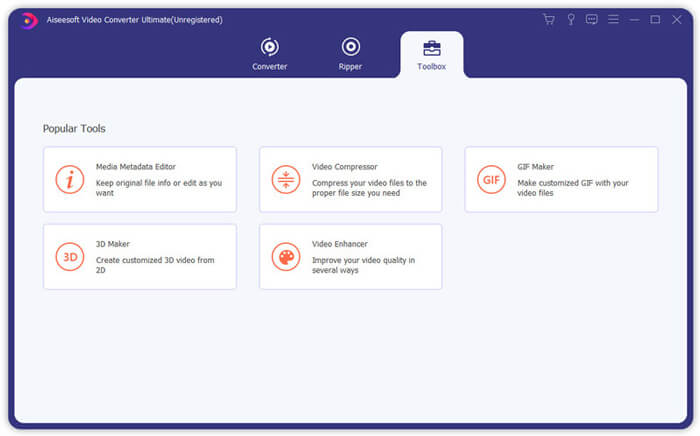
Étape 2. Une fois dans la fenêtre principale, cliquez sur l’onglet Boîte à outils, puis sélectionnez la fonction Compresseur vidéo.
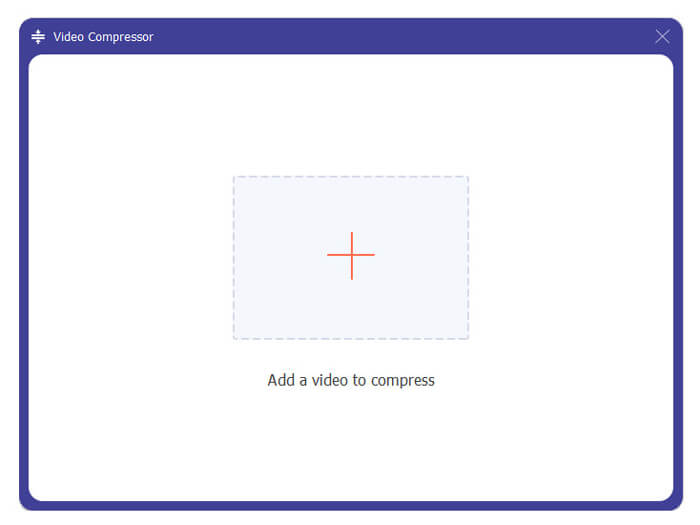
Étape 3. Cliquez sur l’icône + pour importer un fichier MKV à compresser.
Vous pouvez désormais réduire facilement la taille du fichier MKV en fonction de vos besoins. Au cours de cette étape, vous pouvez également personnaliser la résolution vidéo, le débit binaire, la durée et le nom du fichier à votre guise. De plus, vous pouvez sélectionner un format de sortie approprié pour la vidéo compressée.
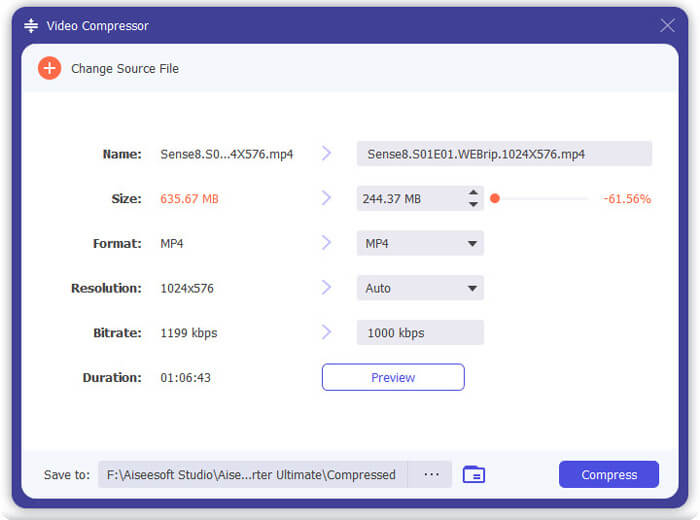
Étape 4. Cliquez sur le bouton Compresser pour commencer à compresser votre vidéo MKV afin d’obtenir un fichier plus léger.
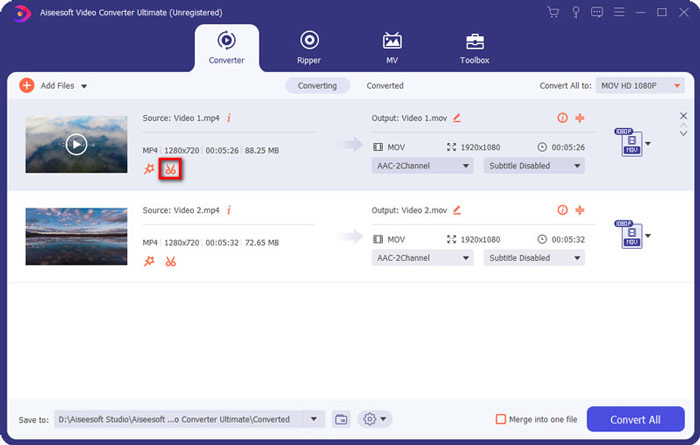
Étape 5. Si vous souhaitez réduire la taille du fichier MKV à l’aide de la fonction de découpage, revenez à la fenêtre d’accueil et choisissez l’option Convertisseur. Après avoir importé la vidéo MKV, vous pouvez cliquer sur l’icône Couper pour supprimer les parties inutiles.
Étape 6. Vous pouvez faire glisser les curseurs sur la barre de progression ou saisir directement l’heure de début et de fin pour couper votre fichier MKV. Ensuite, cliquez sur le bouton Enregistrer pour valider votre opération.
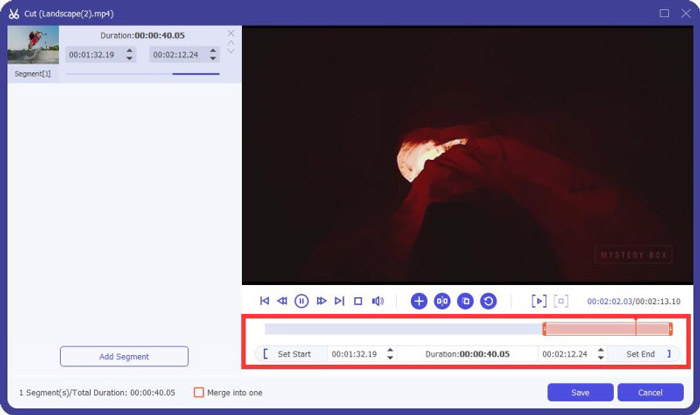
Après cela, vous serez renvoyé à la fenêtre d’accueil. Ici, vous pouvez cliquer sur le bouton Tout convertir pour exporter la vidéo MKV. Ce logiciel de compression de fichiers MKV intègre un lecteur multimédia qui vous permet de visualiser directement l’effet de la compression.
Que vous souhaitiez compresser une vidéo pour l’envoyer par e‑mail ou via WhatsApp, vous pouvez y parvenir facilement avec ce programme.
Partie 3. FAQ sur la compression d'un fichier MKV
Question 1. Comment compresser une vidéo sans perdre en qualité?
Vous pouvez choisir de découper la vidéo pour réduire la taille du fichier. Ce faisant, vous pouvez compresser une vidéo sans aucune perte de qualité. Si vous choisissez un compresseur vidéo gratuit en ligne ou professionnel, la vidéo perdra certainement une certaine qualité d'image ou de son. Mais vous ne remarquerez peut-être pas la perte de qualité à vos yeux.
Question 2. Comment convertir un fichier MKV en MP4 gratuitement?
Pour convertir gratuitement un fichier MKV en vidéo MP4, vous pouvez vous appuyer sur le convertisseur vidéo en ligne gratuit de confiance. Il permet de réaliser la conversion MKV vers MP4 ainsi que d’autres conversions vidéo/audio en toute simplicité.
Question 3. Pourquoi les fichiers MKV sont-ils si gros?
MKV est un format de conteneur qui utilise un meilleur codec avec un taux de compression plus élevé. Les fichiers MKV sont généralement extraits de Blu-Rays et ont une résolution plus élevée.
Conclusion
Après avoir lu cet article, vous connaissez 2 méthodes simples pour compresser des fichiers MKV. Avec les compresseurs vidéo recommandés, vous pouvez facilement réduire la taille de vos fichiers MKV. Si vous connaissez une meilleure façon de compresser un MKV, n’hésitez pas à la partager dans les commentaires avec les autres lecteurs.
-
 Tutoriel pour compresser une vidéo pour un e-mail sur iPhone / Android / en ligne
 Vous ne pouvez pas envoyer une vidéo trop volumineuse par e-mail? Si vous rencontrez ce problème, vous pouvez trouver ici des moyens pratiques de compresser une vidéo pour un e-mail. Cet article vous montrera comment réduire gratuitement de gros fichiers vidéo en détail.
-
 Tutoriel pour compresser un GIF et réduire sa taille de fichier avec une haute qualité
 Voici 2 façons simples de compresser des GIF sur votre ordinateur ou votre téléphone portable. Vous pouvez utiliser FVC Free Online Video Compressor et Photoshop pour réduire la taille du fichier GIF sous différents aspects.
-
 2 façons de compresser gratuitement des vidéos AVCHD en petits fichiers
 Lisez et obtenez 2 façons simples de compresser des fichiers vidéo AVCHD. Vous pouvez utiliser des compresseurs vidéo en ligne et hors ligne pour réduire gratuitement la taille de la vidéo AVCHD sur votre ordinateur.
