


 Video Converter Ultimate
 Enregistreur d'écran
 Réparation vidéo
 Téléchargement sécurisé
Apprenez à recadrer des vidéos sur Snapchat pour un look plus raffiné
Vous voulez que votre contenu se démarque de la foule et impressionne vos abonnés ? Ne cherchez pas plus loin que le recadrage vidéo sur Snapchat. En maîtrisant cette technique à la fois simple et puissante, vous pouvez créer des Snaps soignés, à l’allure professionnelle, qui captent l’attention de votre audience. Poursuivez votre lecture pendant que nous vous montrons comment recadrer des vidéos sur Snapchat comme un pro. Les méthodes que nous allons présenter feront passer votre narration à un niveau supérieur. Ne manquez pas l’occasion de transformer vos Stories ou vidéos Snapchat pour laisser votre empreinte sur cette plateforme sociale dynamique.

Partie 1. Comment recadrer une vidéo sur Snapchat
Snapchat est une plate-forme de médias sociaux qui a conquis le monde avec ses fonctionnalités uniques et son interface conviviale. L'une des fonctionnalités les plus importantes des outils de montage vidéo de Snapchat est la possibilité de recadrer des vidéos. En recadrant vos vidéos, vous pouvez vous concentrer sur un sujet particulier, créer une composition plus attrayante et effectuer une transition transparente entre plusieurs clips. D'autre part, voici un guide pédagogique simplifié sur la façon de recadrer une vidéo sur Snapchat.
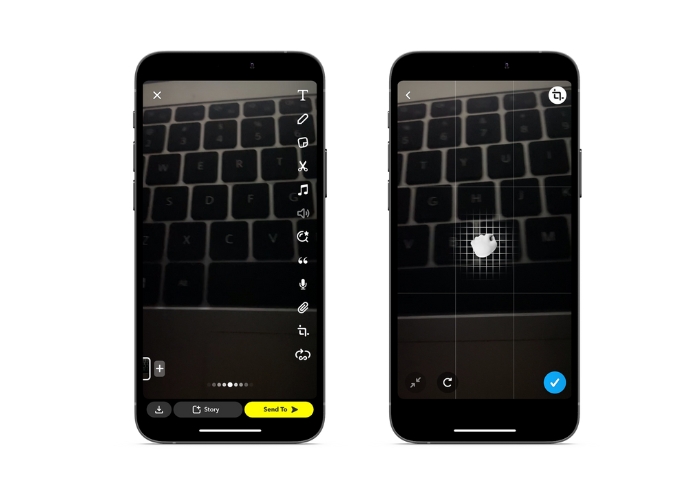
Étape 1. Ouvrez Snapchat. Enregistrez une vidéo en appuyant de manière prolongée sur le bouton circulaire de capture.
Étape 2. Une fois votre vidéo enregistrée, touchez l’icône de recadrage pour accéder à l’outil de recadrage dans le menu de droite.
Étape 3. Pincez et faites glisser la vidéo avec vos doigts pour la recadrer selon la taille et la forme souhaitées. Lorsque le recadrage vous convient, appuyez sur l’icône en forme de coche pour enregistrer vos modifications.
Étape 4. Ajoutez ensuite des filtres, du texte ou des effets supplémentaires à votre vidéo, puis envoyez‑la à vos abonnés ou ajoutez‑la à votre Story.
Partie 2. Comment recadrer une vidéo pour Snapchat
1. FVC Video Converter Ultimate
FVC Video Converter Ultimate facilite la conversion et l’optimisation de vos vidéos en seulement quelques clics. L’une des fonctions les plus intéressantes de FVC Video Converter Ultimate est sa boîte à outils puissante, qui regroupe une série d’outils pour monter et améliorer vos vidéos. De l’ajout de sous‑titres et de filigranes au réglage de la luminosité, du contraste et de la saturation, la boîte à outils offre tout ce dont vous avez besoin pour créer des vidéos professionnelles qui se démarquent. Mais l’un des outils les plus utiles de cette boîte à outils est sans doute la fonction de recadrage vidéo. Vous pouvez recadrer vos vidéos pour supprimer les parties indésirables, ajuster le format d’image ou créer une composition plus percutante. Suivez le guide ci‑dessous pour apprendre à recadrer des vidéos Snapchat avant de les publier.
Étape 1. Obtenir le programme
Pour commencer à recadrer vos vidéos avec FVC Video Converter Ultimate, vous devez télécharger et installer le programme sur votre ordinateur. Cliquez simplement sur le bouton Téléchargement gratuit correspondant à votre système d’exploitation et suivez les instructions d’installation.
Téléchargement gratuitPour Windows 7 ou version ultérieureTéléchargement sécurisé
Téléchargement gratuitPour macOS 10.7 ou version ultérieureTéléchargement sécurisé
Étape 2. Importer une vidéo à recadrer
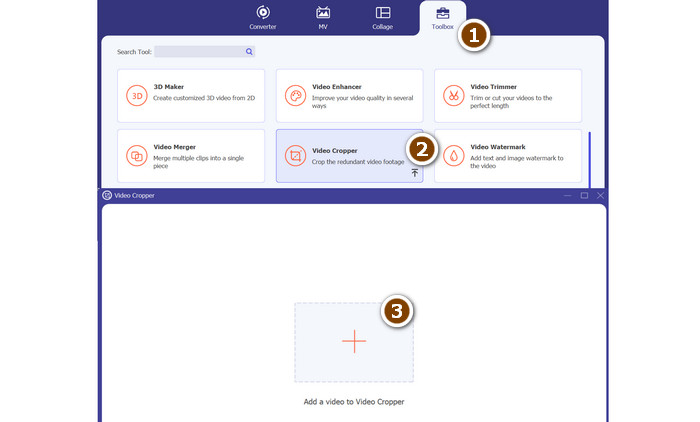
Une fois le programme installé, ouvrez‑le et accédez à la boîte à outils en cliquant sur l’onglet Boîte à outils. De là, sélectionnez l’option Recadrage vidéo pour ouvrir l’outil de recadrage. Pour importer une vidéo à recadrer, cliquez sur le bouton en forme de signe plus dans la zone de dépôt de l’option Recadrage vidéo.
Étape 3. Recadrer la vidéo
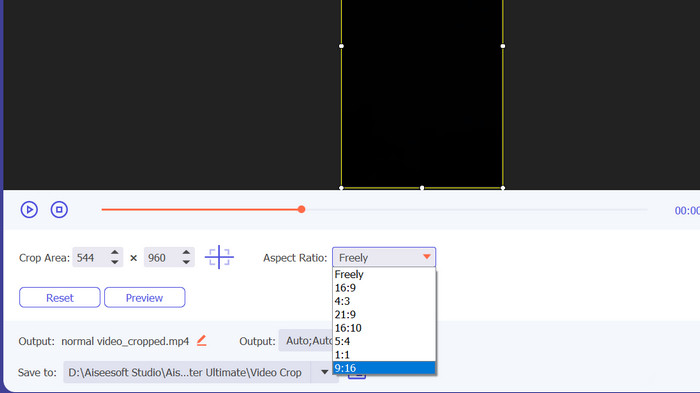
Ensuite, sélectionnez le format d'image que vous souhaitez utiliser pour votre vidéo. Pour Snapchat, le format d'image idéal est de 9:16 (vertical). Vous pouvez sélectionner le format d'image souhaité dans le menu déroulant situé sous l'aperçu vidéo. Pour recadrer votre vidéo, faites simplement glisser les coins de la zone de recadrage pour ajuster la taille et la forme de votre vidéo.
Étape 4. Exporter la vidéo recadrée
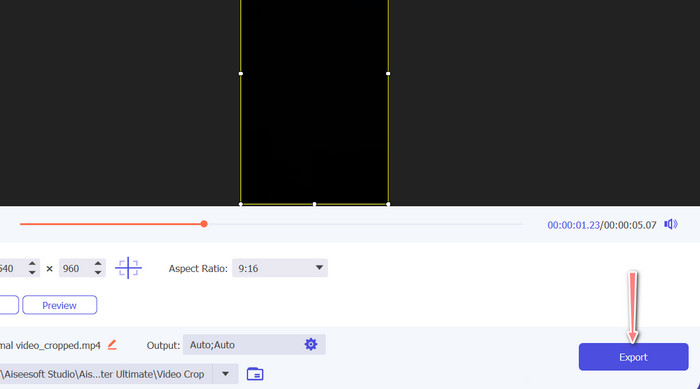
Lorsque vous êtes satisfait de votre recadrage, cliquez sur le bouton Exporter dans le coin inférieur droit de l’interface pour enregistrer votre fichier vidéo recadré. Vous pourrez ensuite le partager avec vos abonnés ou le publier sur votre compte Snapchat pour impressionner vos amis avec vos compétences de montage vidéo !
2. Vid.Fun
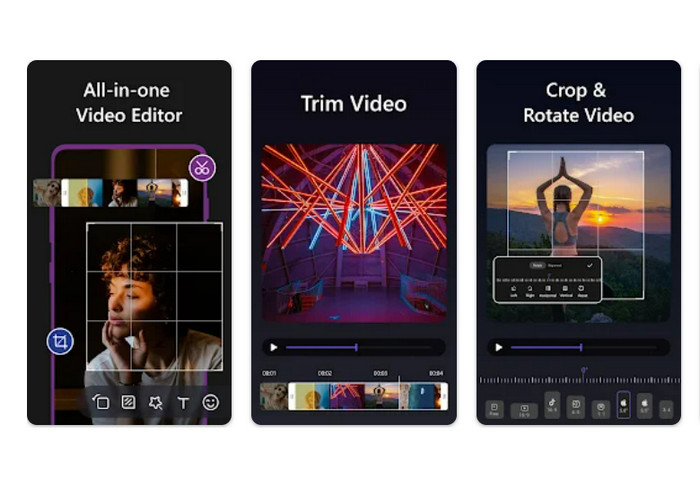
Si vous utilisez un smartphone ou une tablette, Vid.fun peut vous aider à recadrer vos vidéos aux dimensions idéales pour Snapchat. Parmi les nombreux outils pratiques de l’application, on trouve un recadreur vidéo puissant qui permet d’ajuster très facilement le format d’image de vos vidéos en quelques pressions. Elle propose également plusieurs formats d’image prédéfinis, ce qui garantit que vos vidéos Snapchat auront toujours un rendu optimal. Voici un tutoriel expliquant comment recadrer des vidéos Snapchat.
Étape 1. Commencez par télécharger Vid.fun depuis le Google Play Store. Lancez‑la immédiatement après. Le bouton Recadrer est accessible depuis le menu principal.
Étape 2. Ensuite, ajoutez un fichier média en en choisissant un dans la galerie de votre appareil. Sélectionnez le format d’image souhaité dans le menu déroulant correspondant. Vous pouvez également utiliser les poignées de recadrage et de positionnement sur l’aperçu vidéo pour obtenir le résultat voulu.
Étape 3. Vérifiez le résultat de votre vidéo recadrée pour vous assurer qu’elle correspond à ce que vous aviez en tête. En haut à droite se trouve un bouton Exporter : appuyez dessus lorsque vous avez terminé le recadrage.
Pour aller plus loin
Comment ralentir facilement une vidéo sur Snapchat, sur n’importe quel appareil
Méthodes les plus simples pour supprimer le texte Snapchat d’une capture d’écran
Partie 3. FAQ sur le recadrage de vidéos sur Snapchat
Comment changer le format d'image dans Snapchat ?
Snapchat prend en charge plusieurs formats d'image pour les vidéos, notamment 9:16 (vertical), 16:9 (paysage), 16:9 (paysage) et 4:5 (vertical).
Quel format d'image dois-je utiliser pour les vidéos Snapchat ?
Le format d'image idéal pour les vidéos Snapchat est de 9:16 (vertical). Cela garantit que vos vidéos occupent le plein écran sur les appareils mobiles et sont optimisées pour être visionnées sur la plate-forme.
Quels sont quelques conseils pour recadrer des vidéos pour Snapchat ?
Lors du recadrage de vidéos pour Snapchat, il est important de choisir un format d'image adapté aux directives de la plate-forme et qui s'affiche bien sur les appareils mobiles.
Conclusion
Le recadrage des vidéos pour Snapchat est une opération simple mais essentielle pour que votre contenu s’affiche au mieux sur la plateforme. En suivant les étapes ci‑dessus sur comment recadrer une vidéo sur Snapchat ou pour Snapchat, vous pouvez facilement adapter vos vidéos au format d’image approprié et les partager avec vos abonnés.
-
 Comment recadrer un fichier MP4 sans perdre la qualité de la vidéo [2023]
 Apprenez à recadrer MP4 avec des étapes simples fournies uniquement pour vous. Alors, gardez le rythme car nous vous présentons le meilleur des meilleurs outils de recadrage que vous pouvez utiliser.
-
 [Gratuit] 4 façons simples de recadrer des GIF animés en ligne et hors ligne
 Vous voulez recadrer facilement des GIF ? Eh bien, vous pouvez le faire à l'aide de ces recadrages GIF disponibles dans cet article, lisez-le bien et apprenez à le faire.
-
 6 filtres Snapchat animés Snapchat préférés sur Snapchat
 Vous voulez connaître les meilleures façons d'ajouter des filtres sur les vidéos Snapchat ? Eh bien, vous pouvez cliquer dessus et découvrir les différents filtres que vous pouvez utiliser pour appliquer sur les vidéos Snapchat.
