


 Video Converter Ultimate
 Enregistreur d'écran
 Réparation vidéo
Apprenez à modifier les balises iD3 sur iTunes [le moyen le plus rapide et le plus simple]
iTunes est un logiciel polyvalent que vous pouvez utiliser comme lecteur multimédia, bibliothèque multimédia, outil de gestion et application cliente pour les appareils Apple. Au départ, le logiciel se concentrait uniquement sur une collection de morceaux de musique payants. Cependant, la demande pour d’autres fonctionnalités s’est étendue, et le logiciel a donc bénéficié d’une importante mise à niveau de son système. Ainsi, l’outil peut désormais faire toutes les choses mentionnées ci‑dessus. Donc, si vous voulez savoir comment modifier les balises ID3 dans iTunes, cet article est fait pour vous ; continuez votre lecture pour en savoir plus.

Partie 1. Des moyens efficaces pour modifier les balises ID3 sur iTunes en utilisant 3 méthodes différentes
Vous pouvez utiliser trois méthodes différentes pour modifier les métadonnées iTunes sur Mac si vous ne savez pas comment modifier les métadonnées à l'aide d'iTunes. Vous pouvez consulter les étapes ci-dessous et choisir la méthode que vous souhaitez utiliser. nous vous garantissons que les métadonnées seront mises à jour à l'aide d'iTunes pour aucun des trois que vous choisissez.
Méthode 1. Utilisez l'édition sur iTunes
Étape 1. Ouvrez l’application iTunes sur votre Mac.
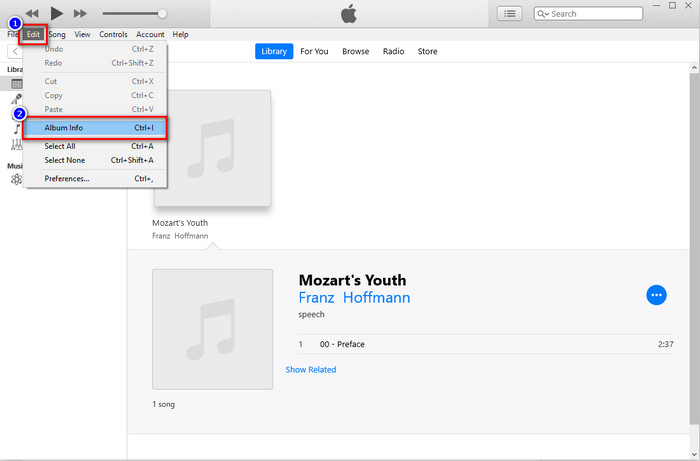
Étape 2. Cliquez une fois sur le fichier multimédia, cliquez sur Modifier, puis cliquez sur Infos sur l’album dans le menu.
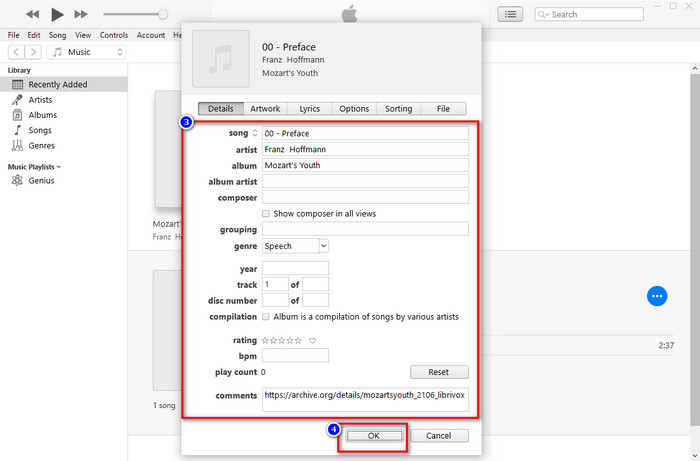
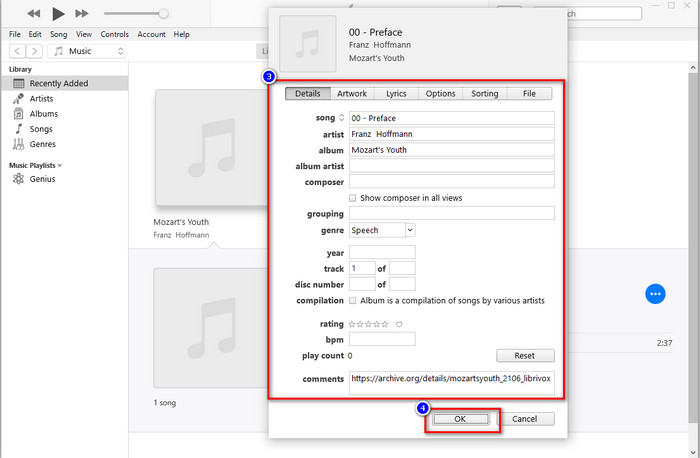
Étape 3. Un nouveau panneau s’affichera, dans lequel vous pourrez changer les balises des fichiers présents à l’écran. Une fois les informations modifiées, vous pouvez cliquer sur OK pour enregistrer les changements effectués.
Méthode 2. Utilisez le clic droit sur iTunes
Étape 1. Lancez iTunes et trouvez le fichier multimédia.
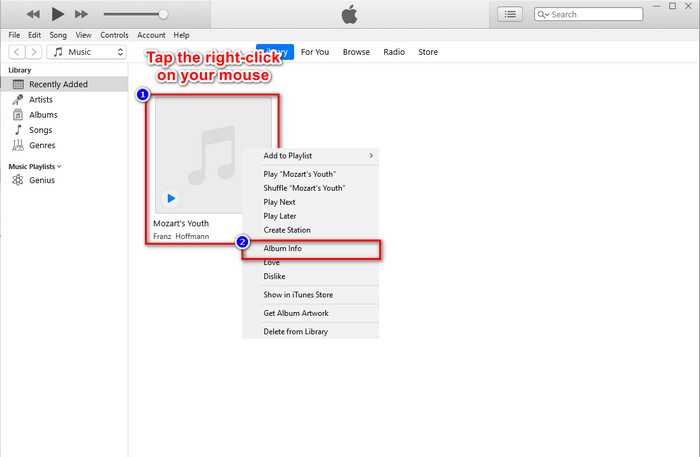
Étape 2. Au lieu de passer par Modifier, vous pouvez faire un clic droit avec votre souris et cliquer sur Infos sur l’album.
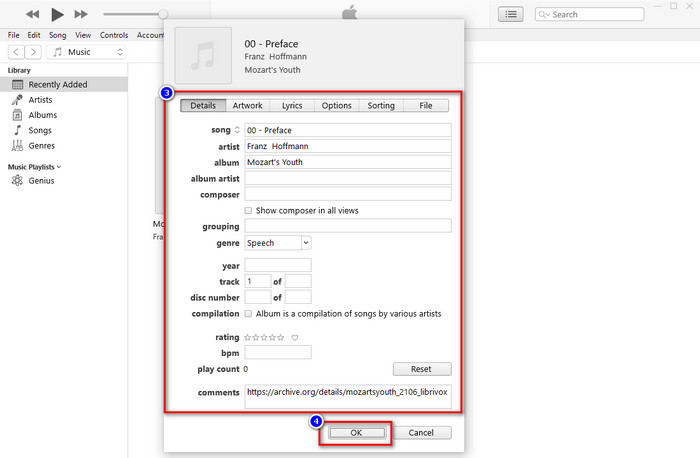
Étape 3. Modifiez les métadonnées dans le panneau en remplissant les zones de texte afin de mettre à jour les métadonnées dans iTunes, puis, une fois terminé, cliquez sur OK pour enregistrer.
Méthode 3. Utilisez les trois points sur iTunes
Étape 1. Recherchez iTunes dans le Finder et cliquez dessus pour l’ouvrir.
Étape 2. Une fois le logiciel lancé, cliquez une fois sur le fichier. Une icône à trois points apparaîtra sur votre écran, cliquez dessus et sélectionnez Infos sur l’album.
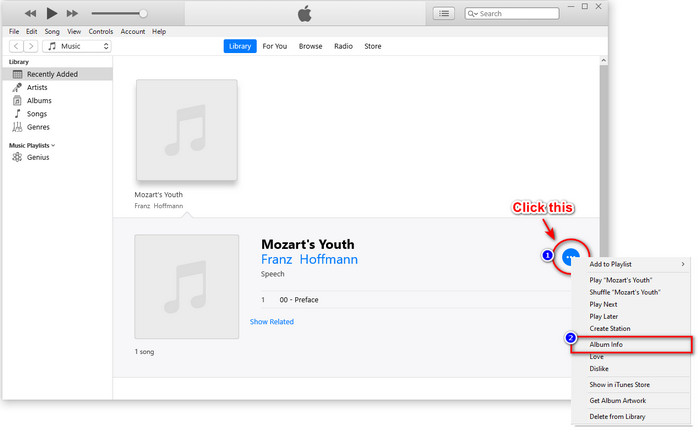
Étape 3. Un panneau apparaîtra sur votre écran pour que vous puissiez renseigner les données essentielles dont vous avez besoin comme balises ID3, puis appuyez sur OK si vous souhaitez enregistrer les modifications.
Si vous remarquez, il n'y a pas de changement significatif dans les méthodes, mais nous les incluons toujours pour que vous puissiez choisir. Bien qu'iTunes soit disponible sur Mac, la version de mise à niveau de Mac ne prend plus en charge iTunes. alors que faut-il utiliser ? Heureusement, nous incluons un logiciel que vous pouvez utiliser au lieu de réparer les métadonnées iTunes sur Mac. Pour en savoir plus sur cette alternative logicielle, vous pouvez continuer à lire la partie 2 ci-dessous et apprendre à l'utiliser.
Partie 2. Alternative ultime pour éditer facilement les métadonnées MP3 sur Mac sans iTunes [Recommandé]
Nativement, iTunes est dépassé par trois fonctionnalités distinctes sur Apple : musique, podcast et émissions ou film. Alors maintenant, dans la version moderne de Mac, vous ne pouvez pas utiliser iTunes car ils l'ont remplacé. Alors, que devez-vous faire pour éditer les métadonnées MP3 sur Mac sans iTunes ? Est-ce encore possible ? Eh bien, avec l'aide de l'outil ultime, tout est possible.
FVC Video Converter Ultimate est la meilleure alternative que vous puissiez utiliser pour modifier les métadonnées sur votre Mac ou votre PC Windows. Avec cet outil, vous pouvez facilement importer vos fichiers MOV, M4V, WMV, FLV, RMVB, MP4 et plus de 1000 autres formats. Même si vous avez un format très peu courant, cet outil le prend en charge. Une autre chose formidable offerte par cet outil, que vous ne trouverez pas dans iTunes, se trouve dans la Boîte à outils, entièrement dédiée à la vidéo. Si vous souhaitez utiliser ce merveilleux outil sur votre Mac pour modifier vos métadonnées, vous pouvez lire le tutoriel ci‑dessous et le suivre étape par étape.
Étape 1. Cliquez sur le bouton de téléchargement ci‑dessous et choisissez la version Mac, mais si vous êtes un utilisateur Windows, vous devez cliquer sur le bouton correspondant. Ensuite, installez le programme en suivant rapidement la procédure, puis ouvrez l’outil.
Téléchargement gratuit pour Windows 7 ou version ultérieure Téléchargement sécurisé
Téléchargement gratuit pour macOS 10.7 ou version ultérieure - Téléchargement sécurisé
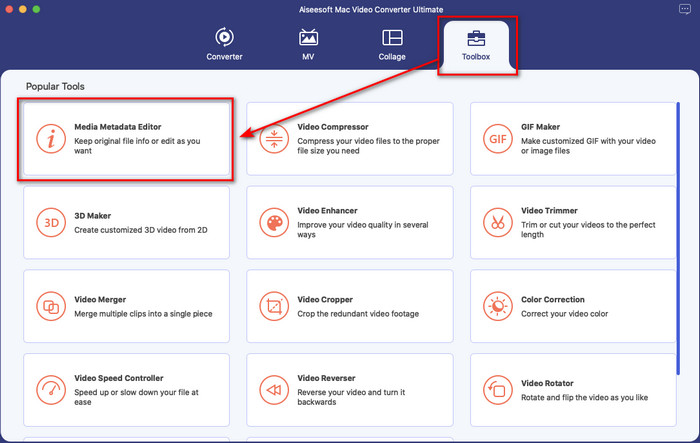
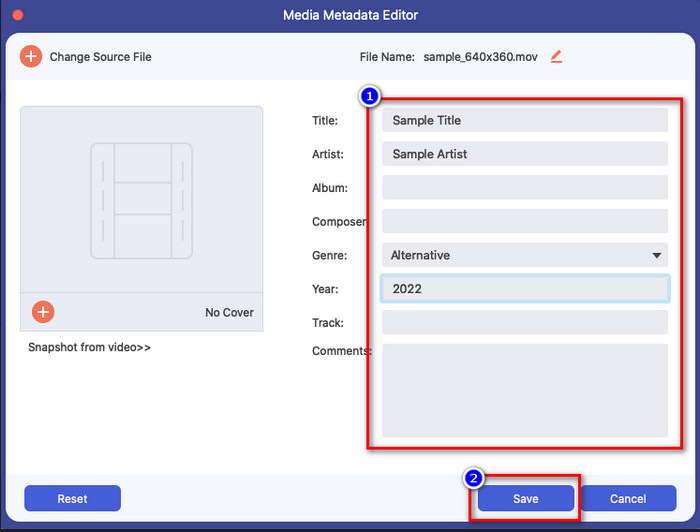
Étape 2. Ouvrez la Boîte à outils de l’outil ultime et localisez l’option Éditeur de métadonnées multimédia.
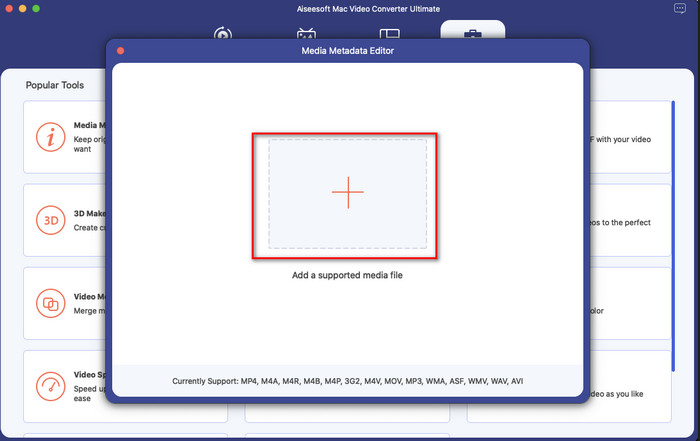
Étape 3. Cliquez sur le bouton +, puis un dossier de fichiers s’affichera sur l’écran de votre Mac ; sélectionnez le fichier multimédia, cliquez dessus et appuyez sur Ouvrir pour continuer.
Étape 4. Renseignez les métadonnées dans chaque zone de texte comme il convient, puis cliquez sur Enregistrer pour appliquer toutes les métadonnées que vous avez ajoutées avec ce logiciel ultime. Facile, n’est‑ce pas ? Grâce à cet outil ultime, vous pouvez en profiter librement à moindre coût au lieu de l’éditeur de métadonnées musicales d’iTunes.
Avantages
- Il vous propose de télécharger facilement tous les fichiers multimédias que vous avez.
- L'un des meilleurs éditeurs de métadonnées de 2022, selon les critiques.
- Il est capable de faire du montage vidéo et audio ainsi que de la conversion.
- Il est disponible sur tous les systèmes d'exploitation, tels que Windows 10/11 ou macOS.
Les inconvénients
- Il n'est pas intégré, vous devrez donc télécharger l'outil.
- L'achat est essentiel pour libérer tout le potentiel du logiciel.
Partie 3. FAQ sur la modification des balises iD3 dans iTunes
Pourquoi ne puis-je pas trouver iTunes sur mon Mac ?
Si la version de votre Mac est 10.14 ou supérieure, iTunes n'y est pas disponible car l'application intégrée est séparée en trois outils différents : émissions ou films, musique et podcast. Cependant, vous pouvez toujours utiliser iTunes dans 10.13 ou la version inférieure de Mac.
iTunes prend-il en charge le système d'exploitation Windows lors de la modification des métadonnées ?
Heureusement, vous pouvez télécharger iTunes sur le système d'exploitation Windows si vous le souhaitez sur votre bureau. Donc, si vous envisagez de modifier les métadonnées iTunes sous Windows, vous pouvez suivre les mêmes étapes ci-dessus. Même si les images sont des outils sur Mac, il est toujours possible de copier les étapes ci-dessus pour modifier facilement les métadonnées de votre fichier multimédia.
Mes fichiers sur iTunes sont-ils supprimés ?
Le nom de la marque est modifié, mais le fichier que vous avez sur votre iTunes est sur l'application Apple Music. De plus, la carte-cadeau iTunes est toujours utilisable pour acheter de la musique sur le nouveau magasin de musique. Bien que la musique, les podcasts et les films soient séparés, leur fonction est toujours la même, mais leur interface graphique est bien meilleure maintenant que l'iTunes précédent.
Quand est le premier lancement d'iTunes ?
C'était le 9 janvier 2001; Apple a ouvert le meilleur lecteur multimédia contenant différents fichiers multimédias, tels que de la musique, des vidéos et des podcasts.
Conclusion
Maintenant que nous savons comment modifier les balises ID3 dans iTunes, il est temps de passer à la pratique en suivant les étapes ci‑dessus. Si vous n’êtes pas satisfait d’iTunes ou que vous ne le trouvez pas, nous vous suggérons d’utiliser la meilleure alternative disponible, à savoir FVC Video Converter Ultimate. Avec cet outil, vous pouvez facilement ajouter ou supprimer les métadonnées de n’importe quelle vidéo ou piste audio protégée par les DRM d’Apple. Donc, si vous voulez mieux le connaître, vous devez le télécharger dès maintenant et l’essayer par vous‑même.
-
 Examen complet des métadonnées FFmpeg sur l'utilisation et la fonctionnalité
 Vous voulez savoir comment utiliser l'éditeur de métadonnées FFmpeg ? Certes, le logiciel n'est pas facile à utiliser, mais avec cet article, vous pouvez le faire facilement.
-
 Comment afficher facilement les métadonnées des photos et des vidéos sur iOS
 Voulez-vous savoir comment voir les métadonnées sur iPhone et iPad ? Alors la lecture de cet article pourrait vous aider à résoudre ce problème sans effort.
-
 4 éditeurs de métadonnées de livres audio suggérés en 2022
 Si vous n'avez aucune idée de l'éditeur de balises Audiobook, cet article vous aidera. Connaissez-le mieux en lisant chaque détail ci-dessous et les outils à utiliser.
