


 Video Converter Ultimate
 Enregistreur d'écran
 Réparation vidéo
4 méthodes pour modifier ou corriger les métadonnées MP3 sur Windows et Mac
Tout le monde est Musicophile, ce qui signifie que nous aimons la musique car elle nous aide à ressentir les émotions des chanteurs et des écrivains même si nous ne les voyons pas visuellement. Grâce à la musique, tout le monde peut rester connecté et cela peut nous aider à soulager le stress, à améliorer notre QI et à être productifs au quotidien. La plupart de la musique est au format MP3 car c'est le conteneur audio standard pour cela. Bien que vous puissiez lire le MP3 sur votre appareil, vous ne lirez pas correctement l'arrangement approprié si les métadonnées sont erronées. Vous ne pouvez pas créer la bonne ambiance si votre bibliothèque musicale est en désordre, alors que devez-vous faire ? Pourquoi n'essayez-vous pas de corriger les balises pour les disposer correctement ? Si vous voulez savoir comment modifier les métadonnées MP3 sur Windows et Mac, cet article est fait pour vous, car nous présentons quatre méthodes différentes que vous pouvez utiliser.

Partie 1. Meilleure méthode pour corriger ou modifier les métadonnées MP3 sous Windows et macOS [Recommandé]
FVC Video Converter Ultimate a déjà fait un pas vers le fait de devenir l’un des meilleurs programmes pour corriger les tags MP3 sur Windows et Mac. Cet outil permet d’importer des fichiers MP3, WAV, WMA, AAC et bien d’autres formats audio afin de résoudre le même problème de métadonnées. Il est également possible de supprimer les métadonnées cachées auxquelles vous ne pouvez pas accéder avec d’autres éditeurs de tags.
Non seulement cela, il peut convertir le MP3 vers un autre format audio si vous le souhaitez, et il offre également de nombreuses fonctions et fonctionnalités qui se trouvent dans la boîte à outils ; vous pouvez les vérifier si vous le téléchargez. En quelques minutes, vous pouvez demander à ce programme de résoudre le problème le plus rapidement possible. Vous n'êtes pas sûr que ce soit vrai ? Heureusement, le tutoriel écrit ci-dessous vous apprendra comment éditer les métadonnées MP3 pour prouver que vous pouvez le faire rapidement, comme on dit.
Étape 1. Cliquez sur le bouton de téléchargement ci‑dessous, puis choisissez lequel des deux systèmes d’exploitation vous utilisez actuellement. Installez le programme rapidement après le téléchargement, ouvrez l’outil et passez à l’étape suivante.
Téléchargement gratuit pour Windows 7 ou version ultérieure Téléchargement sécurisé
Téléchargement gratuit pour macOS 10.7 ou version ultérieure - Téléchargement sécurisé
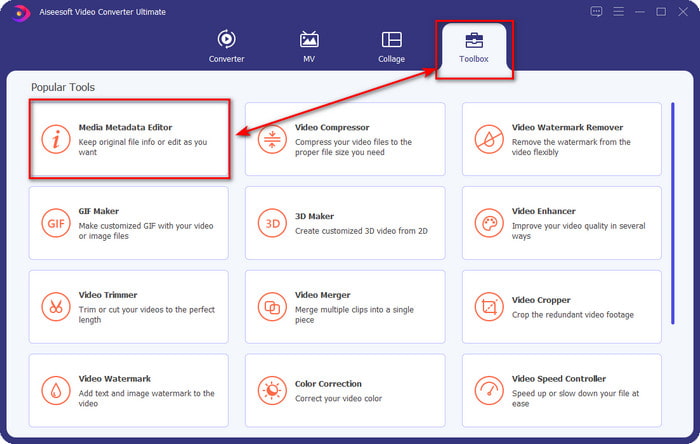
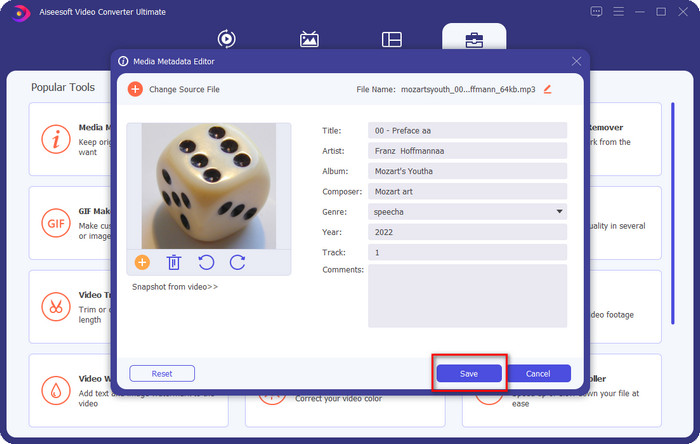
Étape 2. Sélectionnez Boîte à outils, puis cliquez sur Éditeur de métadonnées multimédia. Comme nous l’avons dit dans l’introduction, il existe de multiples fonctions disponibles dans la Boîte à outils que les autres éditeurs ne proposent pas.
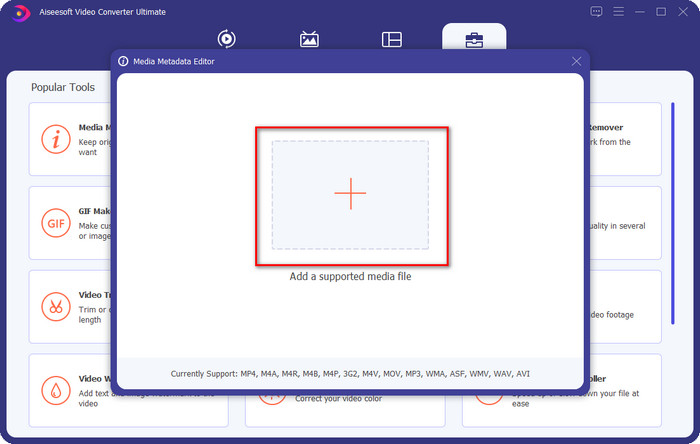
Étape 3. Une mini‑fenêtre s’affiche sur votre écran ; cliquez sur l’icône +. Repérez le fichier audio ou MP3 dans le dossier qui apparaît à l’écran, cliquez sur le fichier, puis appuyez sur Ouvrir pour le charger.
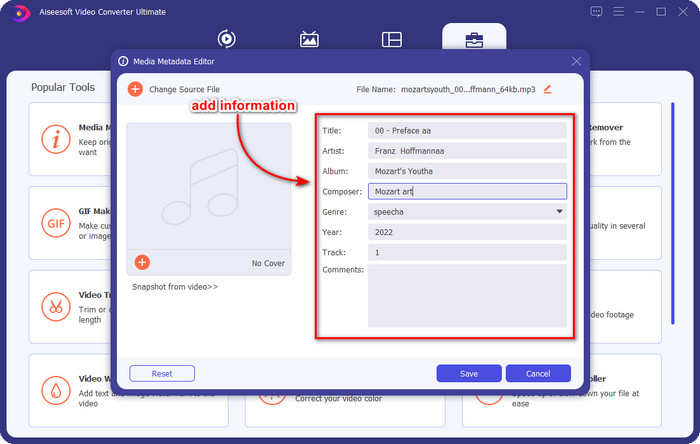
Étape 4. Modifiez et corrigez les métadonnées selon vos besoins ; cliquez sur chaque zone de texte pour ajouter des informations.
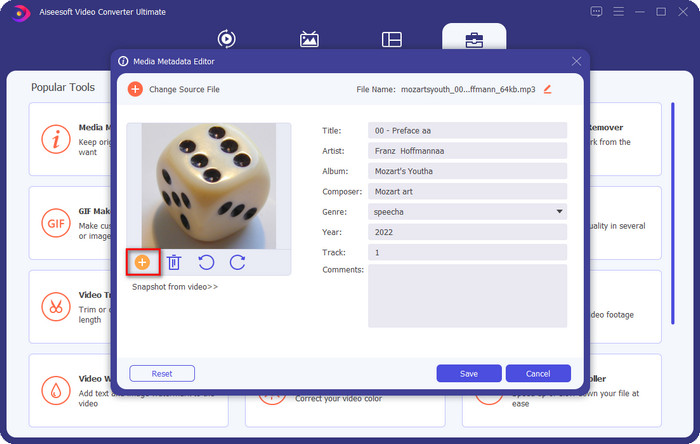
Optionnel. Avec cet outil, vous pouvez également ajouter ou corriger les métadonnées de pochette d’album MP3 sur votre fichier en cliquant sur l’icône + ; sélectionnez l’image que vous souhaitez utiliser comme couverture dans le dossier, puis cliquez sur Ouvrir pour continuer.
Étape 5. Une fois que vous avez terminé d’ajouter et de corriger les métadonnées de votre fichier MP3, cliquez sur le bouton Enregistrer pour sauvegarder les modifications apportées à votre fichier audio. Et voilà, vous avez désormais corrigé les tags audio sans effort grâce à cet outil ultime.
Partie 2. 3 méthodes gratuites pour modifier les balises MP3 sur le bureau
iTunes
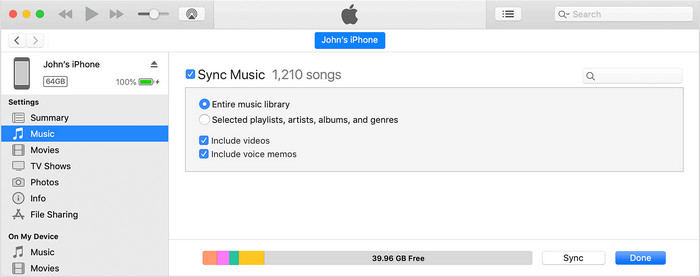
iTunes est un programme intégré qui peut vous aider à modifier les tags MP3 sur macOS X. Il remplit la même fonction que Groove Music en ce qui concerne l’édition des métadonnées de vos fichiers audio. Mais avec cet outil, vous pouvez aussi acheter de la musique et la lire très facilement. De plus, la musique provenant de cette application possède déjà des tags, et si la musique que vous avez téléchargée n’en a pas, vous pouvez l’utiliser pour en ajouter. Suivez les étapes ci‑dessous pour savoir comment faire.
Étape 1. Ouvrez iTunes sur votre Mac.
Étape 2. Cliquez sur le fichier audio et sélectionnez Lire les informations.
Étape 3. Corrigez les tags, puis cliquez sur OK pour enregistrer les modifications.
Balise MP3
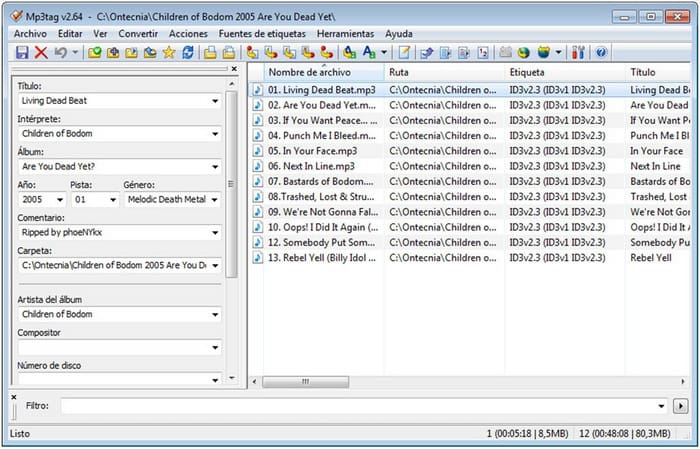
MP3 Tag est un logiciel dédié et l’un des meilleurs correcteurs de tags MP3 que vous pouvez télécharger sur Windows. Avec cet outil, vous pouvez accéder automatiquement à une base de données musicale pour obtenir les métadonnées correctes. Même si l’outil n’est pas similaire aux autres logiciels intégrés, on voit bien qu’il est tout de même possible d’ajuster les métadonnées avec son aide, pour un ensemble de formats courants. Si vous souhaitez télécharger et utiliser cet outil, suivez les étapes ci‑dessous.
Étape 1. Téléchargez le logiciel sur votre ordinateur et ouvrez‑le.
Étape 2. Glissez‑déposez le fichier MP3 au centre, cliquez sur le fichier audio, et sur la partie gauche vous pouvez éditer les tags.
Étape 3. Pour enregistrer l’édition que vous avez effectuée, cliquez sur l’icône de sauvegarde.
Groove Musique
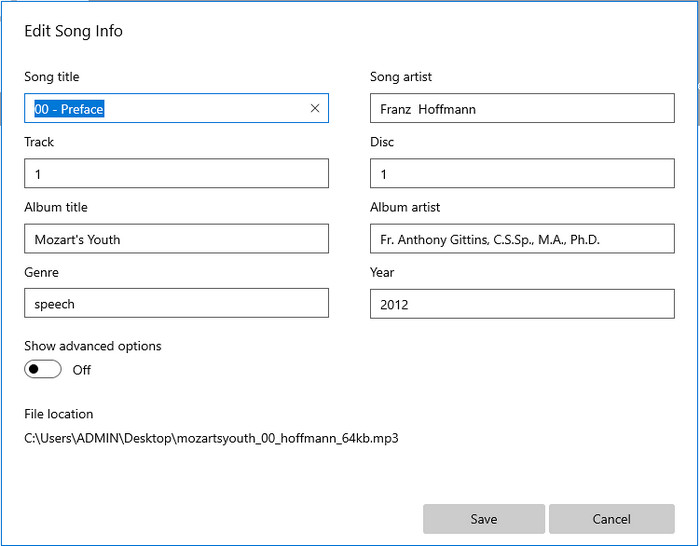
Supposons que vous n’ayez pas assez d’espace sur votre disque. Est‑il alors possible d’apprendre à modifier les tags MP3 sur Windows 10 ? Dans ce cas, Groove Music est là pour aider les utilisateurs Windows à changer les tags de leurs fichiers audio. Avec cet outil, vous pouvez lire presque n’importe quel fichier audio enregistré sur votre disque en toute simplicité. Si vous voulez savoir comment utiliser cette application intégrée, suivez les étapes ci‑dessous.
Étape 1. Cliquez sur l’icône Windows à l’écran et tapez Groove Music pour l’ouvrir. Après avoir cliqué dessus, l’outil se configurera automatiquement.
Étape 2. Faites un clic droit sur le fichier audio et allez sur Modifier les informations.
Étape 3. Modifiez les métadonnées dans Modifier les informations de la chanson, puis cliquez sur Enregistrer lorsque vous avez terminé.
Partie 3. FAQ sur l'édition de métadonnées sur MP3
Est-il sûr d'éditer des métadonnées MP3 en ligne ?
Eh bien, oui, vous pouvez modifier les métadonnées de votre MP3 en ligne si vous le souhaitez. Mais rappelez-vous qu'il existe des sites Web avec un réseau non sécurisé, donc la connexion est une mauvaise décision que vous prendrez. Donc, pour éviter cela, vous devez utiliser les outils que nous avons présentés ci-dessus pour réparer vos métadonnées mp3 en toute sécurité.
Les métadonnées sont-elles importantes ?
Oui, tout à fait. Les métadonnées jouent un rôle important dans chaque fichier multimédia que nous possédons. Grâce à elles, vous pouvez facilement déterminer ce que contient un fichier, comme l’emplacement, l’heure, la date, des informations, et bien plus encore. De plus, les informations que nous ajoutons ici ne sont que des notions simples sur les métadonnées ; si vous souhaitez en savoir plus, vous devez cliquer sur ce lien et lire ce que sont les métadonnées.
Puis-je voir les métadonnées sur mon MP3 ?
Absolument, oui, vous le pouvez, et si vous ne savez pas comment afficher les métadonnées, vous pouvez lire cet article et suivre les étapes indiquées pour les consulter correctement.
Conclusion
Effectivement, les quatre meilleurs correcteurs de tags .mp3 sont désormais à votre portée, ce qui signifie que vous pouvez maintenant choisir l’outil qui vous convient. Avec les informations factuelles que nous fournissons dans cet article, nous pouvons facilement modifier ou corriger les tags de nos fichiers MP3. Bien que les méthodes proposées soient excellentes, nous préférons tout de même FVC Video Converter Ultimate aux autres outils intégrés ou aux applications tierces. En effet, cet outil offre les fonctions d’édition de tags les plus avancées et les plus puissantes dont vous aurez besoin, sans fournir trop d’efforts. Ainsi, si vous souhaitez obtenir cet outil, vous pouvez cliquer sur le bouton de téléchargement et suivre les étapes que nous avons décrites ci‑dessus.
-
 Les 5 meilleurs éditeurs de métadonnées MP4 [Mise à jour 2022]
 Comment puis-je modifier mes métadonnées MP4 ? La meilleure façon de modifier les métadonnées de votre MP4 est d'utiliser un éditeur de balises prenant en charge le format MP4, comme l'exemple que nous énumérons ci-dessous.
-
 Top 5 des éditeurs de balises vidéo AVI de choix des utilisateurs pour 2022
 Quel est le meilleur éditeur de balises AVI que je puisse utiliser ? Le marché des éditeurs de balises pour les fichiers AVI est trop vaste. Nous allons donc aujourd'hui vous présenter les cinq éditeurs les plus sélectionnés en 2022.
-
 4 éditeurs de métadonnées MKV efficaces pour Windows et macOS
 Je ne trouve pas d'éditeur de métadonnées MKV sur le marché. Que dois-je utiliser ? Vous avez le même problème ? Si oui, continuez à lire ce blog pour connaître les outils à utiliser.
