


 Video Converter Ultimate
 Enregistreur d'écran
 Réparation vidéo
 Téléchargement sécurisé
Est‑il vraiment possible de combiner des vidéos avec HandBrake ?
HandBrake est l’un des outils open source les plus populaires pour la conversion et la compression vidéo, ce qui en fait le choix privilégié de nombreux utilisateurs. En raison de sa large gamme de fonctions de traitement multimédia, il est courant que l’on se demande s’il peut également combiner plusieurs vidéos en un seul fichier. Cependant, tous les outils multimédia n’offrent pas les mêmes fonctionnalités, et comprendre ce pour quoi HandBrake est conçu peut vous faire gagner du temps et vous éviter bien des frustrations.
Dans cet article, nous allons voir si HandBrake peut combiner des vidéos, expliquer ses véritables capacités et recommander les meilleures alternatives si la fusion de vidéos est ce dont vous avez besoin. Nous fournirons également un guide étape par étape pour vous aider à combiner facilement des vidéos à l’aide d’un outil plus adapté.

Partie 1. HandBrake peut‑il combiner des vidéos ?
La réponse courte est non. HandBrake ne peut pas combiner plusieurs vidéos en un seul fichier, car il ne dispose pas de fonction de fusion vidéo. Bien que HandBrake soit un puissant outil open source pour la conversion, la compression, le transcodage et certaines tâches de traitement vidéo de base, il n’est pas conçu pour fonctionner comme un véritable logiciel de montage vidéo.
Cette idée reçue selon laquelle HandBrake peut combiner des vidéos est courante chez les utilisateurs qui connaissent déjà ses nombreuses options d’encodage. Comme le logiciel peut traiter divers formats vidéo et personnaliser les paramètres de sortie, beaucoup supposent qu’il peut également assembler plusieurs clips. Toutefois, chaque vidéo est traitée séparément et il n’existe aucune option intégrée permettant d’importer plusieurs vidéos et de les exporter en un seul fichier continu.
Partie 2. Meilleure alternative à HandBrake pour combiner des vidéos
Si vous souhaitez combiner plusieurs clips vidéo, vous aurez besoin d’un logiciel de montage vidéo ou d’un convertisseur vidéo doté d’une fonction de fusion intégrée. Ces outils vous permettent d’assembler les clips dans l’ordre souhaité, d’effectuer des ajustements simples si nécessaire, puis d’exporter le tout sous forme d’une seule vidéo complète, sans devoir passer d’un programme à l’autre.
Voici les meilleures alternatives à HandBrake pour combiner des vidéos :
Convertisseur vidéo FVC ultime :
FVC Video Converter Ultimate est un logiciel multimédia tout-en-un qui va au‑delà de la simple conversion vidéo en proposant une variété d’outils de montage, dont un module de Fusion de vidéos intégré. Contrairement au fait de tenter de combiner des vidéos avec HandBrake, il vous permet de fusionner plusieurs clips vidéo en un seul fichier tout en préservant une haute qualité d’image. Vous pouvez également couper, recadrer, faire pivoter, ajouter des effets, améliorer vos vidéos et les exporter dans de nombreux formats, ce qui en fait un excellent choix aussi bien pour les débutants que pour les utilisateurs expérimentés.
Idéal pour :
- • Combiner plusieurs vidéos sans perte de qualité.
- • Débutants qui préfèrent une interface intuitive.
- • Monter les vidéos avant de les fusionner.
- • Exporter les vidéos fusionnées dans divers formats et résolutions.
Comment combiner des vidéos avec FVC Video Converter Ultimate :
Étape 1. Téléchargez et installez FVC Video Converter Ultimate.
Téléchargement gratuit pour Windows 7 ou version ultérieure Téléchargement sécurisé
Téléchargement gratuit pour macOS 10.7 ou version ultérieure - Téléchargement sécurisé
Étape 2. Lancez ensuite l’outil et cliquez sur l’onglet Accueil. À partir de là, sélectionnez l’outil Fusion de vidéos.

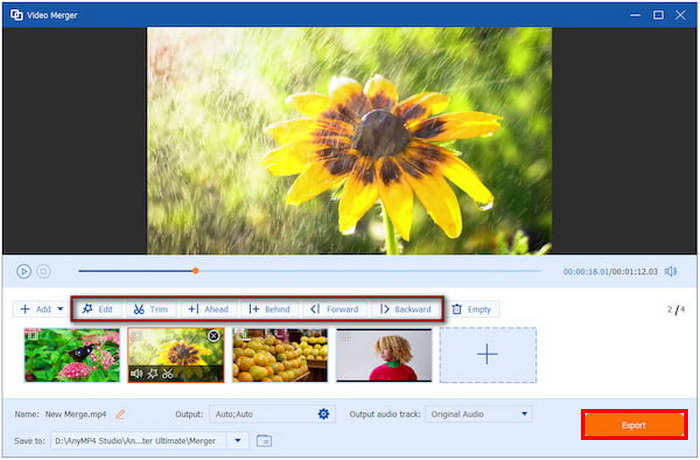
Étape 3. Dans la fenêtre Fusion de vidéos, cliquez sur le bouton Plus pour charger les fichiers vidéo que vous souhaitez combiner. Si vous avez d’abord importé une seule vidéo, cliquez sur +Ajouter pour ajouter d’autres clips.
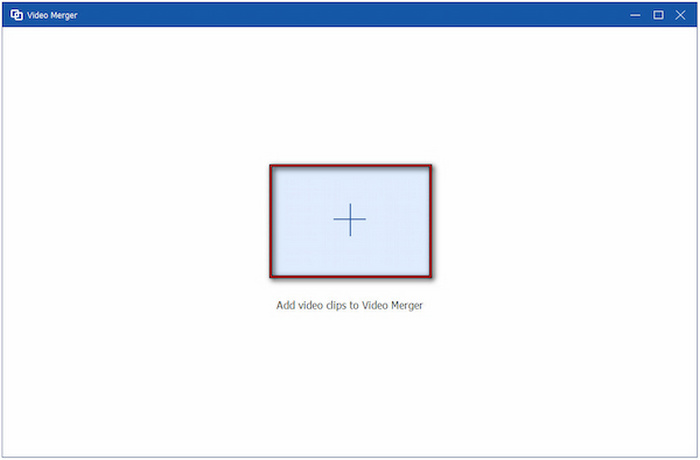
Étape 4. Une fois terminé, cliquez simplement sur le bouton Exporter pour fusionner et enregistrer les vidéos.
FFmpeg
FFmpeg est un framework multimédia gratuit et open source en ligne de commande, utilisé pour l’enregistrement, la conversion, le streaming et l’édition de fichiers audio et vidéo. Bien qu’il ne propose pas d’interface graphique, il offre des commandes puissantes qui permettent de fusionner des vidéos rapidement et efficacement. FFmpeg est largement utilisé par les développeurs, les professionnels de la vidéo et les utilisateurs avancés qui ont besoin d’un contrôle précis du traitement multimédia.
Idéal pour :
- • Utilisateurs avancés, à l’aise avec les outils en ligne de commande.
- • Fusion vidéo rapide et sans perte.
- • Automatiser les tâches de traitement vidéo.
- • Gérer un large éventail de formats vidéo et audio.
Comment fusionner des vidéos avec FFmpeg :
Étape 1. Créez un fichier texte brut et listez les fichiers vidéo dans l’ordre dans lequel vous souhaitez qu’ils apparaissent. Utilisez le format suivant :
file 'video1.mp4'
file 'video2.mp4'
file 'video3.mp4'
Étape 2. Ouvrez l’Invite de commandes ou le Terminal, puis accédez au dossier qui contient vos vidéos et le fichier texte.
Exécutez la commande suivante : ffmpeg -f concat -safe 0 -i list.txt -c:v copy -c:a copy output.mp4
Attendez que FFmpeg termine le processus. Votre vidéo fusionnée sera enregistrée sous le nom output.mp4.
Shotcut
Shotcut est un éditeur vidéo gratuit et open source qui offre un ensemble complet de fonctions de montage, y compris la possibilité de combiner plusieurs clips vidéo sur une ligne de temps. Il prend en charge des centaines de formats audio et vidéo via FFmpeg et fournit des outils pour la découpe, les transitions, les filtres, la correction des couleurs et plus encore. Son flux de travail basé sur la timeline en fait une alternative pratique à HandBrake pour combiner des vidéos.
Idéal pour :
- • Utilisateurs à la recherche d’un éditeur vidéo gratuit.
- • Combiner des vidéos avec des transitions et des effets.
- • Monter les vidéos avant l’exportation.
- • Utilisation multiplateforme sous Windows, macOS et Linux.
Étape 1. Commencez par télécharger et installer Shotcut sur votre ordinateur.
Étape 2. Lancez le programme, puis cliquez sur Ouvrir un fichier pour importer votre première vidéo. Une fois chargée, faites glisser le clip sur la Timeline en bas de l’interface.
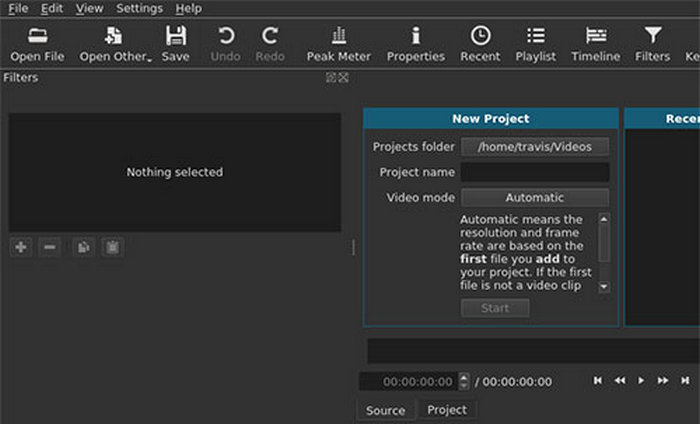
Étape 3. Importez ensuite votre deuxième vidéo de la même manière et faites-la glisser sur la même piste de la timeline.
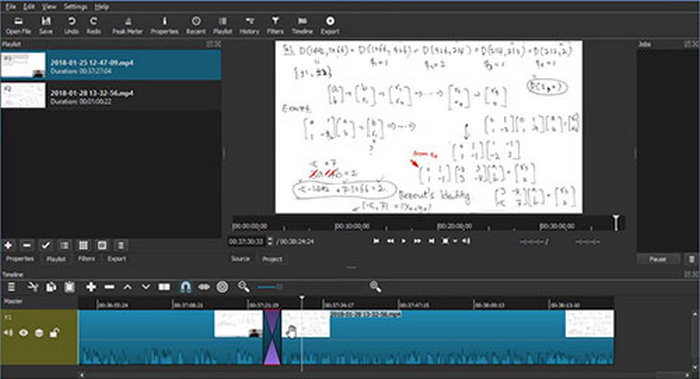
Assurez-vous que la fin du premier clip est alignée avec le début du second afin qu’ils se lisent de façon continue. Répétez l’opération jusqu’à ce que vous ayez ajouté toutes les vidéos que vous souhaitez combiner.
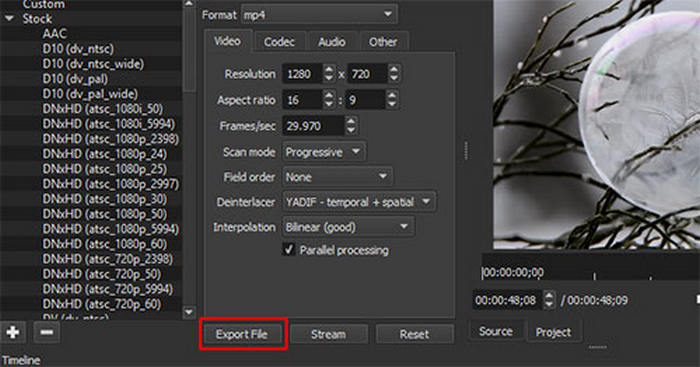
Étape 4. Enfin, après avoir organisé vos clips, cliquez sur Exporter pour enregistrer tous les clips sous la forme d’une seule vidéo fusionnée.
Partie 3. FAQ sur HandBrake pour combiner des vidéos
Pourquoi HandBrake ne propose-t-il pas de fonctionnalité de fusion de vidéos ?
HandBrake est principalement conçu comme un transcodeur vidéo ; son objectif est donc de convertir des formats vidéo, de réduire la taille des fichiers et d’ajuster les paramètres d’encodage. Il n’a jamais été pensé comme un véritable outil de montage vidéo, c’est pourquoi vous ne trouverez pas de fonctions telles que la fusion de séquences, le découpage de vidéos ou la réorganisation des plans dans le programme.
Puis‑je fusionner des vidéos avant de les convertir avec HandBrake ?
Oui. Si vous souhaitez utiliser HandBrake pour la compression ou la conversion de format, vous pouvez d’abord fusionner vos vidéos avec un outil comme FVC Video Converter Ultimate, Shotcut ou FFmpeg. Une fois les vidéos combinées en un seul fichier, vous pouvez importer la vidéo fusionnée dans HandBrake pour poursuivre la conversion ou la compression.
Quelle est la meilleure alternative à HandBrake pour assembler des vidéos ?
La meilleure alternative dépend de vos besoins. FVC Video Converter Ultimate est idéal pour les débutants, car il offre une interface simple et un module dédié à la fusion de vidéos. Shotcut est une excellente option gratuite pour les utilisateurs qui ont besoin de fonctions de montage de base, tandis que FFmpeg convient mieux aux utilisateurs avancés qui préfèrent les outils en ligne de commande et souhaitent un contrôle plus poussé sur le processus de fusion.
Conclusion
Même si beaucoup de gens recherchent HandBrake Combine Videos, HandBrake lui‑même ne propose en réalité aucune fonction de fusion de plusieurs clips en un seul fichier vidéo. Le logiciel est principalement conçu pour la conversion et la compression vidéo plutôt que pour le montage. Si vous devez combiner des vidéos, il existe de nombreuses alternatives fiables capables d’accomplir cette tâche. Par exemple, FVC Video Converter Ultimate est une option simple pour les opérations rapides, FFmpeg offre un contrôle avancé pour les utilisateurs expérimentés, et Shotcut fournit des outils de montage gratuits pour ceux qui ont besoin de plus de flexibilité. Choisissez l’outil qui s’adapte le mieux à votre façon de travailler et vous pourrez fusionner vos clips vidéo facilement, sans vous heurter aux limitations de HandBrake.
-
 Les 6 meilleures façons de combiner des fichiers MP4 sur Windows / Mac / en ligne
 Vous souhaitez fusionner vos fichiers MP4 bruts pour votre projet? Cet article rassemble les 6 meilleures façons de vous aider à combiner facilement des vidéos MP4 sur Windows, Mac et en ligne.
-
 Tutoriel concret - 2 méthodes pour combiner des vidéos pour Instagram
 Cet article présentera deux méthodes efficaces pour combiner des vidéos pour Instagram. Suivez simplement les instructions ici et voyez ce que vous pouvez finalement obtenir.
-
 Comment combiner des vidéos sur TikTok de manière transparente avec les meilleurs outils
 Convertissez de simples clips en contenu convaincant et créez des vidéos virales TikTok avec notre guide étape par étape sur la façon de combiner une vidéo sur TikTok.
