


 Video Converter Ultimate
 Enregistreur d'écran
 Réparation vidéo
Comment réduire la résolution d'une vidéo sur Windows, Mac et téléphones mobiles
Les vidéos en HD 1080p et 720p offrent la meilleure résolution, idéale surtout pour le visionnage. Même si ces résolutions sont excellentes, tôt ou tard, vous aurez besoin de convertir la résolution de la vidéo en une valeur inférieure pour économiser de l’espace sur votre disque. Mais la question est : comment réduire la résolution d’une vidéo ? Cet article présente les principaux convertisseurs de résolution vidéo pour abaisser la résolution d’une vidéo sur Windows, Mac, en ligne, sur Android et iPhone.

Partie 1. Pourquoi avez-vous besoin de réduire la résolution vidéo
En guise de préparation avant de réduire la résolution vidéo, déterminons d'abord la raison pour laquelle nous devons changer pour réduire la résolution d'une vidéo. Les informations que nous fournissons ci-dessous sont le cas le plus courant dont vous aurez besoin pour réduire la résolution.
Raison 1. Non pris en charge sur les appareils mobiles
Certains appareils mobiles ne prennent pas en charge une résolution vidéo plus élevée car votre mobile ne la reconnaît pas. Parfois, nous pensions que la vidéo ne s'ouvrait pas à cause de la compatibilité du format, mais c'est une autre raison derrière cela. Si vous souhaitez lire la vidéo, vous devez garder à l'esprit la résolution de la vidéo que vous avez enregistrée sur votre téléphone.
Raison 2. Prenez le temps de charger le fichier sur un lecteur multimédia
Chaque lecteur multimédia peut lire votre vidéo dans la résolution la plus élevée possible, mais tous ne peuvent pas charger immédiatement la vidéo en haute qualité. Bien que regarder une vidéo en haute résolution soit plus agréable que d'en regarder une plus basse. Apprendre à réduire la résolution d'une vidéo est indispensable si vous souhaitez regarder la vidéo instantanément avec peu ou moins de charge sur le lecteur multimédia.
Raison 3. Une vidéo de haute qualité occupe beaucoup d'espace
Cette raison n'est pas nouvelle pour nous ; une vidéo de haute qualité est plus susceptible d'avoir une taille de fichier énorme. En raison de la sortie de haute qualité, vous devez vous attendre à ce que la taille du fichier soit importante. Par exemple, 720 et 1080 sont parmi les meilleures qualités, mais la taille de fichier de 720 vidéos est bien inférieure à celle de 1080 vidéos. En revanche, la résolution de 1080 est bien supérieure à 720.
Maintenant que nous avons une idée de la raison pour laquelle nous devons réduire la résolution vidéo, les informations suivantes vous apprendront les différents ensembles d'outils que vous pouvez utiliser pour réduire la résolution de votre vidéo. Gardez le bal pour avoir une idée complète à ce sujet.
Partie 2. Le moyen le plus simple de réduire la résolution vidéo sur le bureau
Si vous avez besoin d’un convertisseur vidéo convivial qui vous permette de modifier rapidement la résolution d’une vidéo, alors Video Converter Ultimate est fait pour vous. Cet outil prend en charge plus de 200 formats avec différents préréglages parmi lesquels vous pouvez choisir. Vous voulez savoir ce qui nous a impressionnés avec ce convertisseur ? Avec cet outil, vous pouvez créer des préréglages allant jusqu’en 4K ou descendant jusqu’à une résolution de 360p. De plus, vous n’avez pas besoin d’être un monteur vidéo professionnel pour apprendre comment convertir une vidéo en résolution plus faible : en suivant les étapes ci-dessous, vous pouvez modifier la résolution avec succès.
Étape 1. Cliquez sur le bouton correspondant pour télécharger la version adaptée à votre système, Windows ou Mac. Ouvrez le fichier téléchargé pour installer le logiciel et suivez le processus d’installation pour l’installer correctement. Après l’installation, ouvrez Video Converter Ultimate et passez à l’étape suivante.
Téléchargement gratuit pour Windows 7 ou version ultérieure Téléchargement sécurisé
Téléchargement gratuit pour macOS 10.7 ou version ultérieure - Téléchargement sécurisé
Étape 2. Importez la vidéo ayant la résolution la plus élevée en la glissant et en la déposant sur l’interface de l’outil. Vous pouvez aussi cliquer sur le bouton + pour ouvrir un dossier, localiser le fichier puis cliquer sur Ouvrir pour ajouter la vidéo.
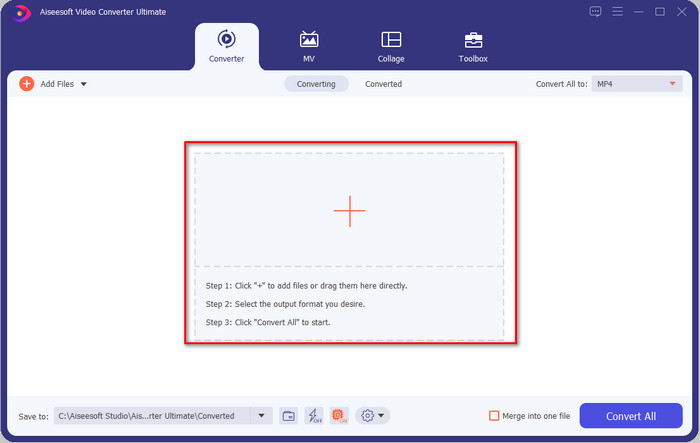
Étape 3. Cliquez sur Convertir tout en ; une liste de formats prédéfinis s’affiche. Vous pouvez choisir différents formats tels que MP4, MOV, AVI, MKV et plus de 200 autres avec diverses résolutions ; cliquez sur le format souhaité et continuez.
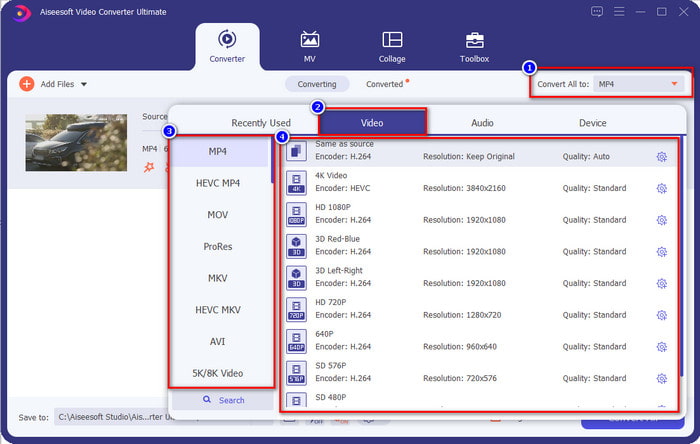
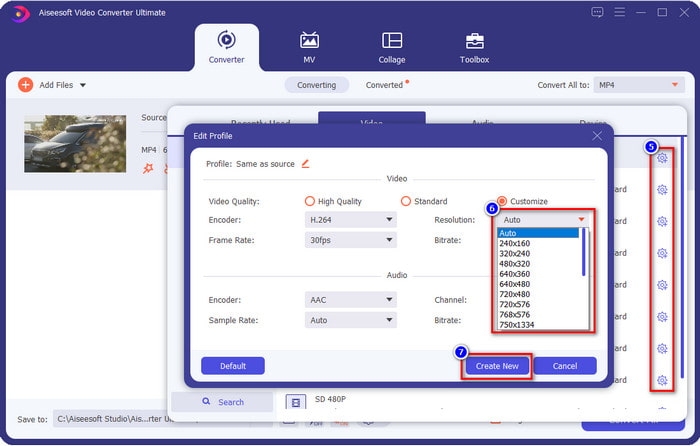
Et si la résolution que vous souhaitez obtenir ne figure pas dans la liste prédéfinie ? Pas besoin de vous inquiéter : vous pouvez créer votre propre résolution. Après avoir cliqué sur Convertir tout en, choisissez le format souhaité et cliquez sur l’icône d’engrenage avec un signe plus. Cliquez sur le bouton déroulant, sélectionnez la résolution voulue, cliquez sur Créer un nouveau, puis choisissez le préréglage que vous venez de créer.
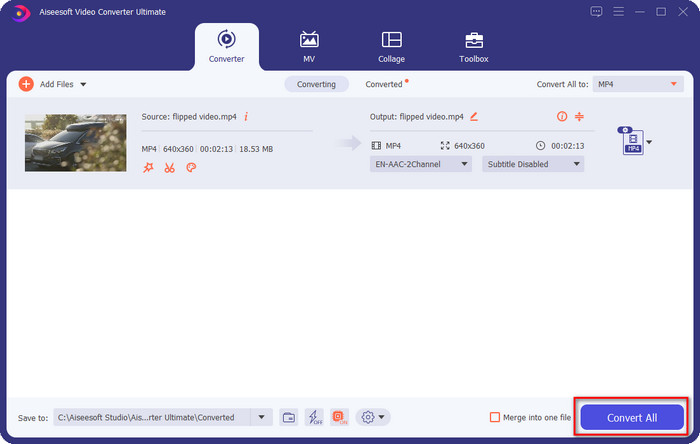
Étape 4. Pour commencer à diminuer la résolution de votre vidéo, appuyez sur le bouton Tout convertir. Grâce à la conversion ultra-rapide, le téléchargement prendra moins d’une minute. Et voilà, la résolution de votre vidéo est maintenant réduite, grâce à cet outil ultime.
Partie 3. Méthode gratuite pour convertir une résolution vidéo en résolution inférieure sur le Web
Si vous cherchez un moyen de convertir une vidéo HD en résolution plus basse directement en ligne, vous pouvez utiliser le FVC Free Video Converter Online comme solution. Cet outil web prend en charge de nombreux formats pour l’importation et l’exportation. Contrairement à l’outil ultime, vous n’avez pas besoin de le télécharger pour convertir une vidéo haute résolution en une résolution plus faible. Cependant, cet outil ne propose pas une vitesse de conversion ultra-rapide, et la liste des formats pris en charge n’est pas aussi vaste que celle de l’outil ultime. Donc, si vous voulez essayer ce service en ligne, suivez les étapes ci-dessous.
Étape 1. Pour accéder à la page principale de FVC Free Video Converter Online, cliquez sur ce lien.
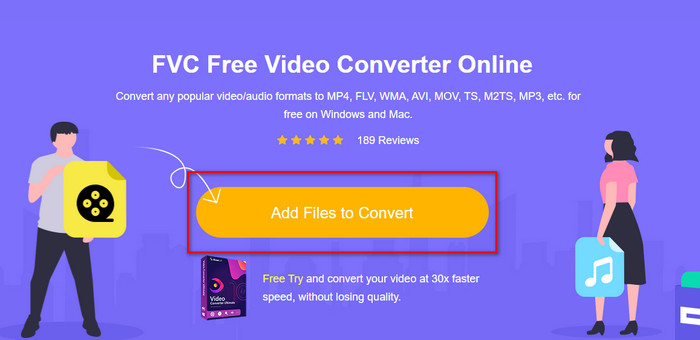
Étape 2. Appuyez sur Add Files to Convert pour importer la vidéo dont vous voulez réduire la résolution. De plus, si c’est la première fois que vous utilisez cet outil, vous devrez télécharger le lanceur. Ensuite, cliquez à nouveau sur Add Files to Convert pour importer le fichier.
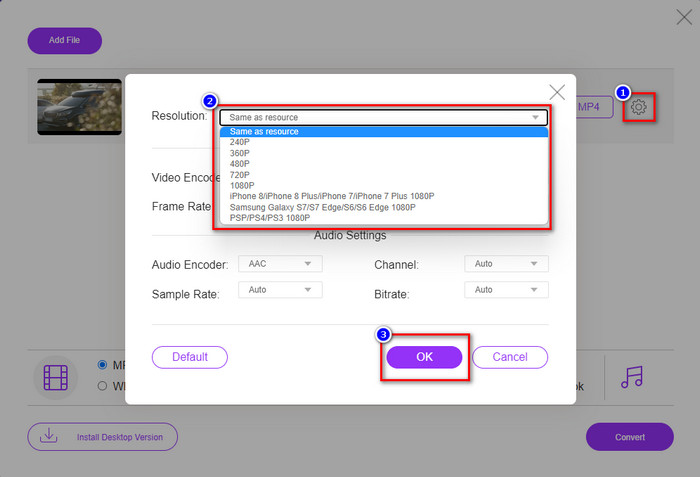
Étape 3. Cliquez sur l’icône en forme de roue dentée sur le côté droit de la fenêtre qui s’ouvre. Choisissez la résolution souhaitée en cliquant sur le bouton déroulant puis appuyez sur OK pour enregistrer.
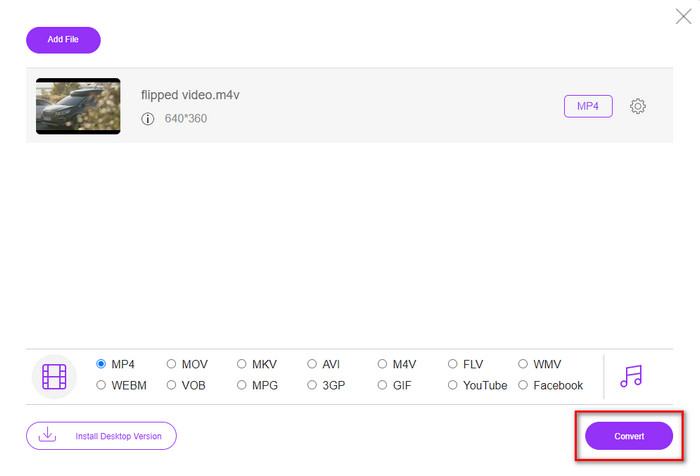
Étape 4. Pour exporter la vidéo en qualité inférieure, cliquez sur Convert et attendez qu’elle soit téléchargée sur votre disque.
Partie 4. 2 meilleures applications pour réduire la résolution vidéo sur iPhone et Android
Usine de format vidéo (pour les utilisateurs d'Android uniquement)
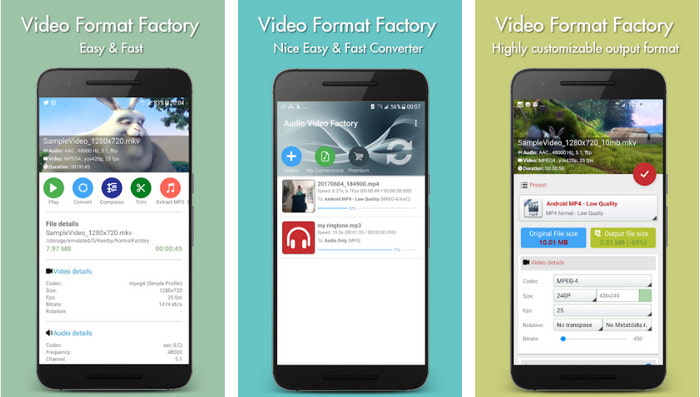
Si vous avez besoin d'apprendre à réduire la résolution vidéo sur Android, Audio Video Factory peut vous aider. Avec cette application, vous pouvez facilement convertir gratuitement la résolution vidéo de votre vidéo. Cependant, certaines publicités apparaîtront pendant la conversion et vous ne pourrez pas utiliser tout le potentiel de l'outil si vous ne l'achetez pas. Donc, pour vous apprendre à l'utiliser, suivez les étapes.
Étape 1. Téléchargez l’application sur le Play Store, puis ouvrez-la.
Étape 2. Cliquez sur Add pour importer la vidéo, choisissez l’emplacement où se trouve votre vidéo, puis sélectionnez-la. Ensuite, cliquez sur Convert, puis sur Size et choisissez la résolution souhaitée.
Étape 3. Faites défiler vers le haut et cliquez sur Convert Now pour lancer le processus.
Appareil photo à très basse résolution (pour les utilisateurs iOS uniquement)
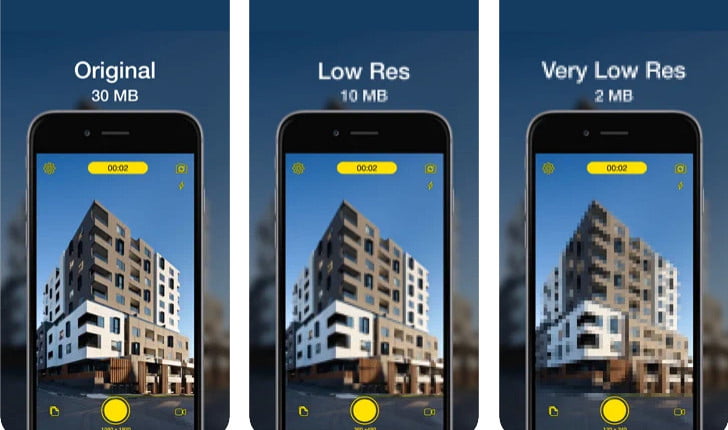
Si vous êtes utilisateur iOS, vous pouvez tout de même apprendre à réduire la résolution d’une vidéo sur iPhone en utilisant l’application Lower- Very Low Res Camera. Contrairement aux autres outils de cette liste, vous pouvez filmer directement en basse résolution en téléchargeant cette application sur l’App Store. Cependant, l’outil présente certaines limites et affiche des fenêtres publicitaires lors de son utilisation.
Étape 1. Téléchargez l’application sur l’App Store, puis touchez-la pour l’ouvrir.
Étape 2. Cliquez sur l’icône en forme de fichier et sélectionnez la vidéo que vous souhaitez convertir ; après avoir sélectionné la vidéo, appuyez sur Resize.
Étape 3. Sélectionnez la Recording Quality, et le processus de conversion commencera.
Partie 5. FAQ sur la réduction de la résolution vidéo
VLC prend-il en charge la résolution 4k ?
Oui, VLC 3.0 permet de lire des vidéos en résolution 4K. Mais saviez-vous que VLC peut faire bien plus de choses ? Si vous voulez explorer davantage VLC, cliquez sur ce lien et découvrez VLC et ses autres excellentes alternatives à utiliser.
Quels sont les autres outils que je peux utiliser pour convertir la résolution vidéo ?
Dans ce test, vous découvrirez les 8 meilleurs convertisseurs de résolution vidéo que vous pouvez utiliser sur différentes plateformes. En cliquant sur ce lien, vous obtiendrez des informations plus détaillées et un plus grand choix de convertisseurs.
Quelle est la résolution vidéo la plus élevée que je puisse avoir ?
La résolution vidéo 8k est la résolution vidéo la plus élevée que vous puissiez utiliser à la télévision. Cette résolution est 4 fois plus nette que la 4k et 16 fois meilleure que la 1080.
Conclusion
Nous avons désormais une idée plus claire de la façon de réduire la résolution d’une vidéo sur votre plateforme : que vous utilisiez Windows, Mac, un service en ligne, Android ou iPhone, vous pouvez employer les convertisseurs de cette liste. Mais si vous voulez un outil qui puisse modifier la résolution sans réduire la qualité, nous vous recommandons d’utiliser FVC Video Converter Ultimate. Comme nous l’avons présenté ci-dessus, il existe de nombreuses raisons d’utiliser cet outil, et si vous n’êtes toujours pas convaincu, vous pouvez le télécharger et tester par vous-même s’il fonctionne comme nous l’expliquons dans cet article.
-
 Guide ultime Comment changer la résolution vidéo disponible sur plusieurs plates-formes
 Besoin de changer la résolution vidéo de la vidéo ? Si tel est le cas, découvrez les différentes façons de modifier facilement la résolution vidéo de la vidéo que vous regardez.
-
 Top 8 des convertisseurs de résolution vidéo à utiliser dans les multiplateformes [Mise à jour 2022]
 Vous n'avez aucune idée du meilleur convertisseur de résolution vidéo sur votre appareil ? Si tel est le cas, vous pouvez lire entièrement cet article pour en savoir plus sur les convertisseurs vidéo disponibles.
-
 Meilleur lecteur vidéo HD 1080p pour Windows/Mac/iOS/Android en 2021
 Si vous recherchez un lecteur vidéo pour regarder des vidéos haute définition 1080p sur votre ordinateur, consultez notre sélection des meilleurs lecteurs vidéo HD 1080p pour Mac, PC Windows, iOS et Android.
