


 Video Converter Ultimate
 Enregistreur d'écran
 Réparation vidéo
Conseils utiles pour créer des vidéos au ralenti dans iMovie
iMovie est un excellent éditeur vidéo disponible sur tous les systèmes d’exploitation iOS et Mac. Cette application est téléchargeable gratuitement et propose différents outils très utiles pour apporter des modifications importantes à votre vidéo, en particulier pour régler la vitesse de lecture ou créer une vidéo au ralenti. Comme cette application est conviviale, il peut toutefois être difficile de comprendre et d’utiliser correctement la fonction de ralenti que vous souhaitez appliquer à votre vidéo. Pour bien comprendre chaque étape pour créer des vidéos au ralenti avec iMovie, lisez cet article et suivez attentivement les instructions.

Partie 1. Comment faire des vidéos au ralenti dans iMovie à l'aide de l'iPhone
Comme la déclaration est donnée ci-dessus, iMovie ne fonctionne que sur les systèmes iOS comme l'iPhone. Pour créer les meilleures vidéos au ralenti à l'aide de cette application, voici les procédures fournies qui vous guideront également sur la façon d'utiliser cette application.
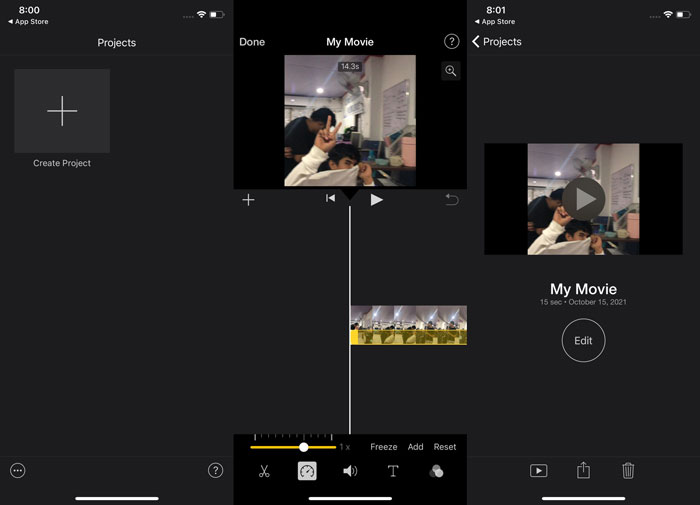
Étape 1. À l’aide de votre iPhone ou iPad, lancez l’application iMovie. Le bouton Continuer s’affichera si un aperçu de l’interface apparaît. Dans l’onglet Projets, appuyez sur l’icône + pour monter un nouveau clip vidéo. Pour continuer, allez dans la fenêtre Nouveau projet et sélectionnez Film.
Étape 2. Après avoir choisi une vidéo dans votre pellicule et appuyé sur le bouton Créer un film en bas de l’écran, touchez un clip vidéo dans la timeline, puis attendez l’apparition des outils de montage pour afficher l’outil de vitesse, qui ressemble à un compteur de vitesse, et sélectionnez-le. Pour avancer ou ralentir votre clip vidéo, faites simplement glisser le curseur jaune en bas vers la droite ou vers la gauche. Vous pouvez accélérer jusqu’à deux fois la vitesse d’origine ou ralentir jusqu’à un huitième de la vitesse initiale.
Étape 3. Quand tout est terminé, appuyez sur Terminé dans le coin supérieur gauche de l’écran de votre téléphone. Pour enregistrer votre film final, cliquez sur l’icône Partager en bas de la page et choisissez l’emplacement où vous souhaitez le stocker.
Partie 2. Comment faire des vidéos au ralenti dans iMovie avec Mac
iMovie est également disponible sur Mac, ce qui permet de réaliser les meilleures vidéos au ralenti de la manière la plus simple possible. Pour savoir comment réaliser ce genre de vidéos que vous désirez, voici les étapes prévues à suivre :
Étape 1. Modifiez la vitesse du clip dans le programme iMovie sur votre Mac en le sélectionnant dans la timeline, puis en ajustant sa vitesse.
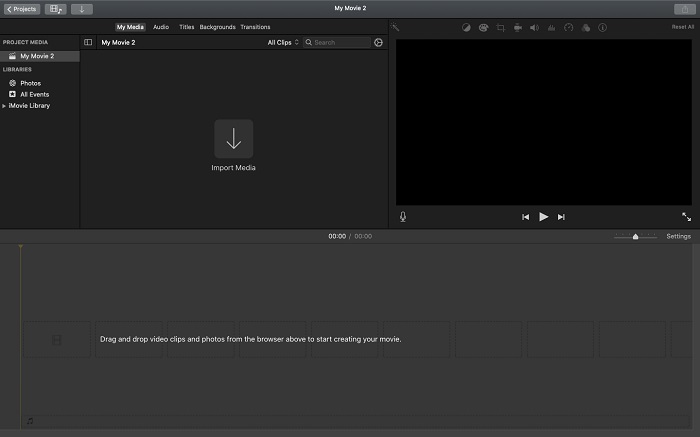
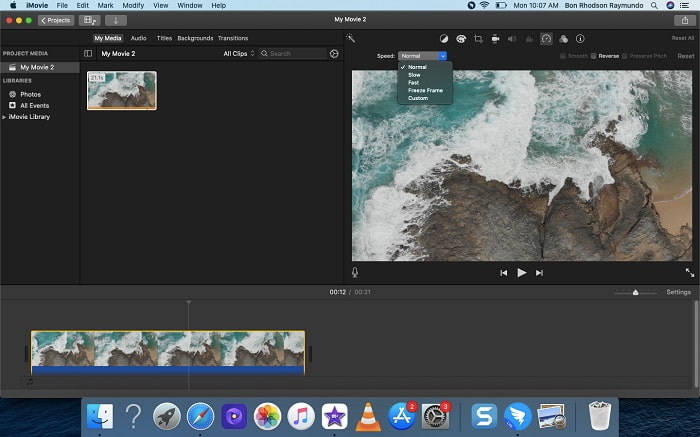
Étape 2. Vous pouvez accéder aux réglages de vitesse en cliquant sur le bouton Vitesse situé dans le coin supérieur droit de l’écran. Pour affiner la vitesse de lecture, il vous suffit de choisir entre les options Lent et Rapide dans le bouton de vitesse sur le bureau de votre ordinateur.
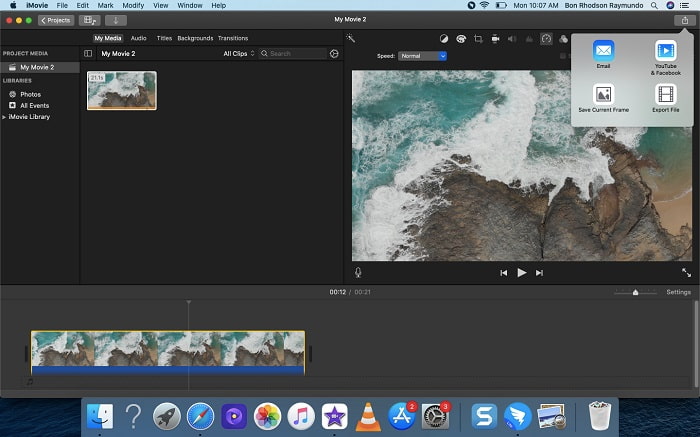
Étape 3. Pour enregistrer le fichier sur le disque dur de votre ordinateur, cliquez sur l’icône Téléverser dans le coin supérieur droit de l’écran.
Partie 3. Meilleure alternative à la création de vidéos au ralenti
En plus d’utiliser iMovie pour créer des vidéos au ralenti, cette excellente alternative est très avantageuse pour tous les utilisateurs de PC de bureau ou d’ordinateur portable. Video Converter Ultimate est un logiciel gratuit à télécharger, disponible à la fois sur Windows et macOS. Il est facile d’accès et dispose d’une interface conviviale qui vous évite de vous compliquer la tâche pour analyser quels outils utiliser pour créer des vidéos au ralenti. Il propose l’un des meilleurs outils, le Contrôleur de vitesse vidéo, que vous pouvez utiliser pour ajuster la vitesse de lecture d’une vidéo, et grâce à cela, vous pouvez transformer une vidéo à vitesse normale en vidéo au ralenti. Pour en savoir plus sur la manière d’utiliser ce logiciel afin d’obtenir le ralenti que vous souhaitez, voici les étapes à suivre :
Étape 1. Avant d’utiliser le logiciel, vous devez d’abord le télécharger en cliquant sur le lien de téléchargement ci-dessous, en fonction de votre système d’exploitation. L’installation est aussi simple que de le télécharger sur votre ordinateur, puis de cliquer sur Commencer maintenant pour débuter.
Téléchargement gratuit pour Windows 7 ou version ultérieure Téléchargement sécurisé
Téléchargement gratuit pour macOS 10.7 ou version ultérieure - Téléchargement sécurisé
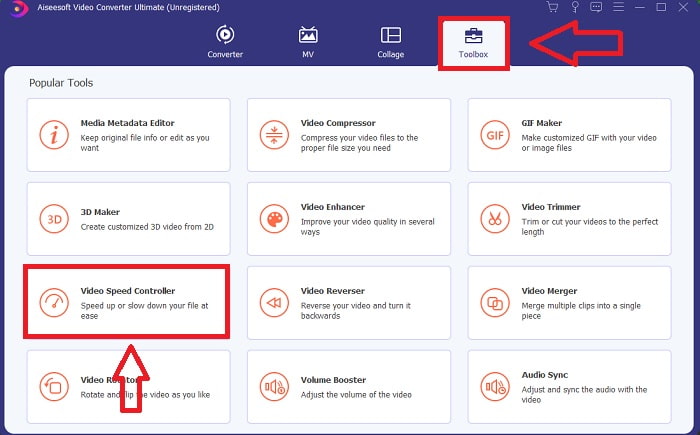
Étape 2. Une fois le programme lancé, vous verrez la fonction Convertisseur sur l’interface principale du logiciel. Ensuite, utilisez la fonction Boîte à outils pour trouver ce dont vous avez besoin pour créer des vidéos au ralenti. Si vous voulez changer la vitesse de votre vidéo ou simplement créer une vidéo au ralenti, sélectionnez Contrôleur de vitesse vidéo dans la liste des outils disponibles.
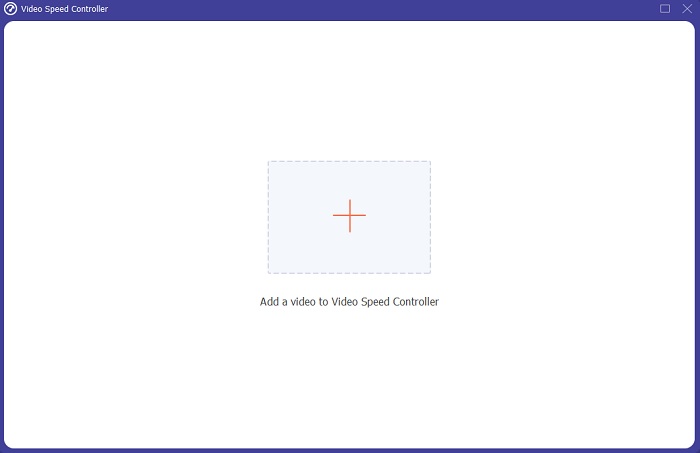
Étape 3. Une nouvelle fenêtre s’ouvrira sur l’écran de votre ordinateur après avoir continué. Pour commencer le montage, cliquez sur le signe plus +.
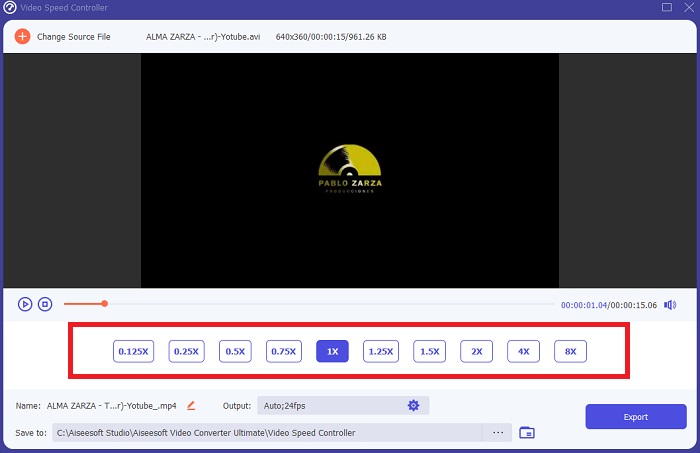
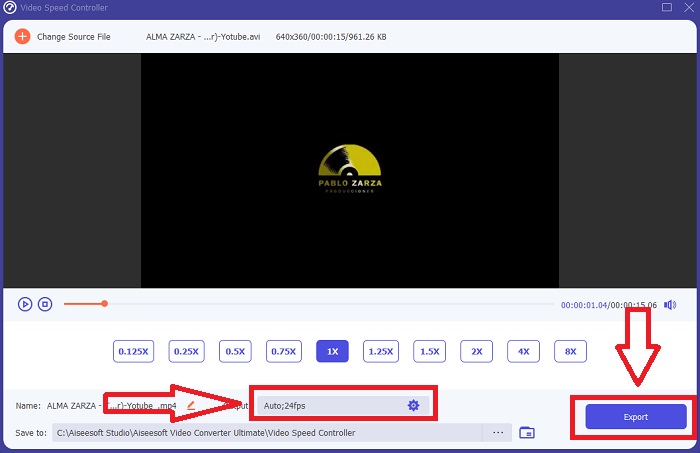
Étape 4. Pour commencer à monter, choisissez de combien de fois la cadence d’images de la vidéo va augmenter ou diminuer pendant la lecture pour voir à quel point elle sera rapide ou lente ; cela déterminera l’effet de ralenti que vous appliquerez à votre vidéo. Comme vous créez une vidéo au ralenti, vous devez diminuer la vitesse en choisissant une vitesse inférieure à la vitesse normale. Lorsque vous êtes satisfait de la vitesse de votre vidéo, vous pouvez ensuite peaufiner sa qualité en modifiant le format, la résolution, la fréquence d’images, etc. Vous aurez également la possibilité de renommer le fichier vidéo de sortie.
Étape 5. Cliquez sur Exporter et choisissez un emplacement dans le système de fichiers de votre ordinateur pour enregistrer votre travail.
En rapport:
Comment ralentir des vidéos MP4
Partie 4. FAQ sur la création de vidéos au ralenti dans iMovie
Que faire si iMovie ne fonctionne pas ?
À moins qu'une option ne soit disponible, le clip vidéo n'est pas assez long pour prendre en charge la lecture accélérée. Il est également possible que vous deviez convertir votre vidéo. Certains types de vidéo, comme celles tournées sur un iPhone ou en H.264 sur un caméscope Flip, doivent être convertis avant de modifier la vitesse. Dans le navigateur du projet, cliquez et double-cliquez sur le fichier vidéo pour l'ouvrir. Si vous voyez un bouton Convertir le clip entier dans l'inspecteur qui s'ouvre, sélectionnez-le. Répétez le clip, puis continuez avec le processus Ralenti/Avance rapide.
Pouvez-vous ralentir une vidéo en accéléré sur iMovie ?
La lecture de votre vidéo accélérée commencera dès que vous relâcherez le déclencheur pour mettre fin à l'enregistrement. Le curseur de vitesse time-lapse se trouve tout en bas de l'écran. Lorsque vous arrêtez l'enregistrement avec le déclencheur enfoncé, votre vidéo accélérée commencera à être lue automatiquement. Le curseur de vitesse time-lapse se trouve tout en bas de l'écran.
Comment ralentir les vidéos Youtube ?
Lisez une vidéo sur l'application Youtube, localisez l'icône d'engrenage ou appelée icône de réglage. Cliquez sur Vitesse de lecture et choisissez les choix au-dessus de la vitesse normale pour commencer à ralentir la vidéo que vous lisez.
Conclusion
Pour conclure, iMovie est un excellent éditeur vidéo, mais il n’est disponible que sur les systèmes d’exploitation iOS et Mac. Mais que faire si vous utilisez Windows pour créer une vidéo au ralenti ? Nous vous recommandons d’utiliser Video Converter Ultimate pour obtenir la vidéo au ralenti que vous souhaitez. Ce logiciel est disponible sur Windows et Mac. De plus, il est gratuit et propose une variété d’outils pour le montage vidéo. Il intègre notamment un outil spécialement conçu pour ajuster la vitesse de lecture, ce qui permet de créer des vidéos au ralenti. En plus de ses outils intégrés, il prend en charge différents formats vidéo afin que vous n’ayez aucune difficulté à convertir votre vidéo.
-
 [Gratuit et payant] Changeur de vitesse GIF : les meilleurs choix de 2021
 Vous n'êtes pas satisfait du GIF que vous avez créé en ligne car il est fastidieux et lent ? Ce sera votre jour de chance car nous présentons un article sur le changeur de vitesse GIF et les détails qui vous aident à l'utiliser et à le maîtriser.
-
 Top 4 des lecteurs vidéo avec contrôleur de vitesse en 2021
 N'avez-vous pas remarqué la vitesse de lecture de chaque lecteur multimédia chaque fois que vous lisez une vidéo ? Cet article vous permet de tout savoir sur les lecteurs vidéo avec contrôle de vitesse.
-
 3 façons d'accélérer la vidéo sur iPhone [Proven&93;
 Vous avez du mal à régler la vitesse de lecture de votre vidéo car vous utilisez un iPhone ? Ceci est un excellent article pour vous aider avec votre problème.
