


 Video Converter Ultimate
 Enregistreur d'écran
 Réparation vidéo
 Téléchargement sécurisé
Comment fusionner des fichiers M4V ? Voici les 2 solutions les plus rapides
Les fichiers M4V, également appelés fichiers vidéo MPEG-4, sont généralement téléchargés depuis iTunes. Ils sont très similaires aux fichiers MP4, car ils utilisent tous deux le conteneur MPEG-4. Il arrive fréquemment que vous téléchargiez depuis iTunes plusieurs extraits vidéo M4V incomplets, puis que vous souhaitiez fusionner ces fichiers M4V pour obtenir une histoire complète, sans rupture. Comment assembler des fichiers M4V ? Cet article a pour but de vous présenter deux méthodes permettant de le faire efficacement et sans perte de qualité d’image.

Partie 1 : Solution la plus rapide - Utilisez une fusion M4V gratuite en ligne
Pour une solution ultra rapide, vous pouvez utiliser FVC Free Online Video Merger, qui ne nécessite pas beaucoup de temps pour comprendre les étapes et les réglages. Chargez simplement l’outil dans votre navigateur, ajoutez vos fichiers M4V, puis cliquez une seule fois pour fusionner les fichiers M4V.
Fonctionnalités clés
- • Fusionnez gratuitement des fichiers M4V de n'importe quel montant et de n'importe quelle taille en un seul fichier.
- • Interface facile à utiliser et processus de pré-fusion intuitifs.
- • Vous pouvez enregistrer les fichiers M4V fusionnés sous 9 autres formats principaux.
- • Ne laissez aucun filigrane dans les vidéos M4V combinées.
- • Téléchargez vos fichiers de toutes tailles en seulement 1 seconde.
Étapes pour joindre gratuitement des fichiers M4V en ligne
Étape 1. Cliquez ici pour charger FVC Free Online Video Merger. Sur la page de l’outil en ligne, cliquez sur le bouton Upload Videos to Merge au centre de votre écran.

Remarque : L’outil vous demandera de télécharger et d’installer un lanceur si vous l’utilisez pour la première fois. Une fois le lanceur installé, cliquez de nouveau sur le bouton Upload Videos to Merge.
Étape 2. La fenêtre Open devrait maintenant s’ouvrir. Ici, vous devez sélectionner les fichiers M4V, puis cliquer sur le bouton Open en bas de la fenêtre.
Étape 3. Après avoir téléchargé les fichiers M4V, vous pouvez ajuster leur ordre en supprimant certains fichiers et en en insérant de nouveaux aux emplacements souhaités.

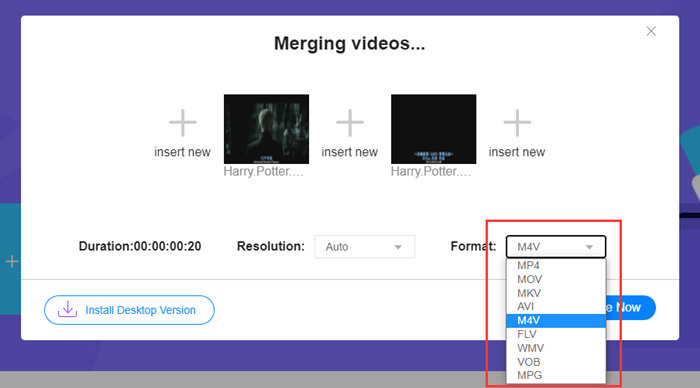
Étape 4. Pour conserver le fichier fusionné au format M4V, vous devez choisir M4V dans la liste Format. Vous pouvez également sélectionner n’importe quel autre format proposé pour convertir la vidéo M4V fusionnée.
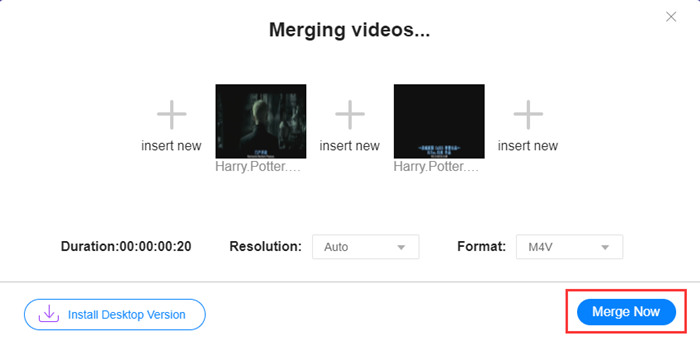
Étape 5. Cliquez sur le bouton Merge Now pour commencer à combiner les fichiers M4V. L’outil vous demandera ensuite de choisir le dossier de destination du fichier de sortie.
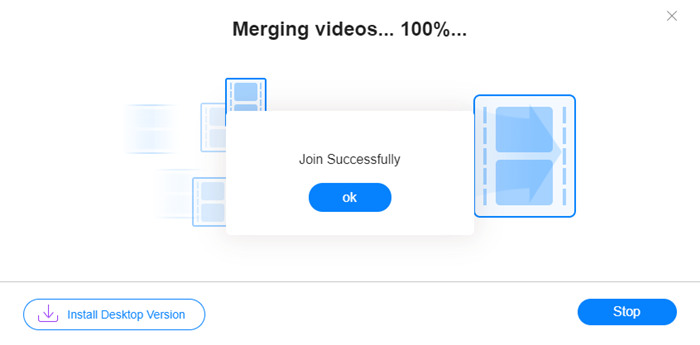
Lorsque vous voyez l'avis de réussite ci-dessous, la vidéo fusionnée est enregistrée sur votre ordinateur.
Vous connaissez désormais la méthode la plus rapide pour combiner des fichiers M4V. Cependant, cette méthode ne permet que de raccorder les vidéos bout à bout, sans supprimer les extrémités indésirables, ce qui peut entraîner des passages à l’écran noir dans la vidéo. Vous aurez peut‑être aussi besoin de la méthode suivante, qui permet non seulement de joindre les fichiers M4V, mais aussi de les découper proprement. Vous pouvez compresser des fichiers M4V ici.
Partie 2 : Une méthode pour fusionner les fichiers M4V de manière transparente
Pour obtenir une vidéo complète et parfaitement fluide, se contenter de joindre les fichiers M4V bout à bout ne suffit pas. Il faut également supprimer les segments inutiles au début et à la fin. Cela implique donc d’utiliser un outil de montage vidéo. Vous avez un large choix de solutions, mais nous vous recommandons Video Converter Ultimate. La raison est simple : il est facile à utiliser et ses fonctionnalités sont suffisamment puissantes.
Fonctionnalités clés
- • Fusionnez, rognez, faites pivoter, recadrez et ajoutez des effets aux vidéos M4V.
- • La technologie d'accélération matérielle permet de terminer la jonction des fichiers M4V 70 fois plus rapidement.
- • Une collection abondante de filtres et d'effets pour embellir vos vidéos
- • Utilisez l'optimiseur vidéo intégré pour améliorer la qualité de votre vidéo
- • Transformez vos vidéos en 3D et profitez-en avec vos lunettes 3D
Téléchargement gratuit pour Windows 7 ou version ultérieure Téléchargement sécurisé
Téléchargement gratuit pour macOS 10.7 ou version ultérieure - Téléchargement sécurisé
Étapes pour fusionner des fichiers M4V sans coupure
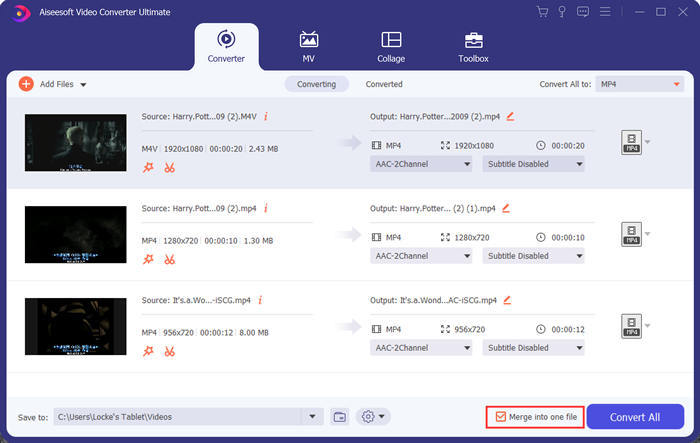
Étape 1. Installez et lancez Video Converter Ultimate. Cliquez sur le bouton Add Files ou faites glisser les fichiers dans l’interface pour ajouter des vidéos.
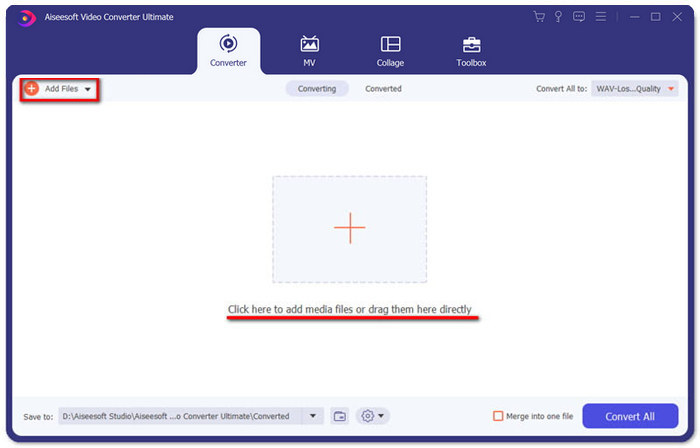
Après les avoir ajoutées, vous pouvez faire glisser les vidéos vers le haut ou vers le bas pour en modifier l’ordre. Vous devez aussi cocher la case Merge into one file afin que le programme ne convertisse pas les vidéos ajoutées séparément.
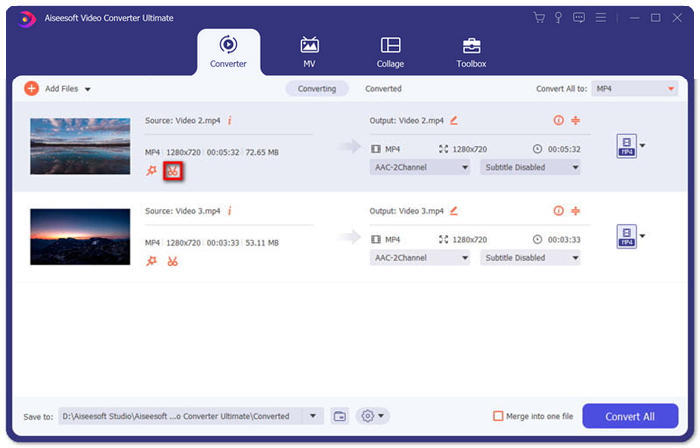
Étape 2. Pour utiliser la fonction de découpage, cliquez sur l’icône Cut d’une vidéo ajoutée.
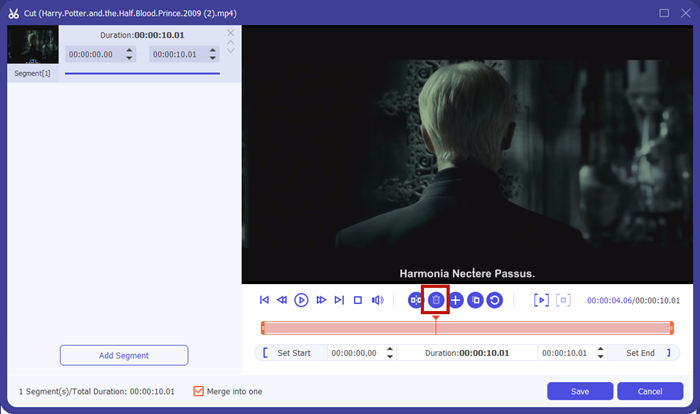
Dans l’interface Cut, vous pouvez supprimer facilement les parties indésirables d’une vidéo. Il suffit de sélectionner un segment en définissant les points de début et de fin, puis de cliquer sur l’icône de la corbeille pour le supprimer.
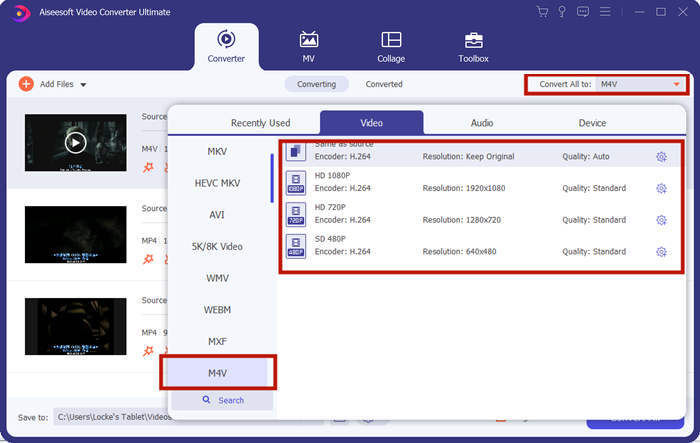
Étape 3. De retour dans l’interface principale, vous pouvez choisir le fichier de sortie. Cliquez sur la flèche vers le bas à côté de Convert All to. Vous pourrez alors sélectionner M4V ou d’autres formats comme format de sortie.
Étape 4. Cliquez sur le bouton Convert All dans le coin inférieur droit du programme et attendez que le logiciel fusionne les fichiers M4V.

Lorsque la fusion est terminée, vous verrez un avis de réussite. Ensuite, vous pouvez trouver le fichier M4V fusionné dans le dossier de destination. Vous trouverez ci-dessus deux méthodes pour joindre des fichiers vidéo M4V. Nous avons également conclu ci-dessous plusieurs questions les plus fréquemment posées.
Partie 3 : FAQ sur la jointure de fichiers M4V
Qu'est-ce qu'un fichier M4V ?
M4V, conçu par Apple, est aussi parfois appelé iTunes Video File. Il est similaire au MP4 car ils sont tous deux basés sur MPEG-4. La caractéristique la plus spéciale de M4V est qu'iTunes peut y ajouter une protection DRM pour empêcher la distribution non autorisée de vidéos iTunes.
Comment ouvrir un fichier M4V ?
S’il n’est pas protégé par un DRM, un fichier M4V peut être lu avec VLC, QuickTime, Windows Media Player et de nombreux autres lecteurs multimédias. Parfois, il suffit aussi de changer l’extension .M4V en .MP4 pour l’ouvrir. En revanche, un fichier M4V protégé par DRM ne peut être lu que sur des appareils autorisés.
Puis-je supprimer la protection DRM d'un fichier M4V ?
Oui, vous pouvez. Vous pouvez trouver d'innombrables programmes de suppression de DRM sur le marché. En voici quelques-uns : TunesKit DRM M4V Converter, Aimersoft DRM Media Converter, Requiem DRM Remover, Ondesoft iTunes Convertert, Apple Music Converter.
Conclusion
Ce texte a présenté deux méthodes efficaces pour assembler plusieurs fichiers vidéo M4V en un seul. Pour la solution la plus rapide, FVC Free Online Video Merger est votre meilleur choix. Vous pouvez l’utiliser sans installer de programme. Le téléversement des fichiers s’effectue également en un instant. Mais si vous recherchez une qualité supérieure, ou si vous souhaitez non seulement combiner des fichiers M4V, mais aussi les découper, tournez‑vous vers Video Converter Ultimate. Il vous offre de puissantes fonctions d’édition tout en restant très accessible pour les débutants. Si vous avez trouvé de meilleures solutions, nous serions ravis de les connaître. Laissez‑nous simplement un commentaire ci‑dessous.
-
 Comment convertir M4V en MP4 avec / sans DRM
 6 façons de convertir gratuitement M4V en MP4 (suppression de DRM incluse)
-
 5 meilleurs lecteurs M4V pour lire facilement des fichiers M4V sur des ordinateurs/mobiles
 Top 5 des lecteurs M4V pour Windows / Mac / Android / iOS à connaître
-
 Comment extraire des MP3 de M4V avec 4 excellentes méthodes que vous devez connaître
 Convertisseur M4V en MP3 - 4 meilleures méthodes pour extraire des fichiers MP3 à partir de fichiers M4V
