


 Video Converter Ultimate
 Enregistreur d'écran
 Réparation vidéo
5 derniers extracteurs de métadonnées pour extraire des données sur fichier [prouvé]
Les métadonnées sont constituées de données que vous ne pouvez pas voir dans le fichier multimédia ; en gros, ce sont des contenus cachés. Chaque fichier possède un ensemble de métadonnées différent et, la plupart du temps, vous devrez extraire les métadonnées du fichier, car elles indiquent des informations cruciales. Pour ce faire, vous aurez besoin d’un outil capable d’extraire les métadonnées de votre fichier. Sans plus attendre, voyons quel extracteur de métadonnées offre une méthode à la fois simple et efficace pour supprimer les métadonnées de votre fichier.

Partie 1. Extracteur/éditeur de métadonnées haut de gamme sur Windows et Mac hors ligne
FVC Video Converter Ultimate est le meilleur exemple d’extracteur de métadonnées que vous puissiez utiliser sur votre ordinateur, même sans connexion Internet. Cet outil peut vous aider à extraire l’ensemble des métadonnées de votre fichier sans fournir trop d’efforts. Contrairement aux autres extracteurs, cet outil vous permet également de supprimer, modifier, voire créer de nouvelles métadonnées pour vos fichiers. En plus de cela, vous pouvez faire de nombreuses autres choses une fois le convertisseur téléchargé ; vous voulez découvrir les fonctionnalités clés ? Consultez la liste ci‑dessous.

Convertisseur vidéo FVC Ultimate
Plus de 5 689 200 téléchargements- Capable d'extraire, d'éditer et d'ajouter rapidement des métadonnées sur n'importe quel fichier vidéo et audio, même si vous n'êtes pas un expert.
- Il prend en charge divers formats que vous pouvez télécharger sur l'outil, notamment MP4, MOV, AVI, MKV, FLV, etc.
- L'interface utilisateur graphique est excellente par rapport aux autres extracteurs de données que vous pouvez trouver sur le marché.
- Aucun filigrane n'est appliqué après l'exportation du fichier multimédia ici.
- Cela fonctionne mieux même si vous n'avez pas d'unité Windows ou Mac haut de gamme.
Téléchargement gratuit pour Windows 7 ou version ultérieure Téléchargement sécurisé
Téléchargement gratuit pour macOS 10.7 ou version ultérieure - Téléchargement sécurisé
Vous pouvez avoir tout cela si vous utilisez l'outil ultime, et pour vous apprendre à extraire les informations de votre dossier en utilisant l'outil, suivez le tutoriel que nous vous proposons ci-dessous.
Étape 1. Téléchargez le logiciel sur votre ordinateur en cliquant sur le système d’exploitation approprié que vous utilisez actuellement, Windows ou Mac. Ensuite, cliquez sur le fichier pour l’installer rapidement sur votre ordinateur et lancez‑le pour commencer le processus d’extraction des métadonnées.
Téléchargement gratuit pour Windows 7 ou version ultérieure Téléchargement sécurisé
Téléchargement gratuit pour macOS 10.7 ou version ultérieure - Téléchargement sécurisé
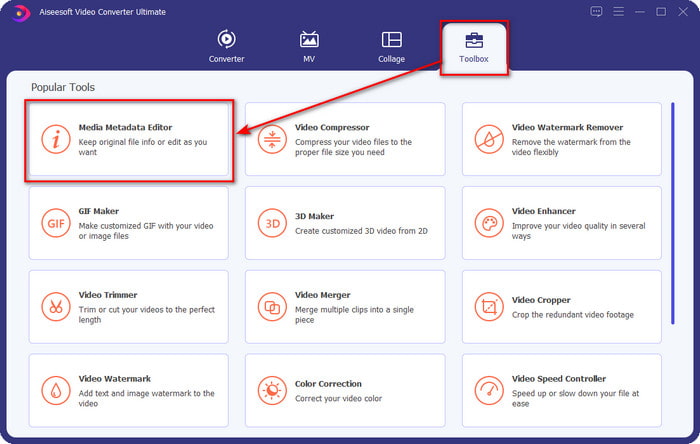
Étape 2. Une fois l’outil ouvert, allez dans la section Boîte à outils, cherchez Éditeur de métadonnées multimédia et cliquez dessus.
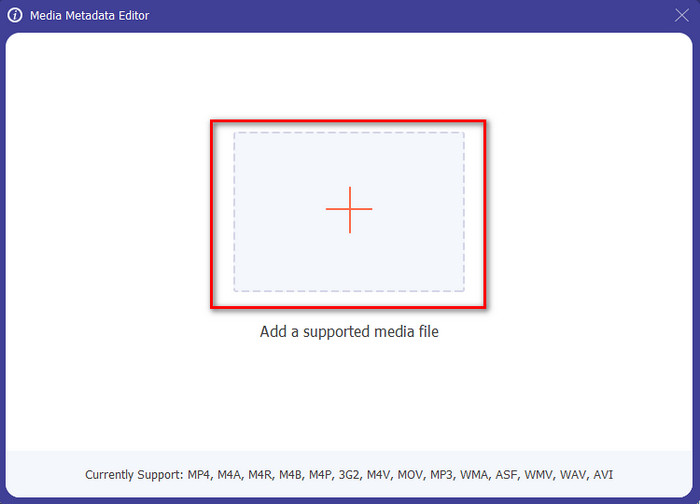
Étape 3. Après avoir cliqué dessus, une nouvelle fenêtre s’affiche, puis cliquez sur l’icône + pour importer le fichier multimédia souhaité. Recherchez le fichier multimédia dans le dossier qui apparaît, cliquez sur le fichier, puis appuyez sur Ouvrir pour l’insérer.
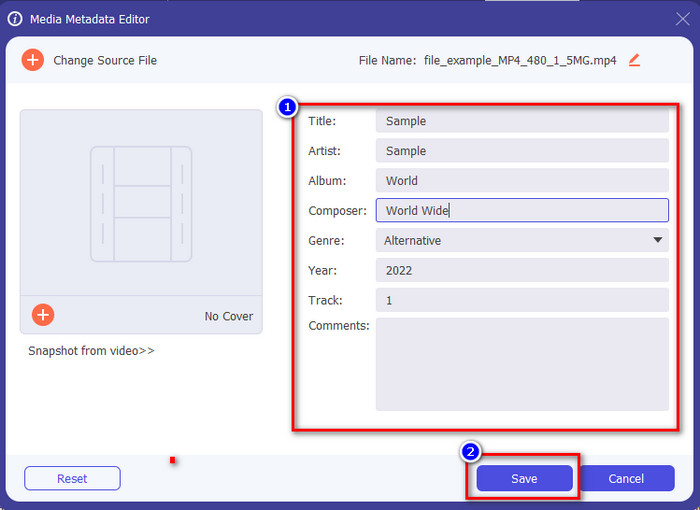
Étape 4. À ce stade, vous pouvez maintenant extraire ou supprimer les métadonnées que vous ne souhaitez pas conserver dans votre fichier, mais vous pouvez également modifier les métadonnées en remplissant la zone de texte. Après avoir effectué tous ces réglages, cliquez sur Enregistrer pour appliquer les modifications apportées aux métadonnées du fichier. N’est‑ce pas simple ? Nous savions déjà que cet outil est facile à utiliser, alors essayez‑le !
Partie 2. Les 4 meilleurs outils d'extraction de métadonnées disponibles sur le Web
Avant d'introduire l'alternative sur l'extraction des métadonnées sur votre fichier, vous devez savoir que tous les extracteurs suivants ont besoin d'une connexion Internet pour pouvoir les utiliser ou y accéder. Donc, si vous avez une connexion instable, cet outil n'est peut-être pas le meilleur pour extraire les métadonnées. Mais si vous voulez connaître les quatre principaux outils de suppression de métadonnées, vous pouvez lire les détails suivants ci-dessous.
Haut 1. Dossier de marque - Extracteur de métadonnées
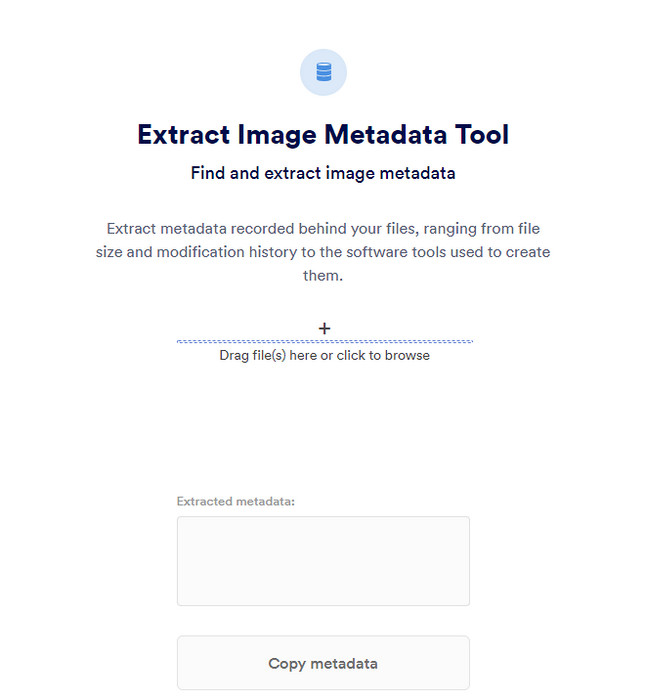
Si vous souhaitez utiliser un extracteur de métadonnées gratuit en ligne, alors Brand Folder – Metadata Extractor peut vous l’offrir. Cet extracteur en ligne est le meilleur choix gratuit pour supprimer les données de vos images ou PDF et, après extraction, vous pouvez les copier dans votre presse‑papiers. De plus, cet outil en ligne propose plusieurs fonctions dont vous pourriez avoir besoin pour vos fichiers. Bien qu’il soit accessible gratuitement, l’utilisation de cet outil présente un inconvénient : vous ne pouvez extraire les données d’une photo ou d’un PDF que 5 fois par jour ; au‑delà, vous ne pouvez plus l’utiliser.
Avantages
- Un outil en libre accès sur le web.
- Facile à utiliser même si vous n'êtes pas un pro de l'extraction des données.
- Il extrait automatiquement les données sur l'image et le fichier facilement.
Les inconvénients
- Vous ne pouvez l'utiliser que cinq fois par jour.
- Il ne peut pas extraire les métadonnées vidéo car elles ne sont pas prises en charge.
- Parfois, vous ne pouvez pas utiliser l'outil en raison d'une mauvaise connexion Internet.
Top 2. Visionneuse EXIF
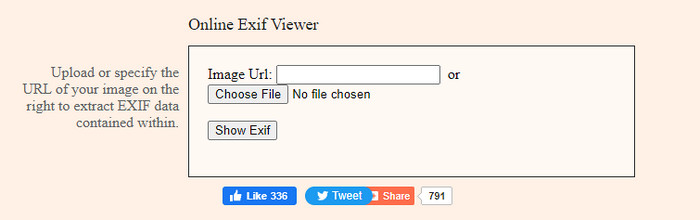
Un autre puissant extracteur de métadonnées en ligne est EXIF-Viewer. Cet outil vous permet d’afficher, de supprimer et de modifier gratuitement les métadonnées de votre fichier multimédia. Même si son interface graphique est plutôt médiocre, l’efficacité de l’outil est excellente par rapport au premier outil de la liste. Cependant, lorsque vous accédez à l’outil, votre connexion n’est pas sécurisée, et certains pourraient voler vos informations si vous l’utilisez ; faites donc très attention aux fichiers que vous y téléversez.
Avantages
- Il prend en charge différentes variétés de formats de fichiers multimédias.
- Il a une interface graphique simple.
- Accédez gratuitement à l'outil sur votre site Web.
Les inconvénients
- La connexion n'est pas sécurisée une fois que vous y accédez.
- L'outil Web prend plus de temps pour charger les métadonnées.
- Les annonces sont sur le site.
Top 3. EXIF Meta
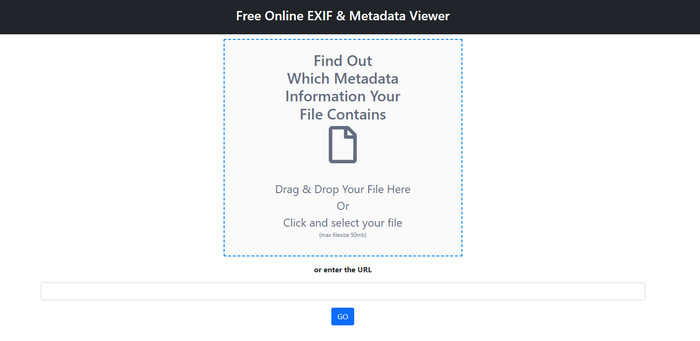
EXIFMeta est un autre exemple d’extracteur de métadonnées en ligne que vous pouvez utiliser pour afficher les données cachées de vos fichiers. Cet outil web prend également en charge différents types de fichiers multimédias que vous pouvez téléverser, comme des images, des vidéos, de l’audio et des documents. Si vous utilisez cet outil, vous pouvez voir les informations de base de votre fichier multimédia. Même si l’outil en ligne vous offre de nombreuses possibilités concernant vos métadonnées, ses performances ne sont pas aussi efficaces que celles des autres. De plus, vous devez vous assurer que votre fichier multimédia fait moins de 50 Mo pour pouvoir le téléverser dans l’outil.
Avantages
- Vous pouvez facilement télécharger différents fichiers multimédias ici.
- Il a une interface graphique bien meilleure que l'autre outil Web.
- Voir les métadonnées intégrées sur votre fichier multimédia à l'aide de cet outil.
Les inconvénients
- Vous êtes limité au téléchargement d'un fichier vidéo de moins de 50 Mo.
- Parfois, cela ne fonctionne pas bien si vous souhaitez extraire les métadonnées.
Top 4. Outils de codage – Métadonnées EXIF
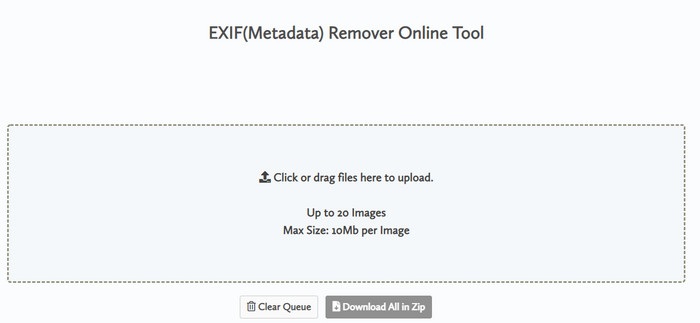
Avec Coding tools – EXIF Metadata, vous pouvez rapidement supprimer les métadonnées de vos images. Cet extracteur de métadonnées est gratuit sur le web, ce qui signifie que vous pouvez l’utiliser tant que vous disposez d’une connexion Internet, comme les autres extracteurs ci‑dessus. Contrairement aux autres outils en ligne, celui‑ci vous permet d’insérer plusieurs fichiers et de supprimer leurs métadonnées simultanément. Bien que cet outil en ligne offre d’excellentes fonctions d’extraction, le téléversement du fichier prendra du temps si sa taille est importante et si votre connexion est lente.
Avantages
- Il est sûr d'y accéder sur votre navigateur préféré.
- Une interface graphique simple et facile à comprendre.
- Aucune publicité sur l'interface Web.
Les inconvénients
- Il conserve votre fichier image pendant 1 heure avant de le supprimer.
- La plupart du temps, lors du téléchargement, cela échoue.
- La taille du fichier que vous pouvez télécharger est limitée.
Partie 3. FAQ sur Metadata Extractor
Puis-je ajouter des métadonnées à mon fichier ?
Vous pouvez lire les étapes que nous fournissons sur l'outil ultime pour ajouter les métadonnées sur n'importe quel fichier avec succès.
Quelqu'un peut-il voir mes métadonnées ?
C’est triste à dire, mais oui, si vous publiez un fichier multimédia sur Internet, quelqu’un peut voir les métadonnées de votre fichier. Grâce aux métadonnées, quelqu’un peut connaître des informations sur les images et d’autres données personnelles telles que la localisation, l’heure, la date, l’appareil utilisé, et bien plus encore.
Pourquoi dois-je extraire les métadonnées ?
Beaucoup peuvent se produire, mais nous extrayons les métadonnées du fichier parce que nous ne voulons pas que quelqu'un envahisse notre vie privée. Bien que les métadonnées aient un bon côté, n'oubliez pas qu'elles ont aussi un inconvénient. Alors, méfiez-vous que les métadonnées peuvent vous aider à connaître des informations sur le fichier, mais elles peuvent également être utilisées pour extraire des informations sur le fichier par quelqu'un.
Conclusion
Les extracteurs de métadonnées que nous présentons dans cet article accomplissent un excellent travail pour extraire les métadonnées des fichiers multimédias que vous possédez. Même si vous supprimez ou modifiez les métadonnées, vous pouvez toujours consulter le fichier multimédia sans le corrompre. En approfondissant nos recherches sur les différences entre ces outils, nous avons découvert que FVC Video Converter Ultimate est l’aide ultime pour cette tâche. Que vous soyez un professionnel ou non, vous pouvez facilement effacer ou modifier les métadonnées en quelques clics. Donc, si vous n’avez pas encore d’outil à utiliser, nous vous recommandons vivement d’adopter cet outil ultime pour effectuer ce travail et l’achever sans faute.
-
 4 des meilleurs visualiseurs de métadonnées en ligne et hors ligne [Mise à jour 2025]
 Puis-je vérifier les métadonnées de mon fichier ? Oui, vous pouvez, à l'aide de cet article, nous vous présenterons les différents visualiseurs de métadonnées que vous pouvez utiliser.
-
 Top 5 des éditeurs de métadonnées vidéo pour 2025 [Évaluation impartiale]
 Voulez-vous voir les métadonnées de votre vidéo ? Si tel est le cas, lisez les détails ci-dessous pour bien saisir le sujet et savoir quel outil vous convient le mieux.
-
 7 éditeurs de balises de musique populaires sur Windows, Mac et appareils mobiles
 Les étiquettes de musique sont couramment utilisées pour organiser la musique de votre bibliothèque en fonction des données qu'elle contient. Et si vous voulez le changer ? Lisez les détails ci-dessous pour en savoir plus.
