


 Video Converter Ultimate
 Enregistreur d'écran
 Réparation vidéo
 Téléchargement sécurisé
Mettez en miroir des vidéos en ligne pour transformer votre expérience de visionnage de vidéos
Regarder des vidéos qui sont retournées ou à l'envers peut être frustrant. Oui, il peut être frustrant de capturer un moment parfait pour découvrir que la vidéo doit être retournée ou tournée. Mais n'ayez crainte. Retourner des vidéos en ligne est une solution simple et pratique !
Pendant ce temps, les contenus vidéo sur les réseaux sociaux ou les sites de partage de vidéos deviennent rapidement un incontournable d’Internet. Et pour une bonne raison : les vidéos sont incroyablement faciles à partager et à utiliser pour recueillir les retours de votre audience — et elles permettent de développer la notoriété de votre marque et d’augmenter l’engagement de votre public. Dans cet article de blog, nous allons passer en revue les différentes façons de retourner des vidéos gratuitement en ligne.

Partie 1. Différentes façons de retourner des vidéos en ligne
Ici, nous parlerons des meilleurs flippers vidéo et extensions de miroir vidéo que vous pouvez utiliser pour changer l'orientation d'une vidéo. Peu importe si la vidéo est téléchargée depuis votre lecteur local ou si la vidéo provient directement d'un site de partage de vidéos, ces outils peuvent les gérer.
1. Miroir vidéo
L'extension Video Mirror Chrome est un outil puissant et convivial qui facilite la mise en miroir de vos vidéos pour une expérience de visionnage améliorée. En un clic, vous pouvez retourner et mettre en miroir vos vidéos pour corriger les distorsions et en profiter dans la bonne orientation. L'extension est compatible avec une large gamme de formats vidéo et fonctionne de manière transparente avec les lecteurs vidéo les plus populaires. De plus, l'extension est facile à installer et à utiliser, avec des commandes intuitives et une interface simple. Si vous souhaitez retourner une vidéo horizontale en ligne à l'aide de cet outil, suivez les étapes ci-dessous :
Étape 1. Ouvrez votre navigateur préféré et installez l’extension Chrome Video Mirror depuis le Chrome Web Store.
Étape 2. Une fois l’extension installée, accédez dans votre navigateur à la vidéo que vous souhaitez retourner. Vous pouvez vous rendre sur des sites de partage de vidéos comme YouTube, Netflix, etc.
Étape 3. Cliquez ensuite sur l’icône Video Mirror située dans la barre d’outils. La vidéo sera retournée et mise en miroir horizontalement. Malheureusement, vous ne pouvez pas mettre les vidéos en miroir verticalement avec cet outil.
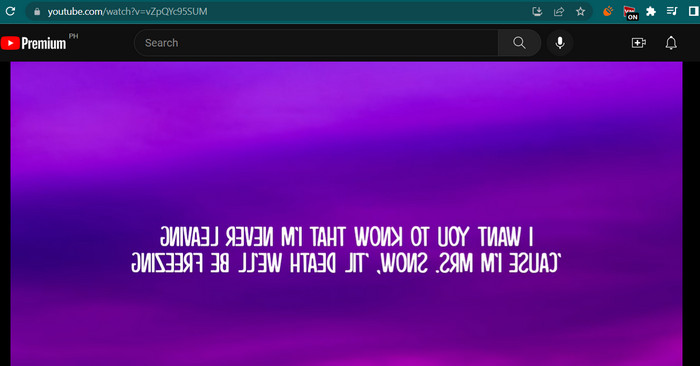
2. Kapwing
Kapwing est une puissante plate-forme de montage vidéo en ligne qui prend en charge un large éventail d'outils et de fonctionnalités pour vous aider à créer et à éditer des vidéos rapidement et facilement. Avec Kapwing, vous pouvez découper, redimensionner, ajouter du texte et des images, et même ajouter des effets et des transitions à vos vidéos. L'une des caractéristiques captivantes de Kapwing est sa capacité à retourner des vidéos en ligne. Les vidéos peuvent être retournées horizontalement ou verticalement, les distorsions peuvent être corrigées et vous pouvez les regarder dans l'orientation idéale.
Étape 1. Pour commencer avec cet outil, lancez votre navigateur web préféré et rendez‑vous sur le site officiel de Kapwing.
Étape 2. Lorsque vous avez un compte, cliquez sur le bouton Create New Project puis sur le bouton Upload pour importer la vidéo que vous souhaitez retourner en ligne.
Étape 3. Une fois le média ajouté à l’outil en ligne, les outils d’édition situés sur la droite apparaissent automatiquement. Cette fois, allez dans l’onglet EDIT et cherchez la section Rotate. Ensuite, cliquez sur l’icône Flip Horizontally ou Flip Vertically.
Étape 4. Lorsque le résultat vous convient, cliquez sur le bouton Export Project dans le coin supérieur droit de l’interface. Vous devriez alors pouvoir retourner des vidéos en ligne, à l’horizontale comme à la verticale.
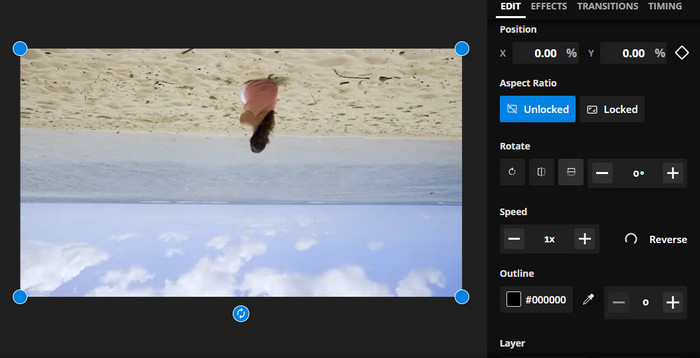
3. Clideo
Clideo est un excellent outil de montage vidéo en ligne qui simplifie le processus de montage vidéo pour tout le monde. Ce qui est génial avec ce programme, c'est qu'il est livré avec des outils dédiés à chaque usage. Un outil utile est la vidéo flip. Vous pouvez retourner les vidéos horizontalement ou verticalement sans aucune configuration compliquée. De plus, l'outil permet aux utilisateurs de choisir leur format préféré après avoir retourné la vidéo. Par conséquent, retournez la vidéo de 90 degrés en ligne en suivant les étapes suivantes :
Étape 1. Accédez à la page web de Clideo à l’aide d’un navigateur disponible sur votre ordinateur. Puis, dans la sélection d’outils de la page d’accueil, recherchez l’option Flip Video.
Étape 2. Cliquez maintenant sur le bouton Choose file pour téléverser une vidéo depuis le disque local de votre ordinateur. Si vous souhaitez importer depuis un stockage cloud, vous pouvez le faire en cliquant sur le bouton déroulant et en sélectionnant le service de stockage de votre choix.
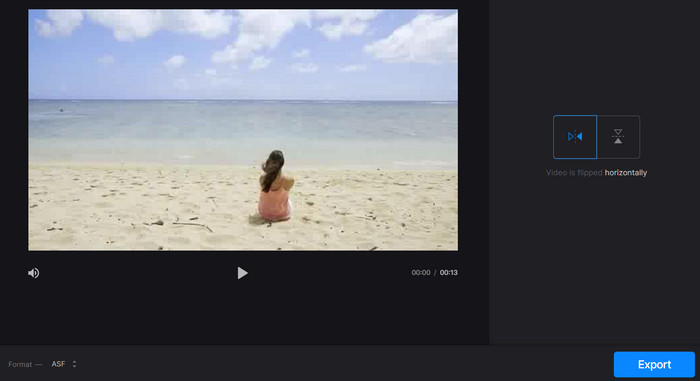
Étape 3. Ensuite, vous pouvez modifier l’orientation de la vidéo après l’avoir ajoutée au programme. Cliquez sur les boutons appropriés pour obtenir l’orientation souhaitée.
Étape 4. Si vous souhaitez modifier le format de la vidéo, cliquez sur Format puis sur le bouton Export pour enregistrer la vidéo sur votre ordinateur. Après avoir suivi ces instructions, vous devriez être en mesure de retourner des vidéos en ligne gratuitement et sans filigrane.
Partie 2. Excellente approche pour retourner les vidéos hors ligne
Dans de nombreux cas, Internet n’est pas disponible, en particulier si vous êtes souvent en déplacement. Par conséquent, un programme hors ligne comme FVC Video Converter Ultimate peut vous être d’une grande aide. Cet outil de montage de bureau offre une plus grande variété d’options d’édition que les applications en ligne de retournement de vidéos. Pour PC comme pour Mac, FVC Video Editor est le logiciel de montage vidéo le plus professionnel disponible. C’est le meilleur éditeur vidéo, car il vous permet de convertir, faire pivoter, retourner, découper, rogner et filigraner librement vos vidéos.
Étape 1. Télécharger et installer le logiciel
Cliquez sur le bouton Free Download ci‑dessous pour obtenir une copie du programme d’installation. Puis mettez‑le en place à l’aide de l’assistant d’installation. Lancez‑le immédiatement sur votre ordinateur et explorez l’interface.
Téléchargement gratuitPour Windows 7 ou version ultérieureTéléchargement sécurisé
Téléchargement gratuitPour macOS 10.7 ou version ultérieureTéléchargement sécurisé
Étape 2. Lancer l’outil de retournement vidéo
Après avoir lancé l’application, vous devriez voir quatre onglets sur l’interface principale. Choisissez Toolbox > Video Rotator dans le menu déroulant. Vous pouvez aussi rechercher l’outil à l’aide de la barre de recherche pour le trouver rapidement.
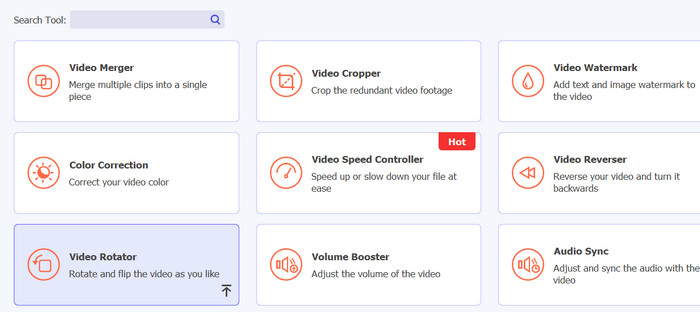
Étape 3. Importer un fichier vidéo
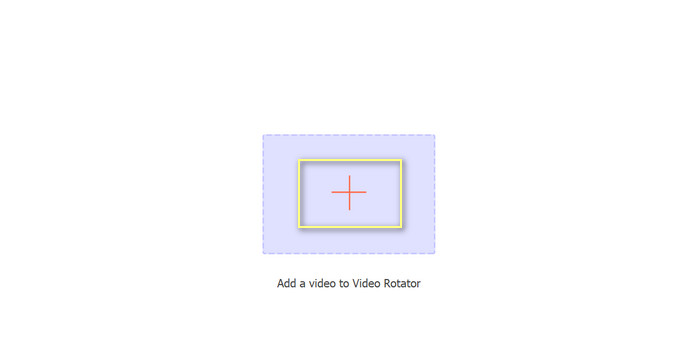
Le signe plus peut être sélectionné pour télécharger la vidéo souhaitée sur le panneau de téléchargement de Video Rotator. L'interface de retournement sera ensuite présentée.
Étape 4. Retourner la vidéo
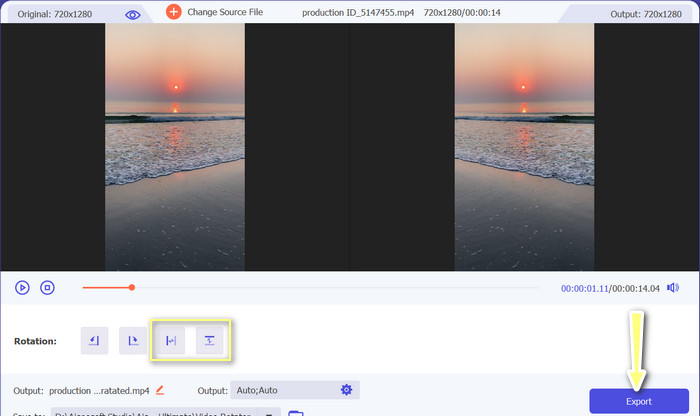
Une fois l’interface de retournement affichée, vous avez accès à ses boutons de retournement. Vous pouvez choisir de faire pivoter la vidéo horizontalement ou verticalement. Sélectionnez le bouton approprié puis cliquez sur le bouton Export pour terminer le processus.
Pour aller plus loin :
Excellentes méthodes pour couper une vidéo en ligne facilement
Comment inverser une vidéo comme un pro pour créer une superbe vidéo cinématographique
Partie 3. FAQ sur le retournement de vidéos en ligne
Que signifie mettre en miroir une vidéo en ligne ?
Mettre en miroir une vidéo signifie la retourner horizontalement ou verticalement pour que le côté gauche devienne le côté droit et vice versa. Ceci est utile pour corriger les séquences qui ont été enregistrées sous un angle inconfortable ou lors de la création de certains types de contenu.
Est-il légal de mettre en miroir la vidéo de quelqu'un d'autre ?
En règle générale, il n'est pas légal de reproduire la vidéo de quelqu'un d'autre sans autorisation ou attribution appropriée. Avant de mettre en miroir une vidéo, assurez-vous que vous avez le droit de l'utiliser et que vous n'enfreignez aucune loi sur le droit d'auteur.
Puis-je mettre en miroir une vidéo sur mon téléphone ?
Oui, vous pouvez mettre en miroir une vidéo sur votre téléphone à l'aide d'une application de montage vidéo. De nombreuses applications de montage vidéo populaires, telles que InShot, VideoShow et KineMaster, offrent des options de mise en miroir. Téléchargez simplement votre vidéo sur l'application, sélectionnez l'option de mise en miroir et enregistrez la nouvelle version mise en miroir.
Conclusion
Mettre des vidéos en miroir en ligne n’a jamais été aussi simple, grâce à la grande variété d’outils de montage vidéo en ligne disponibles. Avec le grand nombre d’applications de mise en miroir de vidéos en ligne, il est important de choisir un outil de montage vidéo en ligne fiable et de haute qualité qui réponde à vos besoins spécifiques.
-
 [4 façons] Comment accélérer facilement vos vidéos en ligne
 Voulez-vous accélérer une vidéo en ligne ? Lisez cet article pour en savoir plus sur l'accélération d'une vidéo de différentes manières possibles.
-
 Comment faire une vidéo Time-Lapse sur iPhone parfaitement
 Vous voulez savoir comment faire une vidéo time-lapse sur votre iPhone ? Vous pouvez créer un time-lapse vidéo parfait sur votre iPhone en suivant ces étapes simples ci-dessous.
-
 5 meilleurs convertisseurs en ligne pour GIF vers n'importe quel format vidéo gratuitement et Premium
 Si les GIF ne sont pas pris en charge par la plate-forme, il est préférable de convertir votre GIF en n'importe quel format vidéo en ligne. Et préservez également le contenu des GIF.
