


 Video Converter Ultimate
 Enregistreur d'écran
 Réparation vidéo
Meilleur éditeur de métadonnées MKV pour ajouter/modifier/supprimer des métadonnées sur MKV
Il n’existe pas une grande variété d’éditeurs de métadonnées MKV sur le marché, car le format MKV n’est pas largement pris en charge. Mais cela ne signifie pas que nous ne pouvons pas modifier les balises de nos fichiers MKV, alors ne faites pas grise mine. Pour découvrir quel est le meilleur éditeur de métadonnées compatible avec MKV, vous pouvez lire l’intégralité de cet article, dans lequel nous passons différents outils en revue. Qu’attendez-vous ? Ne perdez pas le rythme, la lecture ne vous prendra pas plus de 7 minutes pour trouver un éditeur de balises.

Partie 1. Meilleur éditeur de balises MKV recommandé pour Windows et Mac : FVC Video Converter Ultimate
FVC Video Converter Ultimate est l’éditeur de métadonnées MKV le plus populaire sur Windows et Mac. Cet outil est à la hauteur de son nom et des attentes, ainsi le télécharger pour modifier vos métadonnées est le meilleur choix que vous puissiez faire. Ses fonctions et fonctionnalités puissantes accompliront la tâche très facilement, comme un jeu d’enfant. De plus, cet outil prend en charge d’autres formats à l’importation, tels que MP4, AVI, MOV, FLV, WMV et plus de 1 000 formats multimédias, sans ré-encoder le fichier, pour une expérience plus simple et sans tracas.
Quoi de plus? Supposons que vous téléchargiez l'outil. Vous aurez l'outil le plus rapide pour ajouter les métadonnées sur MKV et la plus belle interface graphique de l'éditeur de métadonnées que l'autre outil ne peut pas offrir. Si vous êtes intéressé par l'utilisation de l'éditeur, continuez à lire la partie 2 car nous expliquons comment éditer les données des fichiers MKV.
Partie 2. Comment éditer les métadonnées MKV avec l'éditeur de métadonnées MKV recommandé
Suivez les étapes en conséquence, à partir du téléchargement de l'outil, etc. Commençons donc à utiliser le meilleur éditeur de métadonnées MKV que vous pouvez télécharger sur votre Windows ou macOS.
Étape 1. Cliquez sur le bouton de téléchargement que nous présentons ci‑dessous et sélectionnez le système d’exploitation que vous utilisez actuellement. Installez-le immédiatement après avoir téléchargé le fichier, suivez le processus d’installation et nous vous assurons que vous ne ferez pas d’erreur, puis ouvrez-le pour continuer. Avant de commencer, vous devrez vous familiariser avec l’outil afin de profiter d’un processus fluide en utilisant l’éditeur de balises MKV.
Téléchargement gratuit pour Windows 7 ou version ultérieure Téléchargement sécurisé
Téléchargement gratuit pour macOS 10.7 ou version ultérieure - Téléchargement sécurisé
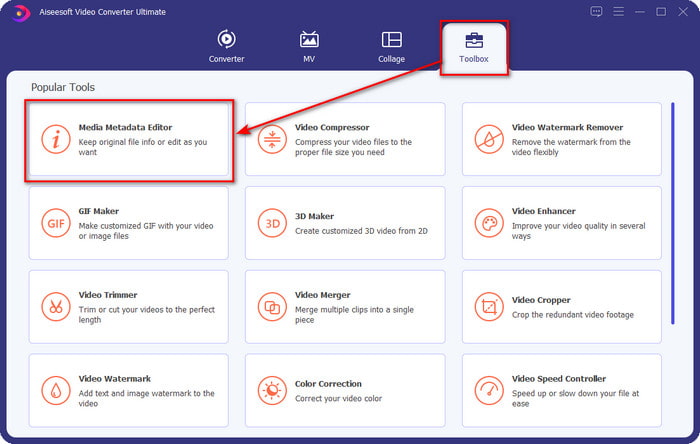
Étape 2. Ouvrez la Boîte à outils, cherchez le Éditeur de métadonnées multimédia et touchez-le pour l’ouvrir.
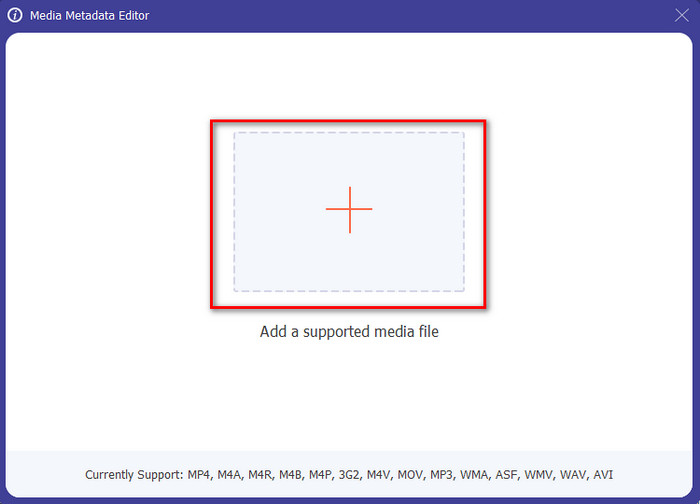
Étape 3. Importez votre fichier MKV en cliquant sur l’icône +. Un explorateur de fichiers s’affichera : sélectionnez le fichier MKV et appuyez sur Ouvrir.
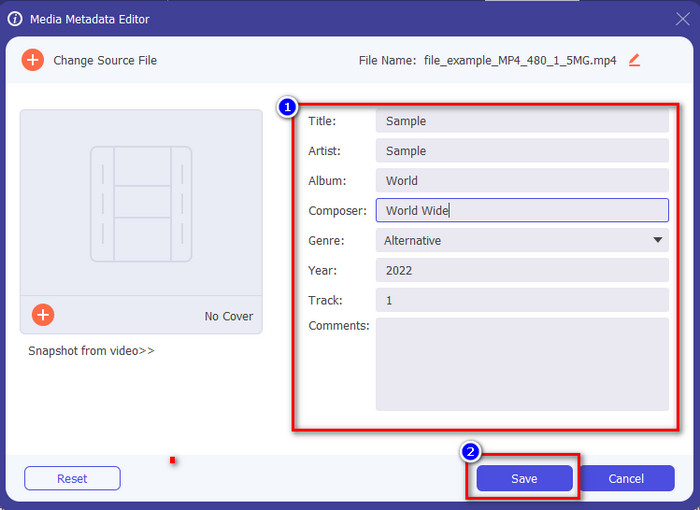
Étape 4. Modifiez la zone de texte des métadonnées ; vous pouvez soit les renseigner, soit les supprimer, faites ce que vous souhaitez avec les métadonnées. Après tout cela, cliquez sur Enregistrer pour appliquer les modifications que vous avez effectuées. Ainsi, vous avez désormais modifié les balises MKV.
Partie 3. 3 éditeurs de balises MKV gratuits à connaître disponibles sur Windows, Mac et en ligne
GROUPDOCS.Metadata [Gratuit sur le Web]
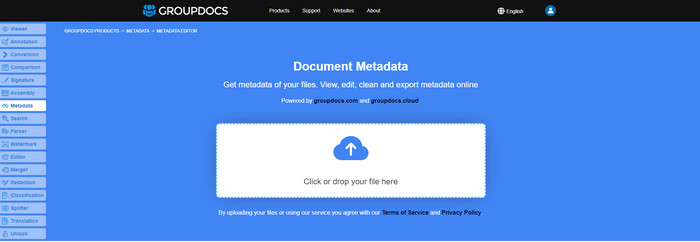
Si vous souhaitez utiliser gratuitement un éditeur de métadonnées MKV sur le Web, nous vous recommandons vivement d’essayer GROUPDOCS.Metadata. C’est le meilleur choix pour afficher et modifier les métadonnées de votre MKV, car il fonctionne sur toutes les plateformes, ce qui signifie qu’il est flexible et adaptable en toute situation. De plus, il peut facilement gérer la recherche et la mise à jour des balises en fonction des propriétés dont vous avez besoin et, si elles doivent être supprimées, il les supprimera automatiquement. Cependant, l’outil peut être difficile à manipuler pour certaines tâches spécifiques, comme la mise à jour des balises du fichier. Pour vous habituer à l’utilisation de cet outil en ligne, vous devrez l’utiliser fréquemment afin d’améliorer votre connaissance du fonctionnement du site et de le rendre plus facile à prendre en main.
Propriétés sous Windows [Éditeur intégré sous Windows]
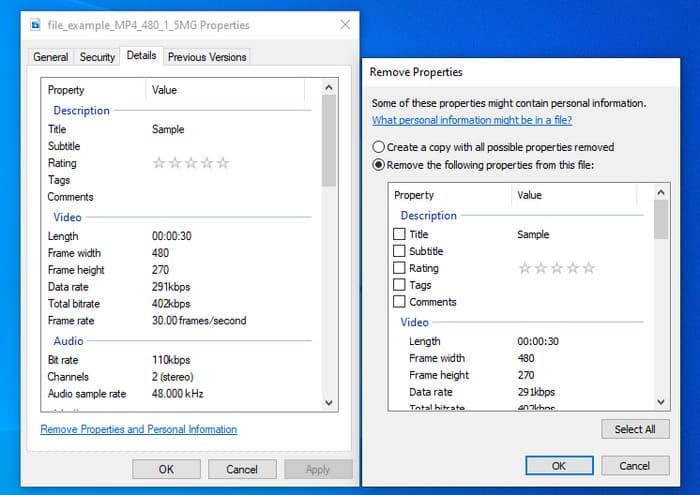
Vous ne souhaitez pas télécharger d'outil pour modifier les métadonnées MKV et souhaitez utiliser la fonction intégrée de Windows pour modifier les métadonnées ? Dans ce cas, il serait préférable d'utiliser les propriétés sous Windows. Cette fonction est disponible sur tous les PC Windows, et vous n'aurez pas besoin de télécharger d'outil ou d'Internet pour l'utiliser. Vous pouvez rapidement afficher les métadonnées et les modifier avec succès grâce à cette fonctionnalité gratuite. Cependant, il existe des rapports sur les balises manquantes après avoir essayé d'utiliser cette fonctionnalité. Selon les utilisateurs, il peut supprimer automatiquement les balises de votre fichier. Au lieu d'utiliser cette fonctionnalité, ils ont l'intention de télécharger le bon outil pour perdre du temps sur les balises qu'ils incluent sur leur fichier MKV ou multimédia. Mais si vous voulez voir où se trouve cette fonctionnalité, appuyez simplement sur le bouton droit de la souris sur le fichier, principalement dans la partie inférieure.
iFlicks [Pour Mac]
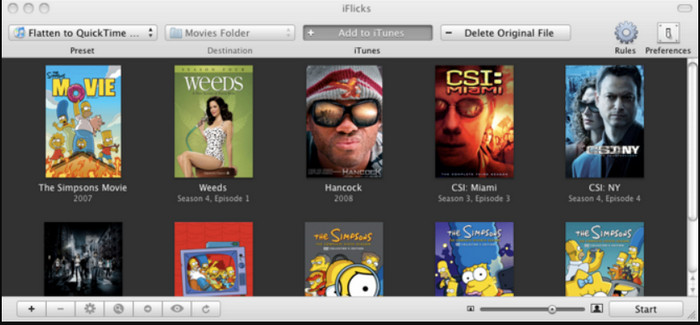
iFlicks peut vous aider à convertir le MKV dans un format lisible ou vous apprendre à modifier les métadonnées MKV sur Mac. Cet outil interagit bien avec iTunes car il fournit des métadonnées détaillées sur chaque fichier multimédia. Avec ce logiciel, vous pouvez ajouter différentes informations sur votre fichier, telles que le slogan, le genre, la date. les évaluations, les résolutions et autres sont récupérées sur les bases de données en ligne. De plus, ce logiciel compile des métadonnées sur l'endroit où vous pouvez les télécharger et les appliquer automatiquement aux fichiers. Cependant, les essais gratuits ne peuvent durer que sept jours, donc si vous souhaitez réutiliser l'outil, vous devrez payer ses frais d'abonnement.
Partie 4. FAQ sur l'éditeur de métadonnées MKV
MKV est-il lisible sur Mac ?
Le MKV peut être lu sur Mac si vous utilisez un outil tiers, comme un lecteur Blu-ray. Mais si vous essayez intentionnellement de lire la vidéo dans QuickTime, cela ne fonctionnera pas car le format n’est pas pris en charge. Donc, si vous voulez regarder vos fichiers MKV sur Mac, nous vous recommandons vivement d’utiliser un lecteur Blu-ray tiers, ou vous pouvez convertir le format MKV en MOV avec l’aide de FVC Video Converter Ultimate.
Dois-je convertir MKV avant de modifier les métadonnées ?
Si l'outil que vous souhaitez utiliser ne prend pas en charge le téléchargement au format MKV, nous vous conseillons de convertir d'abord le format dans un format compatible. Mais avec le péage que nous avons mentionné en haut, vous n'auriez pas besoin de convertir le fichier dans un format pris en charge. Cependant, il n'y a pas beaucoup d'options ou d'outils pour éditer les balises MKV car le format est inconnu. Bien qu'il soit difficile à rechercher, nous avons fait de notre mieux pour rechercher tous les éditeurs que vous pouvez utiliser pour mettre à jour ou modifier les métadonnées prenant en charge le format MKV.
Pourquoi les fichiers MKV sont-ils trop volumineux ?
La principale raison pour laquelle les fichiers MKV sont volumineux est qu’ils peuvent contenir plusieurs contenus vidéo, audio et sous-titres avec différents codecs et éléments. Et si vous ajoutez des métadonnées à ce fichier, sa taille deviendra encore plus importante. Ainsi, la meilleure façon d’économiser de l’espace tout en conservant un fichier MKV sur votre disque est de le compresser sans détériorer la qualité ni perdre les informations qu’il contient. Cliquez sur ce lien pour en savoir plus sur la compression des fichiers vidéo.
Conclusion
Même s’il existe peu d’éditeurs de métadonnées MKV sur le marché, il existe encore de puissants outils fiables disponibles sur différentes plateformes. Comme nous avons passé en revue plusieurs logiciels que vous pouvez utiliser, le choix vous revient toujours : lequel préférez-vous pour modifier les métadonnées de votre fichier MKV ? Il est vrai que c’est une décision difficile, car tous ces outils sont très agréables à utiliser. Si vous n’avez pas encore décidé lequel vous préférez, nous vous suggérons d’utiliser FVC Video Converter Ultimate, car c’est le logiciel le plus flexible et celui qui offre les fonctionnalités les plus avancées, accessibles à tous. En appuyant sur le bouton de téléchargement, vous obtiendrez le meilleur éditeur de balises possible sur Windows et Mac !
-
 5 façons les plus simples de supprimer les métadonnées de tous les fichiers multimédias
 Comment supprimer les métadonnées ? Est-ce difficile de le faire ? Dois-je acheter ou utiliser un outil gratuit pour supprimer les balises ? Toutes ces questions ont des réponses dans cet article.
-
 Les 5 meilleurs éditeurs de métadonnées MP4 [Mise à jour 2022]
 Comment puis-je modifier mes métadonnées MP4 ? La meilleure façon de modifier les métadonnées de votre MP4 est d'utiliser un éditeur de balises prenant en charge le format MP4, comme l'exemple que nous énumérons ci-dessous.
-
 Top 5 des éditeurs de balises vidéo AVI de choix des utilisateurs pour 2022
 Quel est le meilleur éditeur de balises AVI que je puisse utiliser ? Le marché des éditeurs de balises pour les fichiers AVI est trop vaste. Nous allons donc aujourd'hui vous présenter les cinq éditeurs les plus sélectionnés en 2022.
