


 Video Converter Ultimate
 Enregistreur d'écran
 Réparation vidéo
Éditeur de métadonnées MP4 le plus fiable pour ajouter, modifier et supprimer facilement des métadonnées MP4
Les balises MP4 peuvent vous aider à organiser et gérer vos fichiers en les triant selon leurs métadonnées. Pour cette raison, de nombreux utilisateurs recherchent un éditeur de métadonnées parfait pour accomplir cette tâche facilement. Heureusement, aujourd’hui nous avons sélectionné les meilleurs éditeurs de balises disponibles sur le marché pour vos fichiers MP4. Grâce à des recherches approfondies, voyons quel éditeur de métadonnées MP4 vous devriez utiliser pour classer vos fichiers comme il se doit.

Partie 1. 4 meilleurs éditeurs de balises MP4 gratuits disponibles sur le Web et hors ligne
VLC Media Player
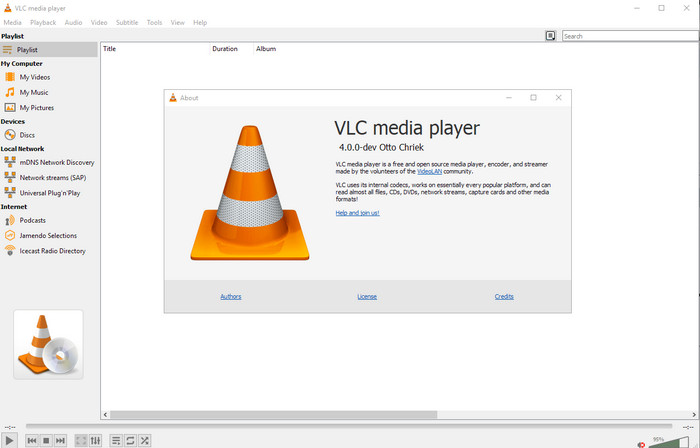
Disponible sur : Windows, Mac et Linux
En tête de notre liste, on trouve le meilleur lecteur vidéo, mais si vous souhaitez un éditeur de métadonnées MP4 gratuit, celui‑ci pourrait vous convenir. VLC Media Player vous offre une expérience gratuite pour modifier ou supprimer les balises intégrées à vos fichiers MP4. Avec cet outil, vous pouvez facilement manipuler les métadonnées du fichier, comme le titre, le copyright, le genre, l’artiste, la date, l’heure, et plus encore. Bien que de nombreux utilisateurs trouvent qu’il est facile d’y modifier les métadonnées, d’autres ne sont pas d’accord. Certains le jugent déroutant et peu efficace, contrairement à d’autres éditeurs de balises. Néanmoins, si vous voulez un outil sûr à télécharger et qui a déjà fait ses preuves auprès de nombreux utilisateurs, alors essayez‑le.
Éditeur de balises Amvidia
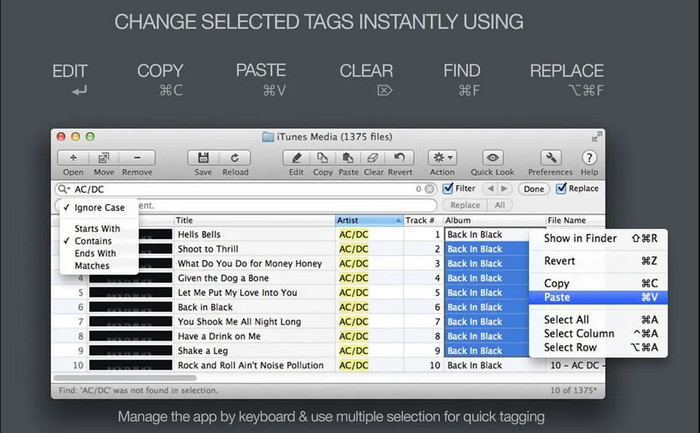
Disponible sur : Mac
Un autre éditeur de métadonnées MP4 sur Mac est Amvidia Tag Editor. Si vous avez besoin d’ajouter des métadonnées, des pochettes d’album, des balises dans iTunes ou de renommer vos fichiers, vous pouvez tout faire ici ; si vous avez besoin d’un étiquetage par lot, cet outil vous sera utile. En plus de cela, ce logiciel gratuit à télécharger prend en charge un grand nombre de formats multimédias pouvant être importés dans l’outil, mais vous devrez l’installer au préalable. En raison de ses fonctionnalités très détaillées, les débutants pourront mettre un certain temps à le prendre en main, car il faut passer par de nombreuses étapes avant d’ajouter les métadonnées. De plus, son interface est dépassée, un peu comme celle de VLC.
TigoTago
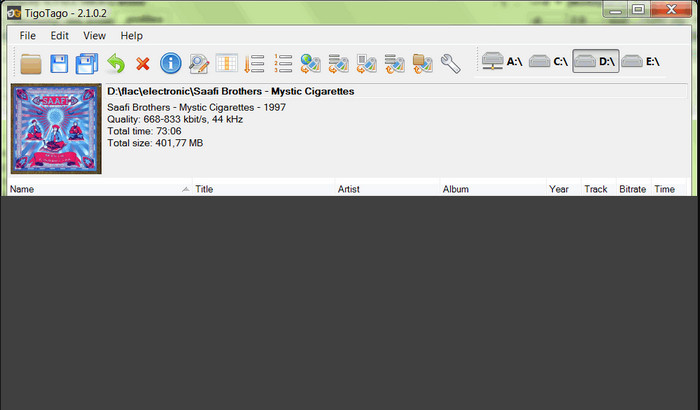
Disponible sur : Windows
TigoTago est un autre étiqueteur de métadonnées MP4 que vous pouvez utiliser gratuitement sous Windows. Donc, si vous devez modifier des données ou des balises spécifiques de votre fichier MP4, téléchargez l’outil et ajustez facilement les balises MP4 une par une. Avec cet outil, vous pouvez renseigner les balises de base d’un fichier, comme le titre, l’album, les pistes et l’artiste, mais aussi ajouter des balises avancées comme les paroles, les commentaires, etc. Si on compare cet outil à VLC, on peut dire qu’il est bien meilleur, car il donne la priorité à l’édition des balises. Bien qu’il fasse mieux qu’un simple lecteur multimédia, il doit encore être amélioré, notamment en ce qui concerne son interface graphique et d’autres fonctionnalités.
InstantD3 - Éditeur de balises ID3 en ligne gratuit
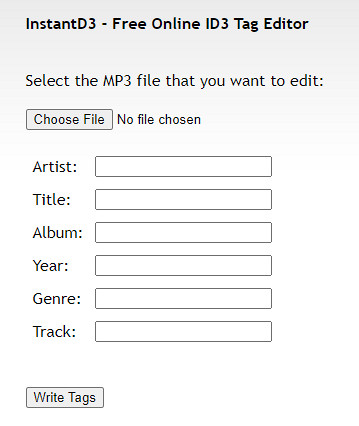
Disponible sur : Web
Si vous ne souhaitez pas télécharger de logiciel, vous pouvez accéder à cet éditeur de balises vidéo MP4 en ligne, l'InstantD3 - Éditeur de balises ID3 en ligne gratuit. Bien que l'outil soit disponible sur le Web, il ne peut pas rechercher les métadonnées en ligne pour appliquer automatiquement les balises dont vous avez besoin sur votre MP4. L'outil offre une interface intuitive pour permettre aux utilisateurs d'ajouter facilement des balises à leurs fichiers audio. Parce que l'outil est gratuit, des publicités sont sur le site Web, mais nous devons vous avertir que les publicités sur son site Web sont inappropriées pour les 18 ans ci-dessous. De plus, accédez à l'outil à vos risques et périls ; une fois que vous avez accédé au site Web de l'outil, votre connexion Internet n'est pas sécurisée.
Partie 2. Meilleur éditeur vidéo pour ajouter, modifier et supprimer des métadonnées sur Windows et Mac
Disponible sur : Windows, Mac et Linux
Les éditeurs de métadonnées MP4 mentionnés ci‑dessus sont excellents, mais FVC Video Converter Ultimate est l’éditeur de métadonnées puissant dont vous aurez besoin pour modifier ou supprimer les métadonnées. Cet outil propose les meilleures fonctions d’édition, faciles à utiliser, tout en offrant un rendu professionnel. Contrairement aux outils ci‑dessus qui ne gèrent qu’un nombre limité de formats, celui‑ci permet d’importer des MP4, MOV, MKV, FLV, AVI et plus de 1 000 autres formats, puis de modifier rapidement les métadonnées de tous ces fichiers. N’est‑ce pas impressionnant tout ce que cet outil peut faire ? Si cet outil vous séduit, vous pouvez simplement suivre le tutoriel étape par étape que nous fournissons pour modifier, ajouter et supprimer les balises de vos fichiers MP4.
Étape 1. Commencez par appuyer sur le bouton de téléchargement pour obtenir l’éditeur de balises MP4 sur Mac ou Windows. Suivez le processus d’installation après avoir cliqué sur le fichier, puis ouvrez le programme.
Téléchargement gratuit pour Windows 7 ou version ultérieure Téléchargement sécurisé
Téléchargement gratuit pour macOS 10.7 ou version ultérieure - Téléchargement sécurisé
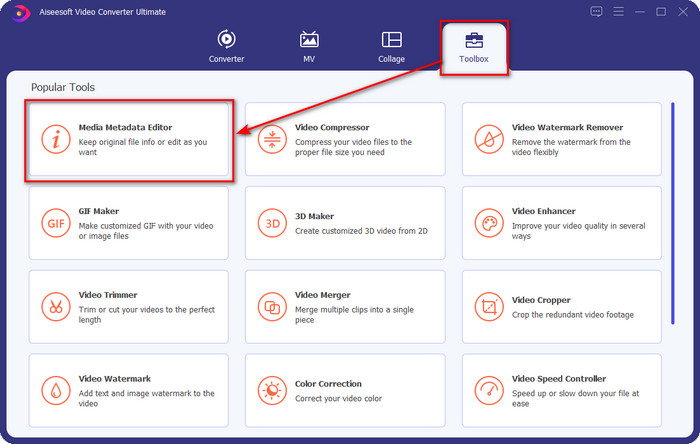
Étape 2. Maintenant que vous avez ouvert l’éditeur, choisissez la section Boîte à outils parmi les trois disponibles, puis, dans ce menu, cliquez sur Éditeur de métadonnées multimédia.
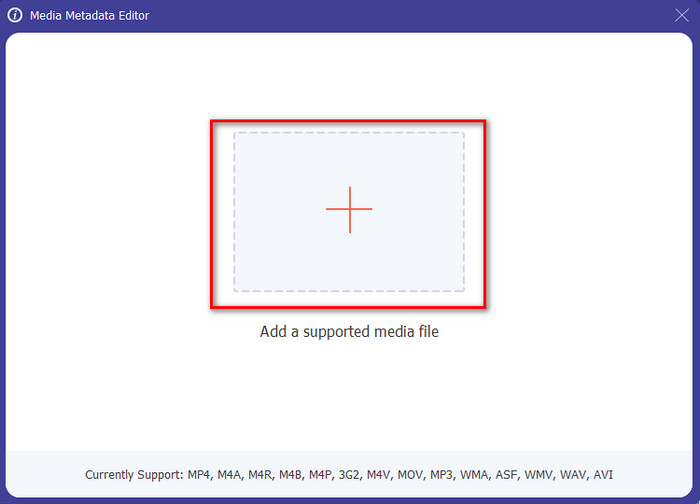
Étape 3. Pour importer le fichier MP4, cliquez sur le bouton +, recherchez le fichier .mp4 dans le dossier qui s’affiche, puis appuyez sur Ouvrir pour l’ajouter.
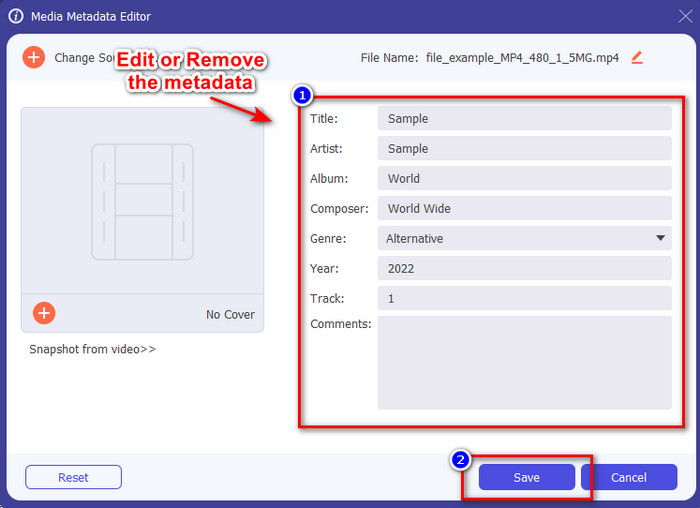
Étape 4. Ajoutez, supprimez ou modifiez les informations dans la zone de texte qui s’affiche à l’écran ; remplissez‑la selon vos besoins. Pour enregistrer les modifications apportées aux balises MP4, cliquez sur le bouton Enregistrer. Vous constaterez aisément que la tâche est d’une simplicité enfantine si vous choisissez cet éditeur ultime.
En rapport:
Meilleur éditeur de balises pour la musique
Meilleur éditeur de balises pour livres audio
Partie 3. FAQ sur MP4 Tag Editor
Comment vérifier les métadonnées MP4 sous Windows ?
Si vous souhaitez vérifier les métadonnées de votre fichier MP4, procédez comme suit. Tout d'abord, recherchez le fichier .mp4, appuyez sur le bouton droit de la souris, accédez à Propriétés et enfin, cliquez sur Détails. Toutes les informations dont vous aurez besoin sur vos métadonnées se trouvent dans cette liste. Donc, si vous souhaitez les modifier selon vos envies, choisissez l'outil que vous devez utiliser ci-dessus.
Où puis-je regarder des fichiers MP4 ?
La plupart des lecteurs multimédias prennent en charge les fichiers MP4, car il s’agit du format vidéo standard. Mais la question est : où pouvez‑vous regarder des vidéos MP4 en haute résolution ? Dans ce cas, vous devez cliquer sur ce lien. Tout ce que vous devez savoir se trouve dans cet article.
Comment choisir le meilleur éditeur de balises MP4 ?
Vous devrez vous rappeler quelques éléments avant de choisir l'éditeur de métadonnées MP4 que vous utiliserez ; si vous ne les connaissez pas, vous pouvez vous fier à ces normes. Tout d'abord, assurez-vous que l'éditeur de métadonnées prend en charge le format dont vous disposez ; tous les éditeurs ne prennent pas en charge une large gamme de formats. Utiliser un éditeur de métadonnées qui ne prend pas en charge votre format serait inutile. Deuxièmement, assurez-vous que l'outil est facile à utiliser. si vous débutez dans l'édition des métadonnées, assurez-vous que l'outil que vous choisissez n'est pas trop difficile à maîtriser. Enfin, assurez-vous qu'il est sûr à utiliser ; s'il est téléchargeable ou en ligne, vous devrez savoir s'il est sûr à utiliser. Assurez-vous qu'avant d'utiliser l'éditeur, vous devrez suivre toutes ces normes simples pour n'avoir que le meilleur.
Conclusion
Les éditeurs de métadonnées MP4 présentés dans cet article peuvent vous aider à modifier, ajouter ou supprimer rapidement les métadonnées de vos fichiers MP4. Avec les avis détaillés que nous avons rédigés sur ces outils, nous pouvons désormais les comparer et voir lequel correspond le mieux à nos besoins pour l’édition des balises MP4. Si vous n’avez toujours pas choisi lequel utiliser, nous vous proposons le meilleur de la liste : FVC Video Converter Ultimate. Cet outil fantastique répondra à vos attentes ; la seule façon d’en profiter est de le télécharger. Cliquez donc sur le bouton de téléchargement, suivez les étapes que nous vous avons indiquées et profitez de l’édition des balises sans le moindre effort.
-
 5 façons les plus simples de supprimer les métadonnées de tous les fichiers multimédias
 Comment supprimer les métadonnées ? Est-ce difficile de le faire ? Dois-je acheter ou utiliser un outil gratuit pour supprimer les balises ? Toutes ces questions ont des réponses dans cet article.
-
 Top 5 des extracteurs de métadonnées disponibles en ligne et hors ligne [2025]
 Vous pouvez trouver plusieurs extracteurs de métadonnées sur le marché, mais aujourd'hui, nous ne choisissons que les cinq extracteurs de balises les plus sélectionnés en fonction de l'audience.
-
 Top 5 des éditeurs de métadonnées vidéo pour 2025 [Évaluation impartiale]
 Voulez-vous voir les métadonnées de votre vidéo ? Si tel est le cas, lisez les détails ci-dessous pour bien saisir le sujet et savoir quel outil vous convient le mieux.
